
4.5 (2)
Rating
(1)
(1)
(0)
(0)
(0)

Aktualisiert: 2026-09-28

Access Repair Toolbox

Schritt-für-Schritt-Anleitung zum Reparieren von beschädigten Microsoft Access Datenbank ab Version 2003 und neuer aus *.mdb / *.accdb Dateien:

  1. Laden und installieren Sie das Tool von der Seite: https://www.repairtoolbox.com/download/AccessRepairToolboxInstall.exe
  2. Öffnen Sie Access Repair Toolbox
  3. Wählen Sie die beschädigte .MDB/.ACCDB Datei zum Reparieren aus.
  4. Wählen Sie einen Dateinamen zum Speichern der geretteten Informationen aus.
  5. Klicken Sie auf den Recover (Wiederherstellen) Button.
access illustrations

Wie kann man eine beschädigte MS Access Datenbank reparieren

Access Repair Toolbox repariert alle Dateitypen beschädigten Access-Datenbanken. Dieses Microsoft Access Datenbankreparatur Tool liest die beschädigten Dateien (beschädigten .mdb oder .aacdb Dateien), analysiert sie und speichert die Daten direkt in eine neue Datenbank.

Hauptmöglichkeiten und Vorteile des MS Access Datenbankreparatur Software`s sind:

  1. Einfacher Schritt für Schritt Microsoft Access Dateienreparaturprozess.
  2. Sofortige Definition von Datenbankstruktur in einer beschädigten Datei.
  3. Unbegrenzte Größe der Datenbank für Wiederherstellung.
  4. Reparatur von Datentabellen.
  5. Reparatur von Abfragen.
  1. Reparieren der Verknüpfungen zwischen Tabellen.
  2. Reparatur der gelöschten Daten.
  3. Vorschau der reparierten Daten.
  4. Vorschau der reparierten Daten Struktur.
  5. Selektives Speichern von reparierten Daten.

Microsoft Access Datenbank Reparatur Tool

Unsere Software erholt keine:

  1. Formen;
  2. Makros;
  3. Module;
  4. kennwortgeschützten Dateien.

Das beste MS Access Reparatur Tool für alle Versionen von .mdf oder .accdb-Dateien. Microsoft Access Datei Reparatur Software benötigen keine besonderen Kenntnisse. Unseres Software hilft Access-Datenbanken mit beschädigten MDB-Dateien reparieren.

Anforderungen

  1. Um die Microsoft Access MDB Repair Tool zu verwenden, müssen MS Access auf Ihrem Computer installiert sein
  2. Windows 98/Me/2000/XP/Vista/7/8/10/11 oder
  3. Windows Server 2003/2008/2012/2016 und darüber

Access Repair Toolbox repariert beschädigte Datenbanken von Microsoft Access 2003, 2007, 2010, 2013, 2016, 2019, 2021, 2024 und Access für Microsoft 365.

Hinweis:

Access Repair Toolbox ist kein Open Source Software oder Freeware. Das Tool ist auf dem Prinzip vor dem Kauf ausprobieren mit einem kostenlosen Demo-Version vertrieben. Das Programm ist nicht von der GNU General Public License (GPL) oder von der GNU Lesser General Public License (LGPL) lizenziert.

Kaufen Access Repair Toolbox

Persönliche $25

für persönliche Benutzung zu nicht-kommerziellen Zwecken

Geschäftliche $39

für legale Benutzung in Unternehmen, kommerzieller und Regierungsumgebung

Standortlizenz $49

für Benutzung auf mehreren Computern eines Kunden (bis zu 100 elektronischen Geräten) in einem oder mehreren Gebäuden

Kosten für die Online-Wiederherstellung von Dateien

paypro

PayPro Global (PayPro Global, Inc., 250 The East Mall street, Etobicoke, ON Canada, M9B 0A9) ist das am schnellsten wachsende eCommerce-Unternehmen, das maßgeschneiderte Lösungen entwickelt, mit denen Software-Hersteller Software leicht und effektiv online verkaufen können. PayPro Global unterstützt mehr als hundert Währungen, alle großen Kreditkarten und vielfältige Bezahloptionen. PayPro Global bietet 24 Stunden am Tag und 7 Tage die Woche einen effizienten Kundenservice und bietet Kunden mit besonderen Anforderungen persönliche Aufmerksamkeit.

Wie funktioniert es?

  1. Software von der Website Herunterladen.Herunterladen

  2. Software-Installation beginnen:

    1. Auf die heruntergeladene Installationsdatei im Browser
    2. Eine heruntergeladene Installationsdatei im Windows Explorer (Windows Explorer) auswählen und Enter (Eingabe) drücken oder doppelklicken.
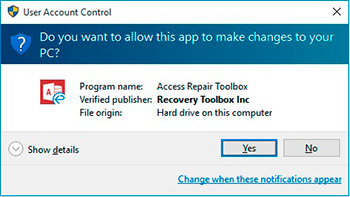
  3. Bitte die Warnmeldung bestätigen:

    open file
  4. Installationsassistent ausführen.

  5. Programm ausführen:

    1. Symbol auf dem Desktop doppelklicken
    2. oder
    3. Aus Hauptmenü auswählen: Start | Programme | Access Repair Toolbox | Access Repair Toolbox.
    start access
  6. Bitte eine beschädigte Microsoft Access - Datei des Reparaturassistenten in der Access Repair Toolbox auswählen

    select file
  7. Schaltfläche Next drücken:

    next button
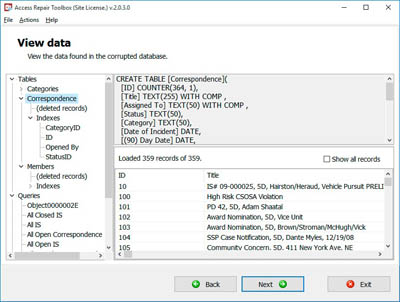
  8. Das Programm liest und analysiert die beschädigte Datei einige Minuten lang. Später sehen Sie:

    1. Zabellen Struktur (als SQL-Script), Indizes (als SQL-Script) und Datensätze
    2. Abfragen (als SQL-Script)
    3. Beziehungen (als SQL-Script)
    view data
  9. Auf die Schaltfläche Next (Weiter) drücken:

    next button
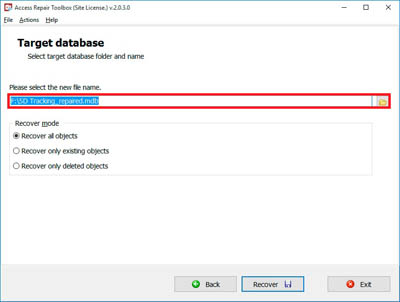
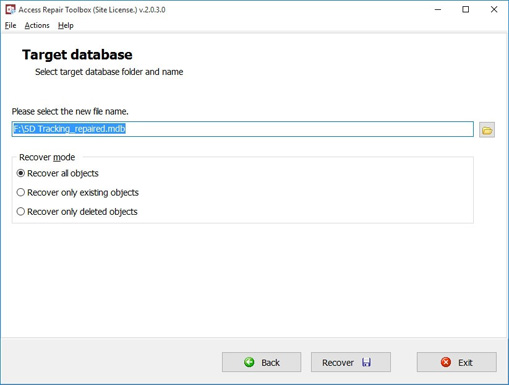
  10. Pfad für die Speicherung der wiederhergestellten Daten auswählen:

    select path
  11. Auf die Schaltfläche Recover (Wiederherstellen) drücken:

    recover button
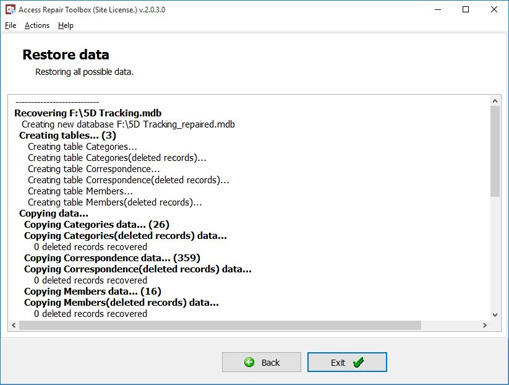
  12. Auf der letzten Seite wird ein detailliertes Protokoll des Wiederherstellungsprozesses angezeigt:

    restore data

Fehler

Mit Access Repair Toolbox können sie netzfehler beheben:

  • Nicht erkennbares Datenbankformat ‚Dateiname.mdb‘(Fehler 3343)
  • Die Datenbank ‚Dateiname.mdb‘ muss entweder repariert werden oder ist keine Datenbankdatei. (Fehler 2239)
  • Möglicherweise haben Sie oder ein anderer Benutzer Microsoft Office Access unvorschriftsmäßig beendet, während eine Microsoft Office Access-Datenbank geöffnet war. Soll Microsoft Access versuchen, die Datenbank zu reparieren?
  • Das Microsoft Jet-Datenbankmodul konnte das Objekt ‚Objektname‘ nicht finden. Stellen Sie sicher, dass das Objekt existiert und dass die Namens- und Pfadangaben richtig eingegeben wurden. (Fehler 3011)
  • Datensatz kann/Datensätze können nicht gelesen werden. Keine Leseberechtigung auf ‚Objektname‘ (Fehler 3112)
  • Datenbank ‚Dateiname.mdb‘ kann nicht geöffnet werden. Möglicherweise wird die Datenbank von Ihrer Anwendung nicht erkannt oder die Datei ist beschädigt. (Fehler 3049)
  • Sie haben nicht die nötigen Berechtigungen, um das Objekt ‚Dateiname.mdb‘ zu bearbeiten. Bitten Sie den Systemadministrator oder die Person, die das Objekt erstellt hat, Ihnen die entsprechenden Berechtigungen zuzuweisen. (Fehler 3033)
  • Ungültiger Felddatentyp (Fehler 3259)
  • Unerwarteter Fehler 35012
  • Die von Ihnen vorgenommenen Änderungen an der Tabelle können nicht vorgenommen werden, da der Index, Primärschlüssel oder die Beziehung mehrfach vorkommende Werte enthalten würde. (Fehler 3022)
  • Das Microsoft Jet-Datenbankmodul kann die Datei nicht öffnen.
  • VBA-Projekt in dieser Datenbank ist beschädigt.
  • Fehler „Ungültige Seite…“ (nicht unbedingt ein Problem mit einer korrupten Datenbank)
  • Sie haben nicht die nötigen Berechtigungen, um dieses Projekt zu öffnen. Bitte kontaktieren Sie Ihren Systemadministrator.
  • [Datenbank.mdb] ist kein Index in dieser Tabelle. Schauen Sie in der Indexsammlung des Objektes Tabledef, um die gültigen Indexnamen festzulegen.
  • Microsoft Access ist auf ein Problem gestoßen und muss beendet werden
  • Operation fehlgeschlagen – zu viele Indizes – verringern Sie die Anzahl und versuchen Sie es erneut
  • Fehler kann nicht geöffnet/nicht angezeigt werden
  • Das Microsoft Jet-Datenbankmodul konnte das Objekt MSysDB nicht finden. Stellen Sie sicher, dass das Objekt existiert und dass die Namens- und Pfadangaben richtig eingegeben wurden. – 3011
  • Das Microsoft Jet-Datenbankmodul konnte das Objekt MSysCompactError nicht finden. Stellen Sie sicher, dass das Objekt existiert und dass die Namens- und Pfadangaben richtig eingegeben wurden.
  • Das Microsoft Jet-Datenbankmodul konnte das Objekt ‚Datenbanken‘ nicht finden. Stellen Sie sicher, dass das Objekt existiert und dass die Namens- und Pfadangaben richtig eingegeben wurden.
  • Das Microsoft Jet-Datenbankmodul konnte das Objekt ‚Dateiname‘ nicht finden. Stellen Sie sicher, dass das Objekt existiert und dass die Namens- und Pfadangaben richtig eingegeben wurden.
  • Das Microsoft Jet-Datenbankmodul konnte das Objekt Msys*/Datenbanken nicht finden. Stellen Sie sicher, dass das Objekt existiert und dass die Namens- und Pfadangaben richtig eingegeben wurden.
  • Datensatz kann/Datensätze können nicht gelesen werden, keine Leseberechtigung auf ‚Datenbank.mdb‘ – 3112
  • Feld „xxx“ konnte nicht gefunden werden – 1017
  • Kein zulässiges Lesezeichen – 3159
  • Diese Datenbank hat ein nicht erkennbares Format. Möglicherweise wurde sie mit einer neueren Version von Microsoft Access erstellt als die von Ihnen verwendete. Führen Sie ein Upgrade Ihrer Version von Microsoft Access auf die aktuelle durch und öffnen Sie dann diese Datenbank. – 3343
  • Sie können diese Aktion momentan nicht ausführen. – 2486
  • Datensatz wurde gelöscht.
  • Die Datenbank wurde von Benutzer ‚xxx‘ auf Gerät ‚mmm‘ in einen Zustand versetzt, in dem sie nicht geöffnet oder gesperrt werden kann. – 3704
  • Die Datenbank wurde in einen unerwarteten Zustand versetzt.
  • Diese Datenbank befindet sich in einem unerwarteten Zustand, Microsoft Access kann sie nicht öffnen.
  • Die Datenbank wurde von einer früheren Version von Microsoft Access konvertiert, wobei die DAO CompactDatabase-Methode statt des Befehls Datenbank konvertieren verwendet wurde. Die Datenbank wurde daher nur teilweise konvertiert.
  • Plattenfehler – Reservierter Fehler – (1601) 3000
  • Tabelle ‚TempMSysAccessObjects’ existiert bereits.
  • Datensatz kann/Datensätze können nicht gelesen werden. Keine Leseberechtigung auf ‚MSysAccessObjects’
  • Datensatz kann/Datensätze können nicht gelesen werden. Keine Leseberechtigung auf ‘MSysACEs’. – 3112
  • Das Microsoft Jet-Datenbankmodul findet die Eingangstabelle oder Abfrage ‚MSysAccessObjects' nicht. Stellen Sie sicher, dass sie existiert und der Name richtig eingegeben wurde. – 3078
  • Name konnte nicht verwendet werden, Datei wird bereits verwendet. (Fehler 3045)
  • Die angegebene Datei wird gerade von einem anderen Benutzer oder einer anderen Sitzung verwendet. Warten Sie, bis der andere Benutzer oder die andere Sitzung die Arbeit an dieser Datei beendet hat und versuchen Sie dann, die Operation erneut durchzuführen. – 3045
  • Operation unzulässig ohne aktuellen Index – 3019
  • ‚database.mdb‘ ist kein Index in dieser Tabelle. Schauen Sie in der Indexsammlung des Objektes Tabledef, um die gültigen Indexnamen festzulegen. – 3015
  • VBA-Projekt in dieser Datenbank ist beschädigt.
  • Fehler beim Dateizugriff. Die Netzwerkverbindung ist möglicherweise nicht mehr vorhanden.
  • Dieser Vorgang wird den aktuellen Code in den Unterbrechungsmodus zurücksetzen. – 304548
  • Microsoft Access ist auf ein Problem gestoßen und muss beendet werden. Wir entschuldigen uns für die Unannehmlichkeiten.
  • AOIndex ist kein Index in dieser Tabelle.
  • Das Microsoft Jet-Datenbankmodul hat den Vorgang angehalten, da Sie und ein weiterer Benutzer gleichzeitig versuchen, dieselben Daten zu verändern.
  • Dieses Objekt benötigt eine neuere Version des Microsoft Jet-Datenbankmoduls.
  • Access stürzt beim Öffnen der mdb ab (Ungültiger Seitenfehler/GPF)
  • Microsoft Access hat in dieser Datei Korruption gefunden.

Bildschirmfotos

Auswahl der Quelldatei für weitere Bearbeitung
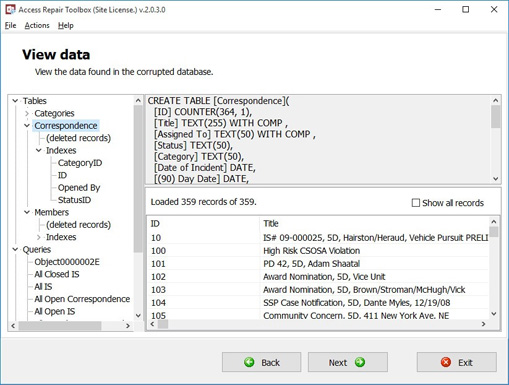
Vorläufiges Einsehen der Struktur der aus der beschädigten Datenbankdatei extrahierten Daten
Auswahl der Datei zum Speichern der zuvor extrahierten Daten
Einsehen des Berichts nach dem Abschluss der Arbeit

Video Anleitung

Echte Kundenbewertungen auf Trustpilot

Victor G. Bobrov, leitender Ingenieur für Datenwiederherstellung / Senior Software Engineer.

MCSD, MCDBA

Ein Experte für Datenstrukturen, Datenspeicherung und Dateiwiederherstellung mit über 20 Jahren Erfahrung.

Kundenbewertungen und Rating

Ich habe die Online-Wiederherstellung genutzt und war enttäuscht. Nicht alle Systemtabellen wurden wiederhergestellt. Ich habe weniger als die Hälfte wiederhergestellt. Sehr schlechter Service

Haroldo Linares