- Rating
- (3)
- (0)
- (0)
- (0)
- (0)
CorelDraw Repair Toolbox
Schritt-für-Schritt-Anleitung zum Reparieren von beschädigten *.cdr Datein aus CorelDRAW Vektorgrafiken ab Version 10 und neuer:
- Laden und installieren Sie CorelDraw Repair Toolbox von der Seite https://www.repairtoolbox.com/download/CorelDrawRepairToolboxInstall.exe und führen Sie das Programm anschließend aus.
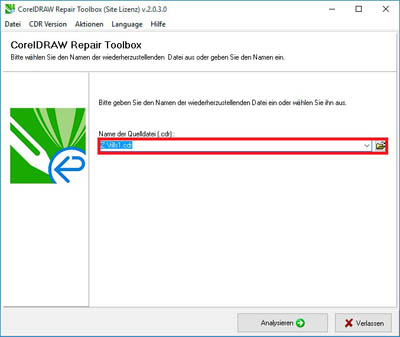
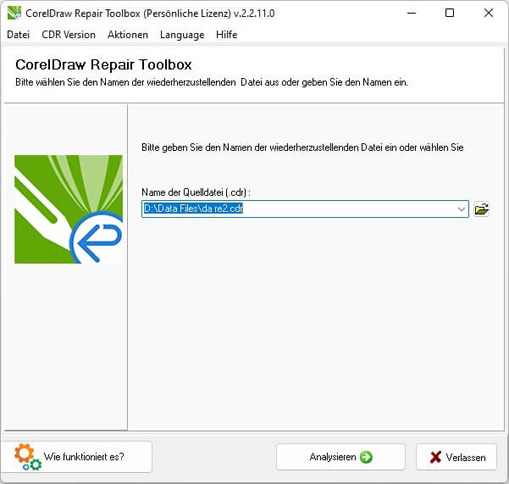
- Wäheln Sie die beschädigte *.cdr Datei zur Reparatur aus.
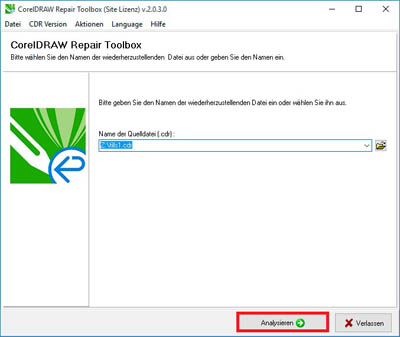
- Klicken Sie auf den Analyze (Analysieren) Button.
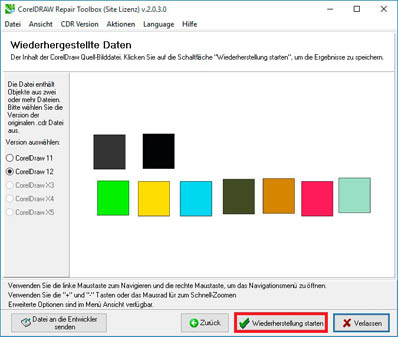
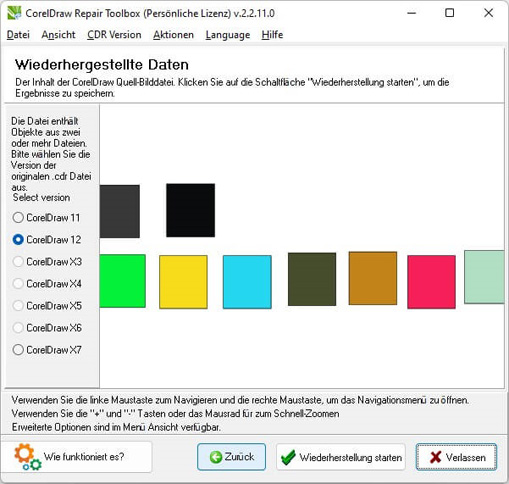
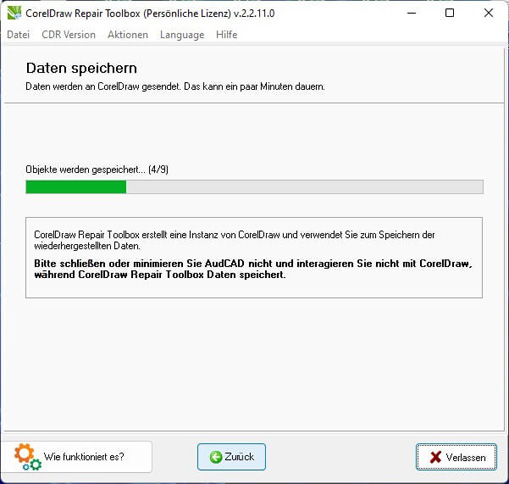
- Klicken Sie auf den Start recovery (Wiederherstellung starten) Button, um die Daten zu einem neuen Projekt zu exportieren.
Wie kann man ein beschädigtes CorelDRAW Projekt reparieren
CorelDraw Repair Toolbox ist eine Software, die stellt Daten von beschädigten *.cdr-Dateien wiederher, die im bekannten Grafikeditor CorelDraw verwendet sind. Das Programm liest die beschädigte Datei und exportiert Daten direkt in ein neues CorelDraw Projekt. Benutzerfreundliche und die beste CorelDRAW Reparatursoftware enthält nur einige einfache Schritte für CorelDRAW Reparatur.
Hauptmöglichkeiten des Programms sind:
- Unterstützung der CorelDraw-Versionen 10, 11, 12, X3, X4, X5 und später.
- Arbeit mit Dateien, die komprimierte Grafikobjekte enthalten.
- Export wiederhergestellten Daten direkt in CorelDraw (CorelDraw muss auf dem Computer installiert sein).
- Fähigkeit eine CorelDraw-Version für den Export zu wählen, denen mehrere Versionen installiert sind.
- Vorschau des wiederhergestellt Bildes mit Skalierung und Übersicht Optionen.
- Einfaches, arbeitsfreundliches Interface: der Dateiwiederherstellungsprozess enthält nur einige einfache Schritte.
Wie man CDR-Dateien von CorelDRAW mit dem CDR-Reparaturtool repariert?
Einfach laden Sie die Software herunter und installieren Sie sie, um cdr-Dateien zu reparieren. Das CDR-Reparaturtool hilft beschädigte CorelDRAW-Zeichnung renovieren und viele Arbeitsstunden speichern.
Anforderungen
- CorelDraw muss auf Ihrem Computer installiert sein
- Windows 98/Me/2000/XP/Vista/7/8/10/11 oder
- Windows Server 2003/2008/2012/2016 und darüber
Hinweis:Vergessen Sie nicht, dass CorelDraw Repair Toolbox ist keine Freeware und keine Open Source Software. Die Software erfordert keine Spenden und hat keine GNU General Public License (GPL) oder GNU Lesser General Public License (LGPL).
Wie funktioniert es?
-
Software von der Website Herunterladen.Herunterladen
-
Software-Installation beginnen:
- Auf die heruntergeladene Installationsdatei im Browser
- Eine heruntergeladene Installationsdatei im Windows Explorer (Windows Explorer) auswählen und Enter (Eingabe) drücken oder doppelklicken
-
Bitte die Warnmeldung bestätigen.
-
Installationsassistent ausführen.
-
Programm ausführen:
- Symbol auf dem Desktop doppelklicken
- oder
- Aus Hauptmenü auswählen: Start | Programme | CorelDraw Repair Toolbox | CorelDraw Repair Toolbox
-
Bitte eine beschädigte CorelDraw - Datei des Reparaturassistenten in der CorelDraw Repair Toolbox auswählen.
-
Schaltfläche Analyze drücken.
-
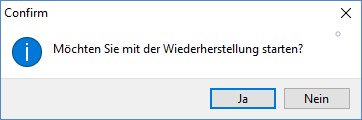
Bitte den Start eines Wiederherstellungsprozesses bestätigen.
-
Auf der zweiten Seite finden Sie eine Vorschau Ihrer wiederhergestellten Zeichnung. Verschieben, drehen und vergrößern Sie Ihre Zeichnung mit der Tastatur und der Mause.
-
Klicken Sie auf Wiederherstellung starten, um die Zeichnung direkt in CorelDraw zu exportieren.
-
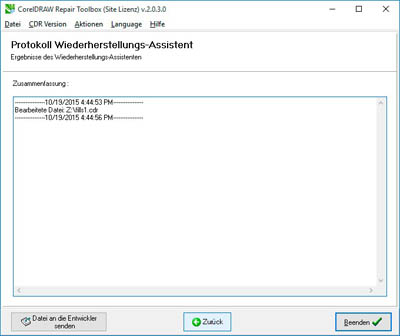
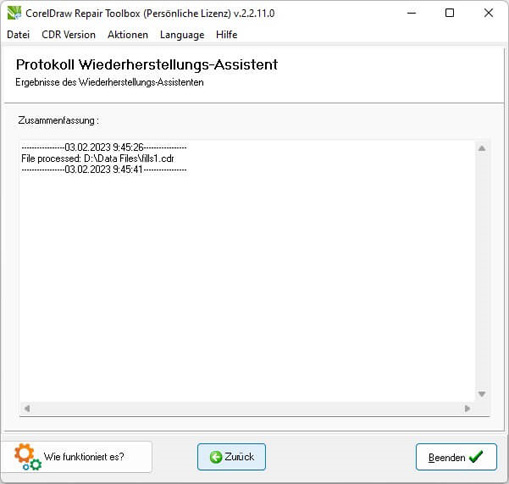
Auf der letzten Seite wird ein detailliertes Protokoll des Wiederherstellungsprozesses angezeigt.
Fehler
Mit CorelDraw Repair Toolbox können sie netzfehler beheben:
- Fehler beim Lesen der CorelDRAW-Datei.
- Fehler bei Öffnen der Graphics-Datei.
- Fehler beim Lesen der Suite-Datei.
- Kein gültiger Arbeitsplatzpfad gefunden.
- I/O-errors
- Datei Dateiname.cdr enthält ungültige Datei-ID.
- Die Datei ist beschädigt.
- Kein freier Speicher.
- Fehler beim Lesen von Bitmap in Datei Dateiname.cdr.
- Fehler beim Lesen der Datei Dateiname.cdr.
Bildschirmfotos
Video Anleitung
Echte Kundenbewertungen auf Trustpilot
Kundenbewertungen und Rating