4.9 (7)
Rating
(6)
(1)
(0)
(0)
(0)

Aktualisiert: 2026-10-22

Wie kann man Daten und E-Mails aus Microsoft Outlook retten

Anleitung zum Reparieren von E-Mails, Kontakten, Erinnerungen, Terminen, Aufgaben, Notizen und anderen Inhalten aus beschädigten *.pst oder *.ost Microsoft Outlook Dateien jeder Version:

  1. Laden und installieren Sie die Outlook Repair Toolbox von der Seite https://www.repairtoolbox.com/download/OutlookRepairToolboxInstall.exe und führen Sie anschließend das Programm aus.
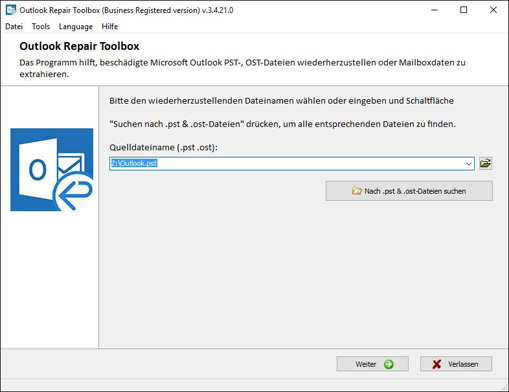
  2. Wählen Sie eine beschädigte PST oder OST Datei aus.
  3. Wählen Sie Recovery mode (Wiederherstellungsmodus) aus.
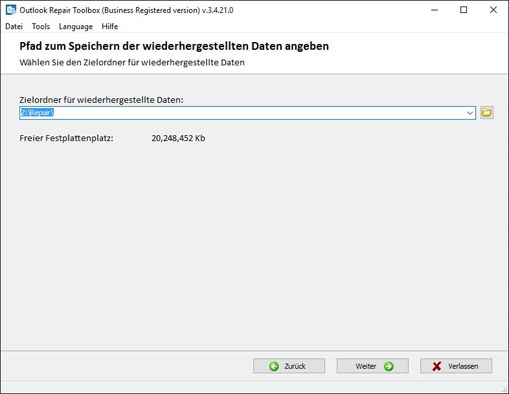
  4. Wählen Sie einen Order für die geretteten Daten aus.
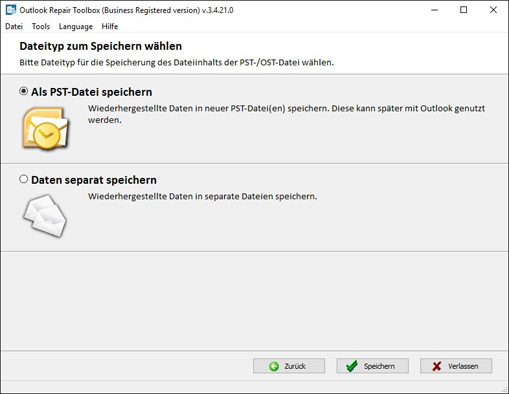
  5. Wählen Sie Save as PST file (Als PST-Datei speichern) aus.
  6. Klicken Sie auf den Save (Speichern) Button.
outlook illustrations

So reparieren Sie eine beschädigte Microsoft Outlook-Datei

Outlook Repair Toolbox stellt Informationen und Daten aus beschädigten * .pst und * OST Microsoft Outlook-Dateien aller Versionen (ANSI und Unicode) wiederher. Das The MS Outlook PST Reparaturtool lässt Sie auch * OST-Dateien in PST-Format konvertieren.

Laden Sie einfach Outlook Datei Reparaturtool herunter, um die folgende zu machen:

  1. Reparatur von Informationen aus * PST-Dateien in Unicode-Format der Microsoft Outlook-Versionen 2003, 2007, 2010, 2013, 2016, 2019, 2021, 2024 und Outlook für Microsoft 365.
  2. Reparatur von Daten aus Dateien, die größer als 2 GB sind.
  3. Lesung von beschädigten * OST-Dateien aller Versionen.
  4. Konvertierung von Microsoft Outlook *.OST-Dateien in *.PST-Format.
  5. Speicherung von Daten als getrennte *.MSG-Dateien.
  6. Speicherung von Daten als getrennte *.EML-Dateien.
  7. Reparatur von Mail in verschiedenen Formaten: Text, RTF und HTML.
  8. Reparatur von Fehlern, die durch Fehlbedienung des scanpst.exe Programm verursacht werden.
  9. Reparatur von Objektanhänge.
  10. Reparatur der Kontakte aus beschädigten *.pst-Dateien.
  11. Reparatur der Notizen aus beschädigten *.pst-Dateien.
  1. Reparatur von Informationen aus PST-Dateien in ANSI-Format der Microsoft Outlook-Versionen 97, 98, 2000, 2002 und XP.
  2. Reparatur von Kalender aus beschädigten *.pst-Dateien.
  3. Reparaturwarnungen aus beschädigten *.pst-Dateien.
  4. Reparatur von Ordnerstruktur und Typen.
  5. Speicherung von Daten in mehrere PST-Dateien ohne das Überschreiten des Bestimmtvolumen.
  6. Reparatur von Dateianhängen.
  7. Reparatur von kennwortgeschützten PST-Dateien.
  8. Reparatur der verschlüsselten und unverschlüsselten *.OST und *.PST-Dateien.
  9. Selektives Speicherung von wiederhergestellten Ordnern und Objekte.
  10. Unterstützung von Drag & Drop-Operationen.
  11. Praktisches, benutzerfreundliches Programmunterface mit Assistent.

Anforderungen

  1. Microsoft Outlook muss auf Ihrem Computer installiert sein (aber das ist nicht notwendig)
  2. Windows 98/Me/2000/XP/Vista/7/8/10/11 oder
  3. Windows Server 2003/2008/2012/2016 und darüber

Weiterlesen...

  1. PST Reparaturtool für beschädigte persönliche Store Ordnern von Microsoft Outlook
  2. Das .PST-Reparaturtool für Outlook 2003 persönlichen Ordner-Datei
  3. Wie kann man PST-Datei reparieren
Hinweis:
  • Outlook Repair Toolbox unterstützt noch nicht eine Wiederherstellung der Kontaktgruppe.
  • Die Software-Entwicklungsteam von Outlook Repair Toolbox wird auf dem Prinzip "vor dem Kauf - ausprobieren" Lizenz vertrieben, die mit GNU General Public License (GPL) oder etwas Ähnliches nicht gehört. Obwohl es keine Freeware, hat kostenlose Version von Outlook Repair Toolbox eine kostenlose Demoversion für jedermann. Beachten Sie bitte, dass Outlook Repair Toolbox keine Open-Source-Programm oder kostenlose Software ist, so sollen Sie zum professionellen Entwicklungsteam von RepairToolbox.com spenden, um alle Beschränkungen zu entfernen und weiter dieses Programm zu benutzen so lange, wie Sie benötigen.

FAQ

Installationsschritte:

  1. Stellen Sie sicher, dass die 64-Bit-Version von Microsoft Windows installiert ist.
  2. Die zuvor installierte 32-Bit-Version von Microsoft Outlook muss wie folgt deinstalliert werden:
    1. Klicken Sie auf die Schaltfläche Start und auf die Systemsteuerung.
    2. Öffnen Sie die Kategorie Programme und klicken Sie auf Programme und Funktionen.
    3. Wählen Sie Microsoft Outlook in der Liste und klicken Sie auf Deinstallieren.
  3. Gehen Sie zu Windows Explorer oder Computer und öffnen Sie die Microsoft Windows Installations-CD.
  4. Ordner Office öffnen
  5. Ausführbare Datei setup64.exe starten
  6. Anweisungen auf dem Bildschirm befolgen
Hinweis: Standardmäßig ist die 32-Bit-Version von Microsoft Outlook installiert.

Antworten:

Für die Reparatur einer großen PST-Datei von mehr als 4 GB muss Folgendes auf dem Computer installiert sein:

  1. Microsoft Outlook 64-bit
  2. Microsoft Windows 64-bit

Sind diese Voraussetzungen erfüllt, kann das Programm Outlook Repair Toolbox ohne die Dateneinschränkung der 32 Bit Systemversion die Daten vollständig wiederherstellen und in einer neuen PST-Datei speichern.

Wenn auf Ihrem Computer die 32 Bit Version von Microsoft Outlook installiert ist, verhindert der für die Bearbeitung der großen PST-Datei zur Verfügung stehende, eingeschränkte RAM die Ausführung des Programms Outlook Repair Toolbox. Wenn eine Installations-CD oder ein Softwareverteilungspaket verfügbar sind, kann anstelle der 32 Bit Version die 64 Bit Version von Microsoft Outlook installiert werden. Bitte lesen Sie vorherige Frage mit detaillierten Informationen über die Installation der 64 Bit Version von Microsoft Outlook.

Antwort:

Bei der Konvertierung einer großen OST-Datei, müssen alle erforderlichen Programmkomponenten im 64 Bit System installiert sein.

  1. Microsoft Windows 64-bit
  2. Microsoft Outlook 64-bit
  3. Outlook Repair Toolbox Version 4.0 und höher

Nur in diesem Fall können Sie die Einschränkungen des Arbeitsspeichers umgehen und OST-Dateien jeder Größe konvertieren.

Wenn alle Bedingungen erfüllt sind, können Sie mit dem Konvertieren beginnen. Starten Sie dazu das Programm Outlook Repair Toolbox und gehen Sie wie folgt vor:

  1. Wählen Sie auf der ersten Seite die OST-Quelldatei.
  2. Wählen Sie im nächsten Schritt den Modus Konvertieren.
  3. Wählen Sie die für das Speichern notwendigen Informationen (E-Mail, Kontakte, Termine usw.).
  4. Geben Sie den Pfad und den Ausgabeordner für das Speichern an.
  5. Wählen Sie den Speicherort für die PST-Datei.

Das Lesen der OST-Datei und der anschließende Export dauern eine gewisse Zeit je nach Geschwindigkeit des Computers und der Festplatte.

Anmerkung:

Bei der Standardinstallation von Microsoft wird die Version 32 Bit installiert. Lesen Sie den erste Frage, um die Version Microsoft 64 Bit zu installieren.

Kaufen Outlook Repair Toolbox

Persönliche $39

für persönliche Benutzung zu nicht-kommerziellen Zwecken

Geschäftliche $59

für legale Benutzung in Unternehmen, kommerzieller und Regierungsumgebung

Standortlizenz $99

für Benutzung auf mehreren Computern eines Kunden (bis zu 100 elektronischen Geräten) in einem oder mehreren Gebäuden

Kosten für die Online-Wiederherstellung von Dateien

paypro

PayPro Global (PayPro Global, Inc., 250 The East Mall street, Etobicoke, ON Canada, M9B 0A9) ist das am schnellsten wachsende eCommerce-Unternehmen, das maßgeschneiderte Lösungen entwickelt, mit denen Software-Hersteller Software leicht und effektiv online verkaufen können. PayPro Global unterstützt mehr als hundert Währungen, alle großen Kreditkarten und vielfältige Bezahloptionen. PayPro Global bietet 24 Stunden am Tag und 7 Tage die Woche einen effizienten Kundenservice und bietet Kunden mit besonderen Anforderungen persönliche Aufmerksamkeit.

Wie funktioniert es?

  1. Software von der Website Herunterladen.Herunterladen

  2. Software-Installation beginnen:

    1. Auf die heruntergeladene Installationsdatei im Browser
    2. Eine heruntergeladene Installationsdatei im Windows Explorer (Windows Explorer) auswählen und Enter (Eingabe) drücken oder doppelklicken.
  3. Bitte die Warnmeldung bestätigen.

    open file
  4. Installationsassistent ausführen.

  5. Programm ausführen:

    1. Symbol auf dem Desktop doppelklicken
    2. oder
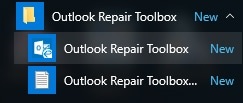
    3. Aus Hauptmenü auswählen: Start | Programme | Outlook Repair Toolbox | Outlook Repair Toolbox.
    start outlook
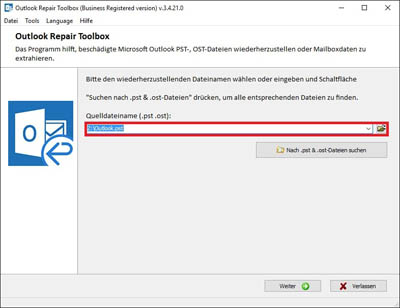
  6. Wählen Sie eine beschädigte *.pst Datei von Microsoft Outlook.

    select damaged

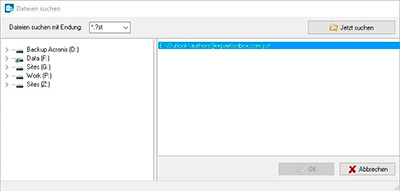
    Sie können die beschädigte Datei direkt im Microsoft Mail Profil oder vom Laufwerk wählen.

    select file from the Microsoft Mail Profile
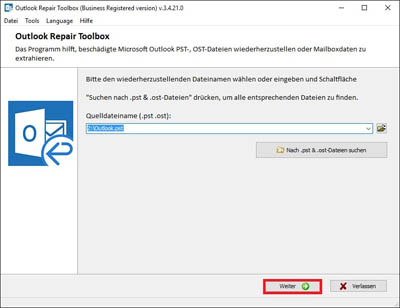
  7. Klicken Sie auf Weiter.

    next button
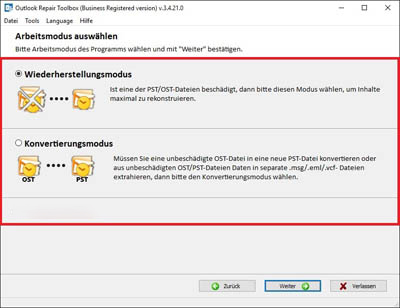
  8. Wählen Sie einen Programm-Modus:

    1. Modus Wiederherstellung – Wählen Sie diesen Modus, wenn Sie eine beschädigte PST- oder OST-Datei reparieren möchten.
    2. Modus Konvertierung – Wählen Sie diesen Modus, wenn Sie Daten aus OST-Dateien als PST-Dateien exportieren möchten.
    select mode
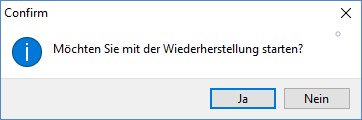
  9. Bestätigen Sie den Start der Wiederherstellung.

    confirm
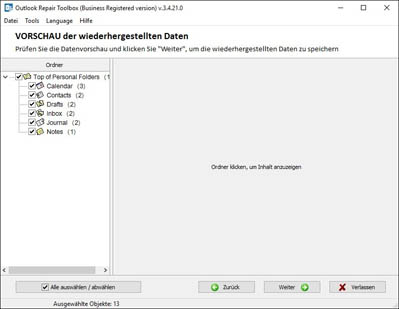
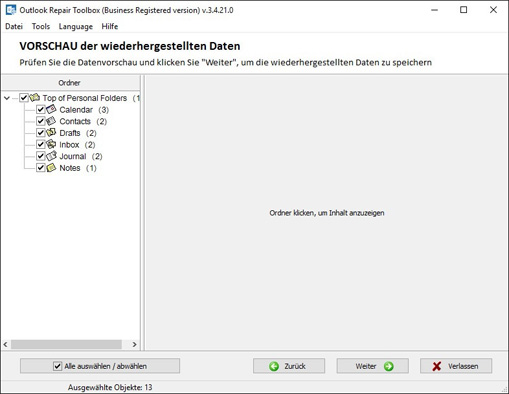
  10. Auf der zweiten Seite kann der Benutzer wiederhergestellte Objekte ansehen, auswählen und speichern (E-Mails, Kontakte, Termine usw.).

    view data
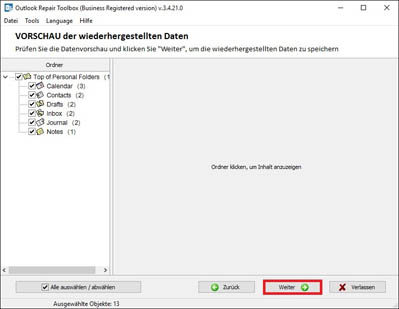
  11. Klicken Sie auf Weiter.

    next button
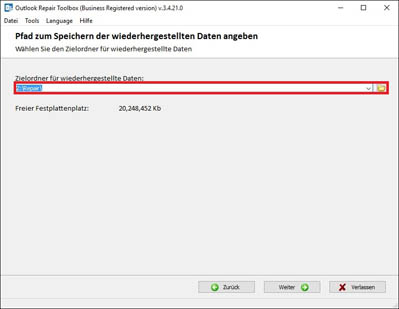
  12. Wählen Sie einen Zielordner für die gespeicherten und wiederhergestellten Daten.

    select a target folder
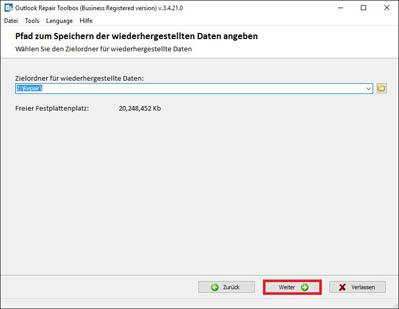
  13. Klicken Sie auf Weiter.

    next button
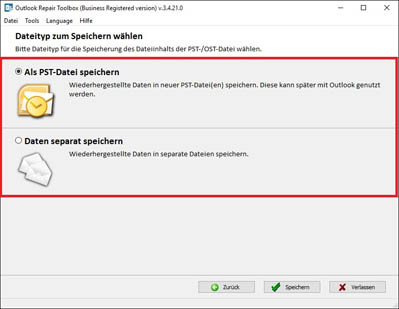
  14. Wählen Sie das Speicherverfahren für die wiederhergestellten Inhalte.

    select the type
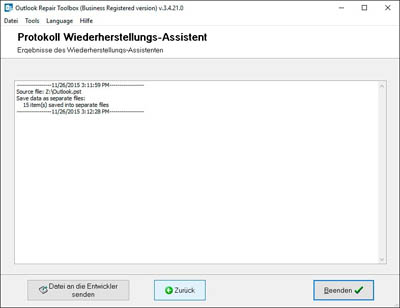
  15. Auf der letzten Seite finden Sie ein detailliertes Ablaufprotokoll des Wiederherstellungsprozesses.

    log

Fehler

Mit Outlook Repair Toolbox können sie netzfehler beheben:

  • Die Datei Outlook.pst ist keine Persönliche-Ordner-Datei (PST-Datei).
  • In der Datei Outlook.pst wurden Fehler entdeckt. Schließen Sie Outlook und alle E-Mail-fähigen Anwendungen und nutzen Sie dann das Tool zum Reparieren des Posteingangs (Scanpst.exe), um Fehler in der Datei zu diagnostizieren und zu reparieren. Weitere Informationen über das Tool zum Reparieren des Posteingangs finden Sie in der Hilfe des Programms.
  • Das Tool zum Reparieren des Posteingangs erkennt die Datei Outlook.pst nicht. Es können keine Informationen wiederhergestellt werden.
  • Das Tool zum Reparieren des Posteingangs (Scanpst) reagiert nicht und führt die Reparatur des Posteingangs nicht durch.
  • Die vom Tool zum Reparieren des Posteingangs (Scanpst.exe) reparierte PST-Datei ist leer und enthält die gewünschten Elemente nicht.
  • Auf die Datei Outlook.pst kann nicht zugegriffen werden 0x80040116.
  • Auf die Datei Outlook.pst konnte nicht zugegriffen werden. Datenfehler. CRC-Prüfung.
  • Die Datei Outlook.pst kann nicht geöffnet werden.
  • Beim Versuch, die PST-Datei zu reparieren meldet Scanpst Fatal Error 80040818.
  • In der Datei Outlook.pst wurden Fehler entdeckt. Schließen Sie alle E-Mail-fähigen Anwendungen und nutzen Sie dann das Tool zum Reparieren des Posteingangs.
  • Die Datei FileName.pst konnte nicht geöffnet werden. Die Datei ist möglicherweise nicht mit dieser Outlook-Version kompatibel oder beschädigt.
  • OL2000: Ihr Persönliche-Ordner-Datei kann nicht verwendet werden, wenn sie die Dateigrößenbeschränkung von 2 GB überschreitet.
  • Ein unerwarteter Fehler ist aufgetreten und hat den Zugriff auf diese Datei verhindert. Nutzen Sie Scan-Disk, um die CD auf Fehler zu überprüfen und versuchen Sie dann erneut, das Tool zum Reparieren des Posteingangs zu verwenden.
  • Microsoft Outlook hat ein Problem festgestellt und muss beendet werden. Wir entschuldigen uns für die Unannehmlichkeiten.
  • Der Ordner kann nicht angezeigt werden. Auf die Datei Outlook.pst konnte nicht zugegriffen werden. Zugriff verweigert.
  • Der Ordner kann nicht erweitert werden.
  • Die Ordnergruppe kann nicht geöffnet werden.
  • Scanpst meldet: Ein unbekannter Fehler verhindert den Zugriff auf die Datei. Fehler 0x80070570: Die Datei oder das Verzeichnis ist beschädigt und nicht lesbar.
  • Ihre Standard-E-Mail-Ordner können nicht geöffnet werden.
  • Der persönliche Outlook-Ordner kann nicht angezeigt werden.
  • Task ‚Microsoft Exchange Server – Empfangen‘ hat einen Fehler (0x8004060C) gemeldet: ‚Unbekannter Fehler 0x8004060C‘
  • Netzwerkprobleme verhindern die Verbindung zum Microsoft Exchange Server Computer. Wenden Sie sich an Ihren Systemadministrator, wenn dieser Zustand fortbesteht.

Bildschirmfotos

PST Datei wählen, aus welcher Daten wiederhergestellt werden sollen
Inhalt der gewählten pst Dateien scannen und einsehen
Speicherort für wiederhergestellte Microsoft OutlookDaten wählen
Speicherungsverfahren für die wiederhergestellten Microsoft Outlook Daten auswählen
Speichern der wiederhergestellten Microsoft Outlook Information

Video Anleitung

Echte Kundenbewertungen auf Trustpilot

Victor G. Bobrov, leitender Ingenieur für Datenwiederherstellung / Senior Software Engineer.

MCSD, MCDBA

Ein Experte für Datenstrukturen, Datenspeicherung und Dateiwiederherstellung mit über 20 Jahren Erfahrung.

Kundenbewertungen und Rating

Sehr gute Software. Ich kann sie jedem empfehlen.

Ron 02-03-2026

Wirklich ein ausgezeichnetes Werkzeug.
Danke

Mahmoud 09-25-2025

exzellent

Jagdish Chand 09-08-2025

Etwas langsam, aber sehr effektiv

Jose Ramon 09-22-2024

Ich danke Ihnen für Ihre Hilfe und wünsche Ihnen einen schönen Tag!

Robert 09-06-2024