- Rating
- (1)
- (1)
- (0)
- (0)
- (0)
Photoshop Repair Toolbox
Anleitung zum Reparieren von beschädigten *.psd Projekten aus dem Adobe Photoshop Programm ab Version 3.0 und neuer:
- Laden und installieren Sie die Photoshop Repair Toolbox von der Seite https://www.repairtoolbox.com/download/PhotoshopRepairToolboxInstall.exe und führen Sie anschließend das Programm aus.
- Wählen Sie eine beschädigte *.psd Datei aus.
- Wählen Sie einen Dateinamen für die reparierte Datei aus.
- Wählen Sie aus der Liste, die Layers und Objects aus, die wiederhergestellt werden sollen.
- Klicken Sie auf den Recover (Wiederherstellen) Button.
Wie kann man Daten von einer beschädigten Photoshop Datei retten
Photoshop Repair Toolbox stellt beschädigte * PSD-Dateien für Grafik-Editor Adobe Photoshop Projekte wiederher.
Hauptmöglichkeiten des Photoshop-Reparaturtools sind:
- Photoshop-Datei Reparatursoftware repariert Daten aller Versionen von Photoshop 3.x und später.
- Einfacher Wiederherstellungsprozess Schritt-für-Schritt für die PSD-Dateien.
- Photoshop Reparaturdienstprogramm unterstützt Vorschau wiederhergestellter Daten.
- Vorschau wiederhergestellter Daten Ebene um Ebene.
- Photoshop Datei-Reparaturtool speichert die Daten direkt in eine neue PSD-Datei (Das erfordert nicht Adobe Photoshop auf Ihrem Computer installiert).
- Ebeneneigenschaften Reparatur.
- Reparatur von Photoshop beschädigten Daten.
- Photoshop-Dateien zu reparieren.
- Reparatur der Photoshop-Dateien.
- Photoshop-Beschädigung zu reparieren.
- Photoshop beschädigte Datei zu reparieren.
Anforderungen
- Windows 98/Me/2000/XP/Vista/7/8/10/11 oder
- Windows Server 2003/2008/2012/2016 und darüber
Hinweis:Besuchen Sie RepairToolbox.com Seite und kennenlernen Sie mit dem professionellen Software-Entwicklungsteam von Photoshop Repair Toolbox und mit den entsprechenden Communities, um vielen Gefahren in PSD-Dateien entgegenzustehen. Nicht vergessen, dass es ist nicht GNU General Public License (GPL), Freeware oder Open Source, so die Benutzern von Photoshop Repair Toolbox spenden sollen, um alle Beschränkungen der kostenlosen Version zu beseitigen und, um den Umbau der PSD Photoshop-Datei zu starten.
Wie funktioniert es?
-
Software von der Website Herunterladen.Herunterladen
-
Software-Installation beginnen:
- Auf die heruntergeladene Installationsdatei im Browser
- Eine heruntergeladene Installationsdatei im Windows Explorer (Windows Explorer) auswählen und Enter (Eingabe) drücken oder doppelklicken.
-
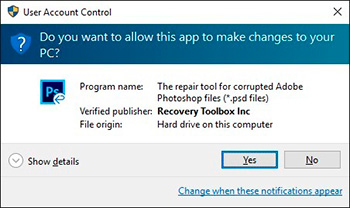
Bitte die Warnmeldung bestätigen.
-
Installationsassistent ausführen.
-
Programm ausführen:
- Symbol auf dem Desktop doppelklicken
- oder
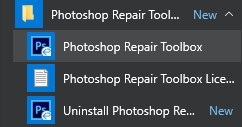
- Aus Hauptmenü auswählen: Start | Programme | Photoshop Repair Toolbox | Photoshop Repair Toolbox.
-
Bitte eine beschädigte PSD-Datei des Reparaturassistenten in der Photoshop Repair Toolbox (Photoshop Reparatur-Toolbox) auswählen.
-
Auf die Schaltfläche Next (Weiter) drücken.
-
Auf der zweiten Seite finden Sie eine Vorschau auf:
- das Objektverzeichnis der wiederhergestellten Objekte der Quelldatei
- die Liste der Eigenschaften und Werte aller Objekte.
-
Auf die Schaltfläche Next (Weiter) drücken.
-
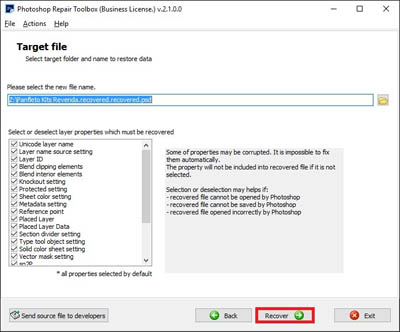
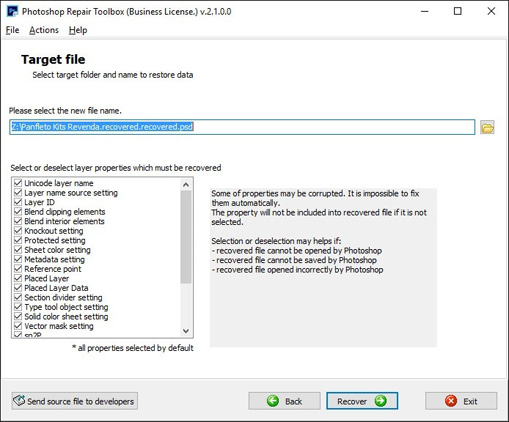
Wählen Sie den Dateinamen für neue wiederhergestellte Datei.
-
Wählen Sie Eigenschaften von Ebenen, die gespeichert werden sollen.
-
Auf die Schaltfläche Recover drücken.
-
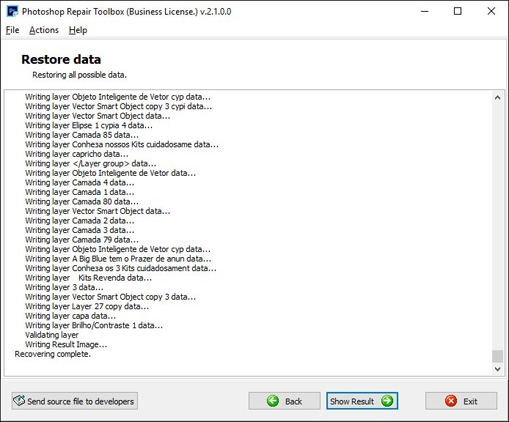
Auf der letzten Seite wird ein detailliertes Protokoll des Wiederherstellungsprozesses angezeigt.
-
Klicken Sie auf die Schaltfläche Show Result, um die wiederhergestellte Datei in Photoshop zu öffnen.
Fehler
Mit Photoshop Repair Toolbox können sie netzfehler beheben:
- Das Dokument „Dateiname.psd“ konnte nicht geöffnet werden. Photoshop kann keine Dateien im Dateiformat Adobe Photoshop öffnen.
- Photoshop kann keine Dateien im Dateiformat „Adobe Photoshop JPEG“ öffnen.
- Photoshop kann keine Dateien im Dateiformat „[andere Dateiformate, die Photoshop öffnen können sollte]“ öffnen.
- Kein gültiges Photoshop-Dokument.
- Unbekannter oder ungültiger JPEG-Marker gefunden.
- Dateiformatmodul kann die Datei nicht interpretieren.
- Beschädigte Kopfdaten
- Datei kann nicht geöffnet werden
- Ihre Anfrage konnte nicht ausgeführt werden, da die Datei nicht mit dieser Version von Photoshop kompatibel ist.
- Ihre Anfrage konnte nicht ausgeführt werden, da ein unerwarteter Dateiende-errors aufgetreten ist.
- Fehler beim Laden der pds-Datei, unerwarteter Dateiende-errors.
- Unerwarteter Dateiende-errors.
- Dateiende-errors.
- PSD EOF-errors.
- Möglicherweise ist dieses Dokument beschädigt (die Datei könnte gekürzt oder unvollständig sein).
- Ein unerwartetes und nicht zu behebendes Problem ist aufgetreten. Photoshop wird nun geschlossen.
- Ihre Anfrage konnte nicht ausgeführt werden, da ein unbekannter oder ungültiger JPEG-Marker gefunden wurde.
- Ihre Anfrage konnte nicht ausgeführt werden, da es kein gültiges Photoshop-Dokument ist.
- Aktionen konnten nicht geladen werden, da ein unerwarteter Dateiende-errors aufgetreten ist.
- Einige Gruppen sind korrupt oder beschädigt.
- Dieses Dokument enthält unbekannte Daten, die verworfen werden, damit die Ebenen weiterhin bearbeitet werden können. Um das ursprüngliche Erscheinungsbild beizubehalten, wählen Sie Reduzierung, die Kompositdaten werden als reduziertes Bild geladen.
- Ihre Anfrage konnte nicht ausgeführt werden, da das Dateiformatmodul die Datei nicht analysieren kann.
- Ihre Anfrage konnte nicht ausgeführt werden, da beim Analysieren der TIFF-Datei ein Problem aufgetreten ist.
Bildschirmfotos
Video Anleitung
Echte Kundenbewertungen auf Trustpilot
Kundenbewertungen und Rating