- Rating
- (1)
- (1)
- (0)
- (0)
- (0)
PowerPoint Repair Toolbox
Schritt-für-Schritt-Anleitung zum Extrahieren von Präsentation von unlesbaren *.ppt oder *.pptx MS Office PowerPoint Dateien:
- Laden und installieren Sie die PowerPoint Repair Toolbox von der Seite https://www.repairtoolbox.com/download/PowerPointRepairToolboxInstall.exe und führen Sie das Programm anschließend aus.
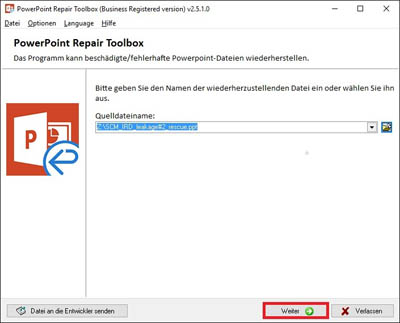
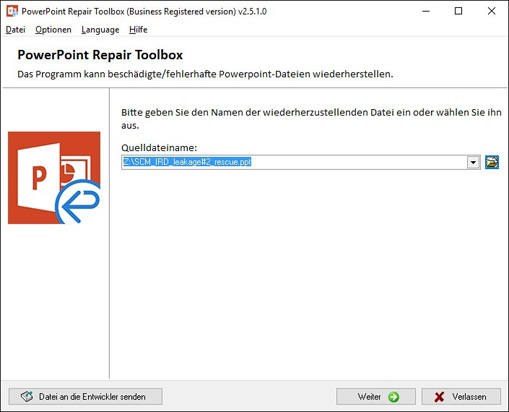
- Wählen Sie die beschädigte *.ppt /*.pptx Datei aus.
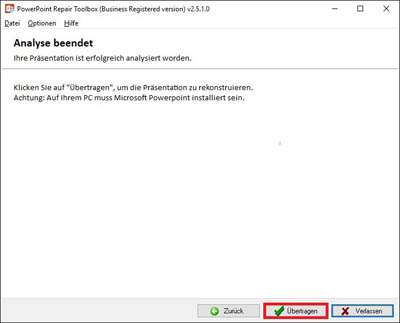
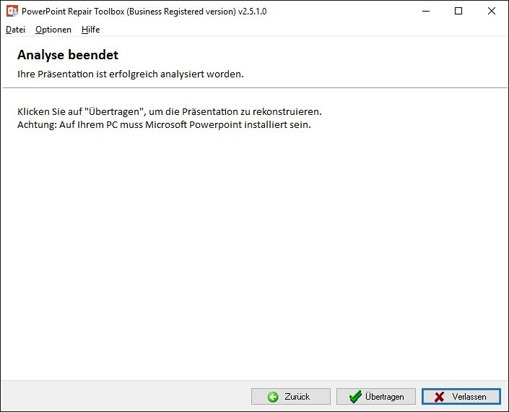
- Klicken Sie auf den Transmit (Übertragen) Button, um die geretteten Daten zu exportieren.
Wie kann man beschädigte .PPT und .PPTX PowerPoint Dateien retten
PowerPoint Repair Toolbox stellt beschädigte Microsoft Powerpoint-Präsentationen aus beschädigter *.ppt, *.pptx Dateien wiederher. Das PowerPoint-Reparaturtool liest und analysiert die beschädigten Dateien und auch exportiert die wiederhergestellten Daten in Microsoft Powerpoint.
Hauptfunktionen des beschädigten Powerpoint-Reparatursoftware sind:
- Datenreparatur aus *.ppt- und *.pptx-Dateien aller Versionen von Microsoft Powerpoint.
- Datenreparatur aus *.ppt- und *.pptx-Dateien von PowerPoint für Microsoft 365.
- Benutzung künstlicher Intelligenz, um Dateien im Powerpoint 97-2024-Format wiederherzustellen.
- Reparatur der handgemachten grafischen Formen.
- Textreparatur.
- Reparatur von Absatzformate und Effekte.
- Speicherung aller Mediendateien als getrennte Dateien in einem anderen Verzeichnis.
- Reparatur beschädigter Powerpoint-Datei.
- Export wiederhergestellter Bilder direkt in Microsoft Powerpoint.
- Export wiederhergestellter Charts direkt in Microsoft Excel.
Anforderungen
- Microsoft Powerpoint muss auf Ihrem Computer installiert sein
- Windows 98/Me/2000/XP/Vista/7/8/10/11 oder
- Windows Server 2003/2008/2012/2016 und darüber
Hinweis:
- Reparierte Bilder und andere Mediendateien speichern in getrennter Dateien auf der Festplatte. Dann fügen Sie gespeicherte Dateien in die Präsentation manuell hinzu.
- PowerPoint Repair Toolbox ist keine Open Source oder Freeware, aber gibt es kostenlose Version und Sie können dieses Tool jederzeit unter einer proprietären Lizenz bekommen, keine GNU General Public License (GPL). Powerpoint Repair Toolbox Gemeinschaft ist immer freuen sich die Spenden anzunehmen, so können Sie diese Spende machen und befreien Sie sich von allen Beschränkungen mit kostenlosen Version dieses Tools in kurzer Zeit.
- PowerPoint Repair Toolbox repariert kein kennwortgeschützter Inhalt der Microsoft Powerpoint PPT oder PPTX-Dateien.
FAQ
Antwort:
Beim Erstellen von Präsentationen verwenden Benutzer oft komplexe Transformationen, um Objekte einzufügen. So wird die korrekte Darstellung von Abbildungen, Videos, Excel-Tabellen und anderen Elementen gewährleistet. Beim Wiederherstellen von Daten aus PPT- und PPTX-Dateien kann PowerPoint Repair Toolbox diese Objekte aufgrund der Transformationen nicht immer wieder in die Präsentation einfügen.
Um sicherzustellen, dass diese Daten nicht verloren gehen, speichert das Programm sie in einem separaten Ordner. Danach kann der Benutzer die gespeicherten Objekte manuell wieder in die Präsentation einfügen.
Wie funktioniert es?
-
Software von der Website Herunterladen.Herunterladen
-
Software-Installation beginnen:
- Auf die heruntergeladene Installationsdatei im Browser
- Eine heruntergeladene Installationsdatei im Windows Explorer (Windows Explorer) auswählen und Enter (Eingabe) drücken oder doppelklicken.
-
Bitte die Warnmeldung bestätigen.
-
Installationsassistent ausführen.
-
Programm ausführen:
- Symbol auf dem Desktop doppelklicken
- oder
- Aus Hauptmenü auswählen: Start | Programme | PowerPoint Repair Toolbox | PowerPoint Repair Toolbox.
-
Bitte eine beschädigte Microsoft PowerPoint-Datei des Reparaturassistenten in der PowerPoint Repair Toolbox auswählen.
-
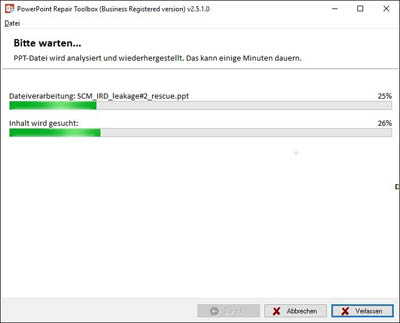
Auf die Schaltfläche Next (Weiter) drücken.
-
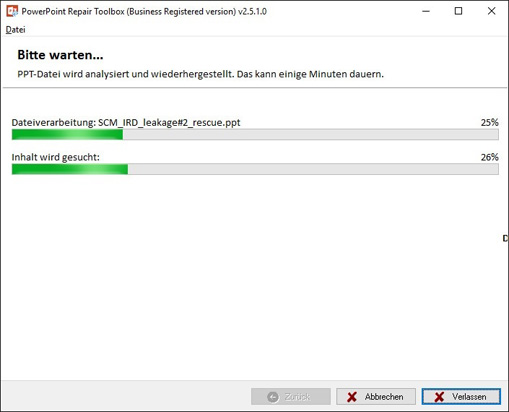
Das Programm liest und analysiert die beschädigte Datei einige Minuten lang.
-
Klicken Sie auf die Schaltfläche Absenden, um die wiederhergestellten Daten in das Microsoft PowerPoint Programm zu exportieren, das auf dem PC installiert ist.
-
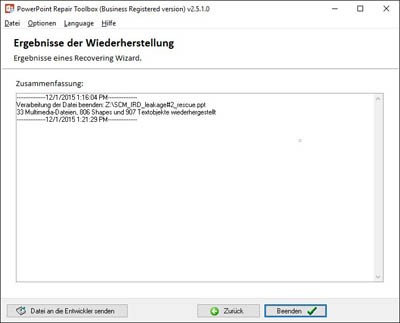
Auf der letzten Seite wird ein detailliertes Protokoll des Wiederherstellungsprozesses angezeigt.
Fehler
Mit PowerPoint Repair Toolbox können sie netzfehler beheben:
- Datei konnte nicht geöffnet werden.
- Ein unbekannter Fehler ist aufgetreten
- Das Format dieser Datei wird nicht erkannt.
- Es gab einen Fehler beim Zugriff auf die Datei xxxx.
- PowerPoint kann die *.ppt-Datei nicht öffnen, da ein Teil der Datei fehlt.
- PowerPoint kann Dateien vom Typ Dateiname.ppt nicht öffnen.
- POWERPOINT.exe hat Fehler verursacht und wird von Windows beendet. Sie müssen das Programm neu starten. Ein Fehlerprotokoll wird erstellt.
- Die Datei ist beschädigt oder korrupt und kann nicht geöffnet werden.
- Objekte und/oder Texte überlappen sich. Datei kann nicht geöffnet werden.
- Objekte erscheinen nicht dort, wo sie auf der Folie platziert sind.
- Teil der Datei fehlt.
- PowerPoint kann Dateien vom Typ Dateiname.ppt nicht öffnen.
- PowerPoint kann *.pptx nicht öffnen
- PowerPoint ist auf einen Fehler gestoßen, den es nicht korrigieren kann. Speichern Sie Ihre Präsentationen, beenden Sie PowerPoint und starten Sie es neu.
- PowerPoint ist auf ein Problem gestoßen und muss beendet werden.
- PowerPoint reagiert nicht.
- PowerPoint Viewer kann C:\Pfad\Dateiname.ppt nicht lesen
- Bestimmte Textabschnitte, Bilder oder Objekte auf Folien in der Datei ‚xxxx.ppt‘ konnten von PowerPoint nicht angezeigt werden.
- Einige häufige Fehlermeldungen, auf die ein Benutzer beim Zugreifen auf Daten von einer korrupten Präsentation unbenannt.ppt stößt, können nicht geöffnet werden.
- Die Datei ist korrupt und kann nicht geöffnet werden.
- Möglicherweise ist die Datei schreibgeschützt oder Sie versuchen, auf einen schreibgeschützten Ort zuzugreifen. Oder vielleicht antwortet der Server, auf dem das Dokument gespeichert ist, nicht.
- Die Präsentation *.pptx ist unvollständig. Bitte erneut laden.
- Dies ist keine PowerPoint-Präsentation. Ihrem System steht nicht genügend virtueller Speicher zur Verfügung. Vergrößern Sie die Auslagerungsdatei für den virtuellen Speicher, damit Windows ordnungsgemäß ausgeführt werden kann.
Bildschirmfotos
Video Anleitung
Echte Kundenbewertungen auf Trustpilot
Kundenbewertungen und Rating