Wählen Sie die beschädigte *.mdf Datei auf der ersten Seite des Wizards aus.
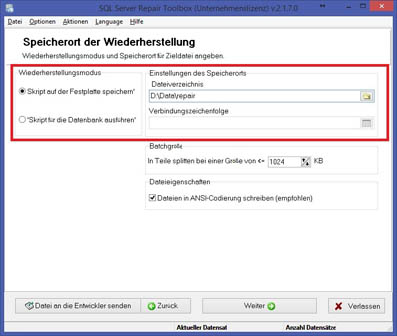
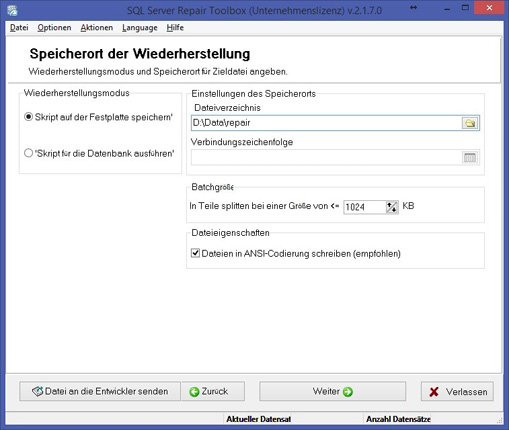
Entscheiden Sie sich für eine Exportmethode:
SQL-Skript auf die Festplatte speichern
SQL-Skript direkt in der Datenbank ausführen
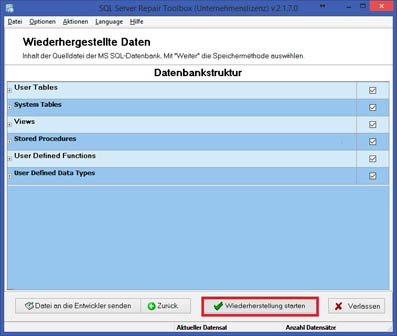
Gewünschte Daten zur Rettung markieren.
Klicken Sie auf den Start recovery (Wiederherstellung starten) Button.
So reparieren Sie SQL Server-Datenbankdateien
SQL Server Repair Toolbox ist ein MS SQL-Datenbanken Reparaturtool, das beschädigte Microsoft SQL Server Datenbanken repariert. Das MS SQL Reparaturtool liest *.mdf und *.ndf-Dateien und speichert die Daten, Struktur, Links, usw. als SQL-Skripts oder exportiert alle Daten direkt in Microsoft SQL Server durch Direktverbindung. Wenn Datenbanken AUSSETZEN Status in der Verwaltungskonsole haben, dann hilft unsere Software die Daten daraus wiederherzustellen.
Hauptmöglichkeiten des MS SQL-Datenbank Reparaturtool sind:
Datenreparatur für MS SQL Server 7, MS SQL Server 2000, MS SQL Server 2005, MS SQL Server 2008, MS SQL Server 2008 R2, MS SQL Server 2012, MS SQL Server 2014, MS SQL Server 2016.
Reparatur des Datentyp.
Reparatur von Tabellendaten.
Ansichtreparatur.
Reparatur von gespeicherten Prozeduren.
Funktionenreparatur.
Reparatur von Triggers.
Reparatur von Indizes.
Reparatur der Primärschlüssel.
Reparatur der Fremdschlüssel.
Reparatur von Einschränkungen.
Reparatur von Datenbanken, die mehrere Dateien enthalten.
Arbeit mit Tabellenpartitionen.
Datenexport zu MS SQL Server.
Speicherung wiederhergestellte Daten auf der Festplatte als SQL-Skripts.
Flexibeles und praktisches Interface.
Fähigkeit ist, um Daten für den Export oder das Speicherung auszuwählen.
Arbeit mit Windows 98, NT 4.0, 2000, Me, XP, Vista, 7, 8/8.1 and Windows 10, 11.
SQL Server Repair Toolbox ist keine Freeware. Im Gegensatz zu Open-Source-Programme, SQL Server Reparaturanwendung-Benutzern werden mit voller Unterstützung geboten; sie können mit diesem Software Entwicklungsteam kennenlernen und alle Antworten in kurzer Zeit bekommen. SQL Server Repair Toolbox vertreibt nicht unter MPL oder andere GNU-Lizenz.
FAQ
Antwort:
Daten, die mit SQL Server Repair Toolbox wiederhergestellt wurden, können mit mehreren Methoden gespeichert werden:
Die Daten können in Form von SQL-Skripten auf der Festplatte gespeichert und im Weiteren ausgeführt werden. Im Ergebnis werden Tabellen und Objekte erstellt (Indizes, Prozeduren, Funktionen usw.). Anschließend werden die Daten in diese Tabellen importiert.
Es können auch die vorgegebenen SQL-Skripte mit SQL Server Repair Toolbox gestartet werden, indem ein Connection-String für den angegebenen Speicher erstellt wird (SQL-Server und andere Datenbank).
Auch wenn sie auf denselben Datenbankdateien basieren, können sich die SQL-Skripte unterscheiden. Das hängt mit der Besonderheit der Syntax der Anfragen zusammen, die bei der Verbindung der Server mithilfe von ADO ausgeführt werden sowie mit der Ausführung der SQL-Anfragen in der Query Analyzer Umgebung, die zusammen mit dem Microsoft SQL-Server bereitgestellt wird (Verwendung von ":", der Befehle Go usw).
Konvertieren der wiederhergestellten Daten in SQL-Skripte und Speichern der Daten auf der Festplatte
Ansicht der gespeicherten Daten
Wenn Sie den Modus für das Speichern auf der Festplatte gewählt haben, erstellt das Programm automatisch ein Unterverzeichnis in dem vom Benutzer angegebenen Verzeichnis und alle Skripte werden dort gespeichert. Die Namen der Skripte entsprechen den Regeln und bestehen aus Wörtern und Nummern. Das Wort gibt die Rolle an und die Zahl die Nummer. Es gibt viele Typen von Skripten z. B.:
Types*.sql – vom Benutzer festgelegte Datentypen.
Tables*.sql – Tabellen.
Indexes*.sql – Primärschlüssel und Indizes.
ForeignKeys*.sql – Sekundärschlüssel.
Procedure*.sql – gespeicherte Prozesse.
Function*.sql – vom Benutzer festgelegte Funktionen.
View*.sql – Ansichten.
Triggers*.sql – Trigger.
Data*.sql – Datentabellen.
Die laufende Nummer des Skripts dient zur Aufteilung der Daten. Die Daten werden nicht in einer großen Datei, sondern in vielen kleinen Dokumenten gespeichert. Es ist wichtig zu wissen, dass alle Dateien des Typs Data lediglich die Daten einer Tabelle enthalten können.
Achtung: Einige Dateien haben keine Nummern. Das bedeutet, dass die Daten in einigen Tabellen fehlen oder dass sie nur sehr wenige Daten enthalten.
Reihenfolge der Ausführung der Skripte
Die Zeichnung stellt die empfohlene Reihenfolge der Skriptausführung dar:
Die Reihenfolge der Skripte hängt von den vorhandenen Einschränkungen für die Daten und den Tabellenstrukturen ab. Insbesondere sind folgende Faktoren zu beachten:
Geben Sie den entsprechenden Primärschlüssel an, wenn Sie einen Sekundärschlüssel erstellen möchten. Das ist die Grundlage dafür, dass diese Vorgänge in unterschiedlichen Dateien gespeichert werden, die in dieser Reihenfolge gestartet werden müssen.
Nachdem die Indizes und sekundären Schlüssel erstellt wurden, füllt das Programm die Tabellen auf. Das ist notwendig, weil die Integrität der Verknüpfungen beim Eintragen in die Tabelle geprüft wird, in der ein zweiter Schlüssel bestimmt ist. Wenn die Tabelle mit den Sekundärschlüsseln bis zur Tabelle mit den entsprechenden Primärschlüsseln ausgefüllt wird, tritt ein Fehler auf. Außerdem gibt es bei dieser Methode eine weitere Besonderheit. Wenn ein Konflikt zwischen den wiederhergestellten Informationen und dem Primärschlüssel, dem einzigartigen Index usw. besteht, wird die Tabelle ausgefüllt, jedoch ohne dass Einschränkungen erstellt werden (Index, Primärschlüssel usw.). Wenn die Benutzer ein anderes Verhalten benötigen, müssen sie die Reihenfolge der Skriptausführung selbst wählen.
Das Erstellen solcher Objekte wie Procedures, Functions, Views, Triggers in der Datenbank hat Besonderheiten, denn diese Objekte können verwirrende und komplizierte Beziehungen und Abhängigkeiten haben. Procedure kann auf andere Procedure-Objekte verweisen, View kann auf Function verweisen und Trigger kann auf alle Objekte verweisen. Deshalb kann das Programm diese komplizierten Zusammenhänge nicht entwirren. Der Benutzer muss die Beziehungen manuell finden und SQL in der richtigen Reihenfolge starten. Eine andere Möglichkeit besteht darin, alle Skripte dieser Gruppe mehrmals auszuführen, bis keine Fehlermeldungen mehr erscheinen.
Datei Install.bat
Die Datei Install.bat wird erstellt, um die automatische Ausführung der Skripte zu ermöglichen. Diese Datei führt alle Skripte aus, die zuvor mithilfe des Programms gespeichert wurden. Die Skripte werden in derselben Reihenfolge ausgeführt wie bereits bei der Ausführung auf der Basis der Datenbank. Diese Paketdatei setzt voraus, dass das Dienstprogramm isqulw installiert ist. Sie ist Teil des Clients MS SQL Server. Geben Sie in der Befehlszeile die Parameter an wie Servername, Datenbankname, Benutzername, Passwort. Zum Beispiel: install.bat SQLServer SQLDatabase SQLUser SQLUserPassword.
Anmerkung:
Die Parameter müssen durch Leerzeichen getrennt werden. Enthält ein Parameter selbst ein Leerzeichen, müssen Sie ihn mit doppelten Anführungszeichen angeben.
Die Parameter müssen in der genannten Reihenfolge angegeben werden.
Wenn die Datei install.bat ohne Angabe der Parameter gestartet wird, erscheint eine kurze Anleitung für den Start der Datei.
InstallTrust.bat
Verwenden Sie die Datei InstallTrusted.bat, wenn Sie sich mit den Zugangsdaten für Ihr Windows-Konto anmelden. Die Datei InstallTrusted.bat hat zwei Parameter: Servername, Datenbankname.
Wenn die Datenbank aus mehreren Dateien besteht und die Hauptdatei eine MDF-Datei ist und die zusätzlichen Dateien NDF-Dateien sind, gehen Sie wie folgt vor, um sie mithilfe des Programms SQL Server Repair Toolbox zu reparieren. Geben Sie alle MDF- und NDF-Dateien im Dialogfenster zur Auswahl der Quelldatei an. Drücken Sie zur Auswahl mehrerer Dateien die Taste STRG und wählen Sie mit der Maus die betreffenden Dateien aus. Für die Auswahl können auch die Umschalttaste und die Pfeiltasten (Pfeiltasten nach links, nach rechts, nach oben oder nach unten) verwendet werden.
Anmerkung: Dateien mit der Erweiterung *.ldf enthalten Protokolle der laufenden Operationen. Sie müssen zur Wiederherstellung der Datenbank nicht markiert werden.
Kaufen SQL Server Repair Toolbox
Persönliche$99
für persönliche Benutzung zu nicht-kommerziellen Zwecken
Geschäftliche$149
für legale Benutzung in Unternehmen, kommerzieller und Regierungsumgebung
Standortlizenz$300
für Benutzung auf mehreren Computern eines Kunden (bis zu 100 elektronischen Geräten) in einem oder mehreren Gebäuden
PayPro Global (PayPro Global, Inc., 250 The East Mall street, Etobicoke, ON Canada, M9B 0A9) ist das am schnellsten wachsende eCommerce-Unternehmen, das maßgeschneiderte Lösungen entwickelt, mit denen Software-Hersteller Software leicht und effektiv online verkaufen können. PayPro Global unterstützt mehr als hundert Währungen, alle großen Kreditkarten und vielfältige Bezahloptionen. PayPro Global bietet 24 Stunden am Tag und 7 Tage die Woche einen effizienten Kundenservice und bietet Kunden mit besonderen Anforderungen persönliche Aufmerksamkeit.
Kaufen erneuerung SQL Server Repair Toolbox
Erwerben Sie die Lizenz Erneuerung 1 Jahr Online
Persönliche$50
für persönliche Benutzung zu nicht-kommerziellen Zwecken
Geschäftliche$75
für legale Benutzung in Unternehmen, kommerzieller und Regierungsumgebung
Standortlizenz$150
für Benutzung auf mehreren Computern eines Kunden (bis zu 100 elektronischen Geräten) in einem oder mehreren Gebäuden
Wie funktioniert es?
Software von der Website Herunterladen.Herunterladen
Software-Installation beginnen:
Auf die heruntergeladene Installationsdatei im Browser
Eine heruntergeladene Installationsdatei im Windows Explorer (Windows Explorer) auswählen und Enter (Eingabe) drücken oder doppelklicken.
Bitte die Warnmeldung bestätigen.
Installationsassistent ausführen.
Programm ausführen:
Symbol auf dem Desktop doppelklicken
or
Aus Hauptmenü auswählen: Start | Programme | SQL Server Repair Toolbox | SQL Server Repair Toolbox.
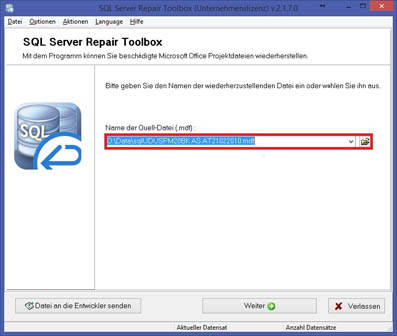
Bitte geben Sie den Namen der wiederherzustellenden Datei ein oder wählen Sie ihn aus. Name der Quell-Datei (.mdf).
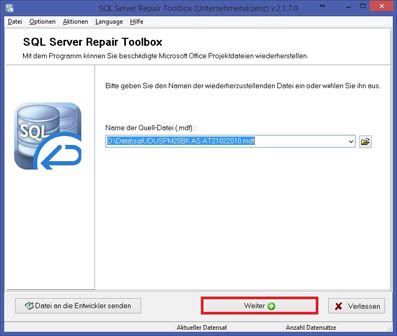
Klicken Sie auf Weiter (Next).
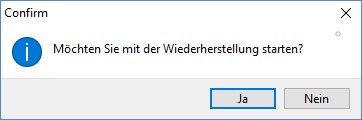
Bestätigen Sie den Start der Wiederherstellung.
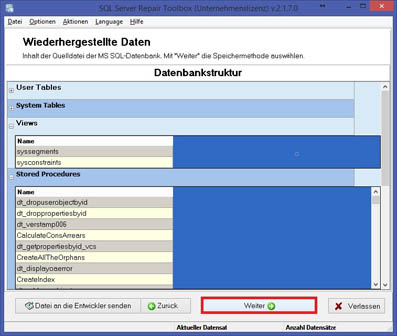
Inhalt der Quelldatei der MS SQL-Datenbank. Mit Weiter die Speichermethode auswählen.
Wiederherstellungsmodus und Speicherort für Zieldatei angeben.
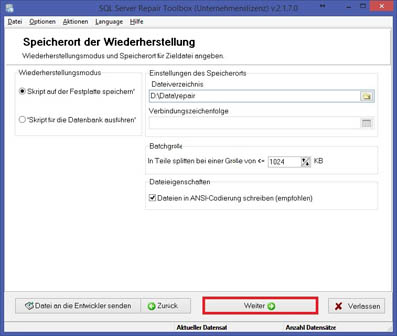
Klicken Sie auf Weiter (Next).
Original-Datei Microsoft SQL Server. Drücken Sie auf die Taste Start Recovery, um die Ergebnisse zu speichern.
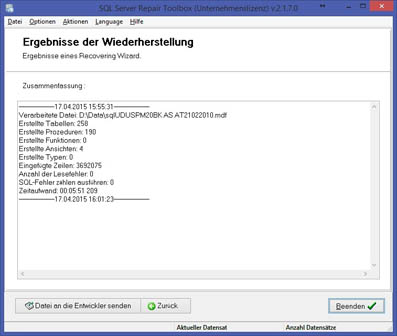
Auf der letzten Seite finden Sie ein detailliertes Ablaufprotokoll des iederherstellungsprozesses.
Fehler
Mit SQL Server Repair Toolbox können sie netzfehler beheben:
SQL-Server-Seite Level-Korruption
SQL-Server-Tabelle Korruptionsfehler
Fehler der Datenbankkonsistenz von DBCC CHECKB berichtet
Korruption auf Datenseiten
Korruptionsfehler bei Metadaten
Die Kopfzeile der Datei 'xxx.mdf' ist keine gültige Dateikopfzeile für eine Datenbank.
Die Eigenschaft DATEIGRÖSSE ist ungültig. (Microsoft SQL Server, Fehler:5172)
Victor G. Bobrov, leitender Ingenieur für Datenwiederherstellung / Senior Software Engineer.
MCSD, MCDBA
Ein Experte für Datenstrukturen, Datenspeicherung und Dateiwiederherstellung mit über 20 Jahren Erfahrung.
Kundenbewertungen und Rating
Ich habe 99,99 % der MS SQL Server-Daten aus der MDF-Datei repariert. Der VVEW-Virencoder hat meine riesige Datei verschlüsselt. Jetzt bin ich mit meiner Datenbank zufrieden.








Ich habe 99,99 % der MS SQL Server-Daten aus der MDF-Datei repariert.
Der VVEW-Virencoder hat meine riesige Datei verschlüsselt.
Jetzt bin ich mit meiner Datenbank zufrieden.