4.7 (3)
Rating
(2)
(1)
(0)
(0)
(0)

تم التحديث: 2026-09-28

تنزيل أداة إصلاح Microsoft Excel

إرشادات خطوة بخطوة لإصلاح ملفات Microsoft Excel التالفة بالصيغ المختلفة *.xls, *.xlt, *.xlsx, *.xlsm, *.xltm, *.xltx و *.xlam:

  1. قم بتنزيل وتثبيت وفتح Excel Repair Toolbox من الموقع: https://www.repairtoolbox.com/download/ExcelRepairToolboxInstall.exe
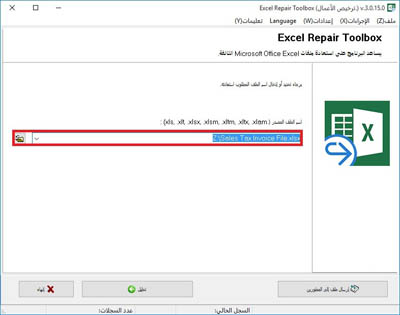
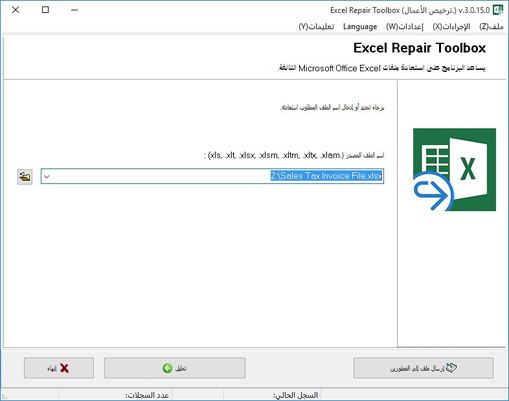
  2. حدد ملف MS Excel التالف في الصفحة الأولى من المعالج.
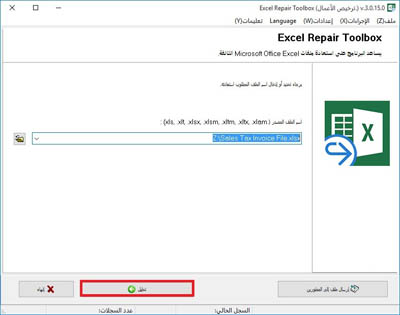
  3. انقر فوق الزر Analyze (تحليل).
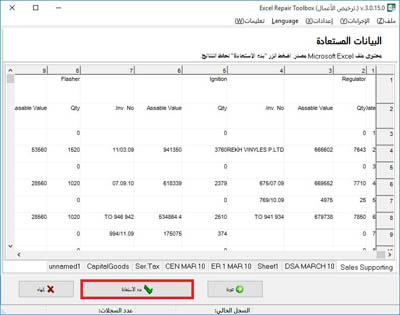
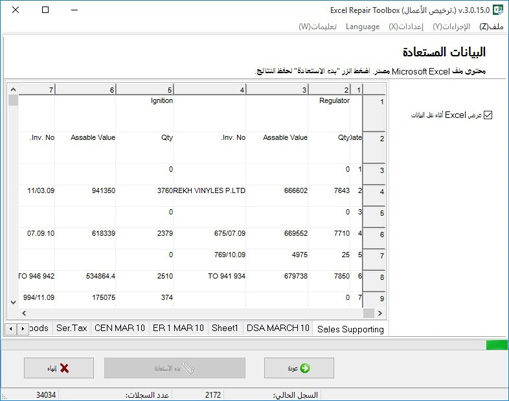
  4. انقر فوق الزر Start recovery (بدء الاسترجاع) لتصدير البيانات وحفظ البيانات عن طريق تحديد:
    1. Export to Excel (تصدير إلى Excel) - تصدير البيانات إلى مصنف Excel جديد
    2. Save to file (حفظ إلى ملف) - حفظ البيانات كملف *.xlsx جديد
  5. اضغط على إنهاء
  6. انقر نقرًا مزدوجًا على ملف … _repaired.xlsx المحفوظ لفتح الملف الذي تم إصلاحه في إصدار Excel 2007-2024.

كيفية إصلاح ملف Microsoft Excel تالف

تم تطوير صندوق أدوات إصلاحExcel لاسترداد ملفات Microsoft Excel التالفة ذات الإضافات التالية: *.xls، و*,xlt، و*.xlsx، و*.xlsm، و*.xltm، و*.xltx، و*.xlam. يتم تصدير البيانات المستردة في الوحدة المساعدة لإصلاح ملف Microsoft Excel إلى Microsoft Excel أو يتم حفظها إلى ملفات XLSX جديدة.

وبفضل خوارزمية البحث الموجهة، يمكن إصلاح بيانات أي ملف تالف. تتضمن القدرات الأساسية لأداة إصلاح ملف Microsoft Excel ما يلي:

  1. الوحدة المساعدة لإصلاح Microsoft Excel
  2. إصلاح البيانات في MS Excel 95، وMS Excel 98، وMS Excel 2000، وMS Excel XP، وMS Excel 2003، وMS Excel 2007، وMS Excel 2010، وMS Excel 2013، وMS Excel 2016و MS Excel 2019و MS Excel 2021.
  3. إصلاح البيانات من Excel for Microsoft 365.
  4. إصلاح بيانات الخلايا.
  5. إصلاح جميع صيغات الخلايا، بما فيها الدوال.
  6. إصلاح الارتباطات الخارجية والداخلية حسب الاسم.
  7. إصلاح تنسيق الخلايا (الخط، رقم التنسيق، نمط السطر، ونمط الملء، واتجاه النص، إلى جانب المحاذاة).
  8. إصلاح أنماط الجدول.
  9. إصلاح تنسيق أرقام الخلايا (باستثناء الألوان المستخدمة في تنسيقات الأرقام).
  1. إصلاح أوراق العمل
  2. إصلاح قيم عرض العمود.
  3. إصلاح قيم ارتفاعات الصفوف.
  4. إصلاح ألوان الخلايا.
  5. إصلاح ألوان حدود الخلايا.
  6. خوارزمية بحث موجهة تطبق على بيانات الملفات.
  7. تصدير البيانات مباشرةً إلى Microsoft Excel.
  8. واجهة بديهية سهلة الاستخدام.

لسوء الحظ ، لا يمكن استرداد بعض أنواع البيانات والكائنات من ورقة عمل Microsoft Excel تالفة. القائمة هي كما يلي:

  1. إصلاح إعدادات الفرز
  2. إصلاح أي كائنات ، مثل الصور والرسوم البيانية والملاحظات وغيرها
  3. إصلاح إعدادات الطباعة
  4. إصلاح التنسيق الشرطي
  5. إصلاح صلاحية البيانات
  6. إصلاح الارتباطات التشعبية
  1. إصلاح إعدادات الحساب
  2. إصلاح الخلايا المدمجة
  3. حماية نطاق الإصلاح وورقة العمل والمصنف
  4. إصلاح الكتل الصوتية الآسيوية
  5. إصلاح التعليقات
  6. استرداد وحدات ماكرو VBA

متطلبات

  1. يجب تثبيت Microsoft Excel على جهاز الكمبيوتر الخاص بك (على الرغم من أن هذا ليس ضروريًا)
  2. Windows 98/Me/2000/XP/Vista/7/8/10/11 مرجع سابق
  3. Windows Server 2003/2008/2012/2016 و ما فوق
إخلاء المسؤولية:

Excel Repair Toolbox تجدر الإشارة إلى أن صندوق أدوات إصلاح Excel ليس من البرامج مفتوحة المصدر أو الأدوات المجانية. لا يتضمن صندوق أدوات إصلاح Excel أي تبرع. هذا البرنامج له إصدار تجريبي مجاني سهل. هذه الأداة غير متوفرة ضمن الترخيص العام (GPL) لـ GNU أو الترخيص العام الأدنى (LGPL) لـ GNU. لقد استثمر فريق تطوير البرمجيات لدينا الكثير من الوقت والمجهود في إنتاج منتج يتميز بالكفاءة العالية، وليس لدينا أي نية لتوزيعه كأداة مجانية.

التعليمات

إجابه:

نعم ، يمكن لـ Excel Repair Toolbox استعادة ملف Excel / أوراق العمل التي تحتوي على أي صيغ. تحتاج إلى إعداد الإعدادات المناسبة عبر القائمة الرئيسية الإعدادات. عيّن لاحقًا حفظ خلايا FORMULA كـ صيغة.

إجابه:

خطأ ملف الخطأ: يشير احتمال فقد البيانات إلى تلف المصنف. يمكنك محاولة إصلاح هذا الضرر باستخدام أداتنا.

إجابه:

يمكنك إصلاح الملف التالف بسرعة باستخدام Excel Repair Toolbox.

إجابه:

نعم ، يمكن لهذه الأداة إصلاح تنسيقات وحدود الخلايا بدقة في ملفات Excel التالفة.

إجابه:

يمكن أن يكون التصدير إلى Excel متاحًا فقط إذا تم تثبيت Microsoft Excel على جهاز الكمبيوتر. الحفظ في الملف هو أسرع طريقة لحفظ نتيجة الاسترداد. لكن ملف .xlsx المحفوظ هو تنسيق أصلي لبرنامج Excel 2007/2010/2013/2016/2019 فقط.

شراء Excel Repair Toolbox

الرخصة الشخصية $25

للاستخدام الشخصي لأغراض غير تجارية

رخصة أعمال $39

للاستخدام القانوني في الشركات والبيئات التجارية والحكومية

رخصة الموقع $49

لاستخدامها على عدة أجهزة كمبيوتر للعميل (حتى 100 جهاز إلكتروني) في مبنى واحد أو موزعة بين عدة مباني

تكلفة استرداد الملفات عبر الإنترنت

paypro

PayPro Global تعد شركة (PayPro Global, Inc., 250 The East Mall street, Etobicoke, ON Canada, M9B 0A9) واحدة من شركات التجارة الإلكترونية الأسرع نموًا حيث تطور حلولا مخصصة لمساعدة منتجي البرامج على بيع برامجهم على الإنترنت بسهولة وكفاءة. كذلك تدعم PayPro Global أكثر من مائة عملة وكافة بطاقات الائتمان الرئيسية، ومجموعة متنوعة من خيارات الدفع. فيما تقدم PayPro Global دعمًا فعالا للعملاء على مدار 24 ساعة /7 أيام في الأسبوع وتوفر عناية شخصية للعملاء ممن لديهم متطلبات خاصة.

شراء Excel Repair Toolbox

شراء رخصة تجديد سنة 1 اون لاين

الرخصة الشخصية $12

للاستخدام الشخصي لأغراض غير تجارية

رخصة أعمال $19

للاستخدام القانوني في الشركات والبيئات التجارية والحكومية

رخصة الموقع $25

لاستخدامها على عدة أجهزة كمبيوتر للعميل (حتى 100 جهاز إلكتروني) في مبنى واحد أو موزعة بين عدة مباني

كيف تعمل

  1. قم بتنزيل البرنامج من الموقع.تحميل

  2. ابدأ تثبيت البرنامج:

    1. اضغط على ملف التثبيت المحمل في المتصفح
    2. حدد ملف التثبيت المحمل في Windows Explorer واضغط على Enter أو انقر نقرًا مزدوجًا فوقه.
  3. الرجاء تأكيد رسالة التحذير.

    open file
  4. قم بتشغيل معالج التثبيت.

  5. قم بتشغيل البرنامج:

    1. انقر نقرًا مزدوجًا في الرمز على سطح المكتب
    2. أو
    3. حدد من القائمة الرئيسية: تشغيل | برامج | Excel Repair Toolbox | Excel Repair Toolbox.
    start excel
  6. الرجاء تحديد ملف Microsoft Excel التالف في الصفحة الأولى من معالج الإصلاح في صندوق أدوات إصلاح Excel Repair Toolbox.

    select file
  7. اضغط على زر تحليل.

    analyze button
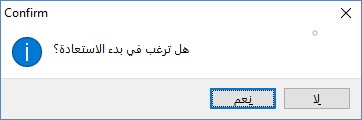
  8. الرجاء تأكيد بدء عملية الاسترداد.

    confirm
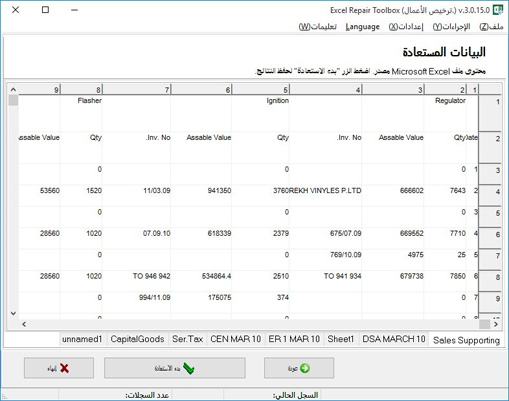
  9. سيقوم البرنامج بقراءة وتحليل ملف تالف لعدة دقائق. لاحقًا، سترى شبكة بها خلية من ملف Excel تم إستعادتها. الرجاء الضغط على زر بدء الاستعادة لتصدير البيانات التي تمت استعادتها إلى ملف Microsoft Excel أو مصنف Microsoft Excel جديد مباشرة.

    start recovery
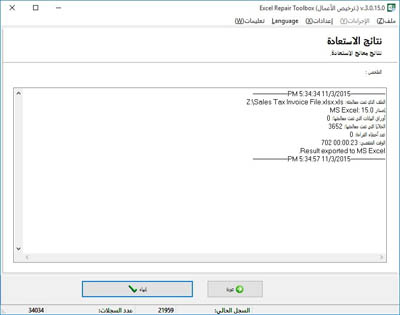
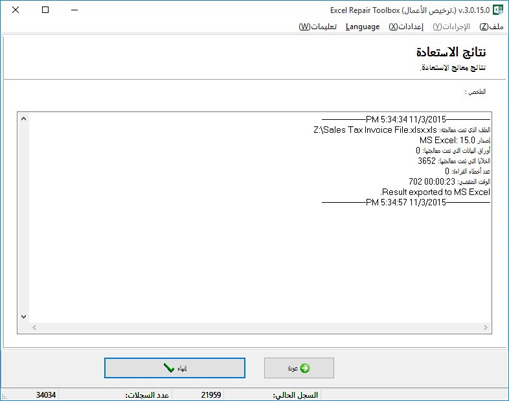
  10. في الصفحة الأخيرة يمكنك العثور على سجل تفصيلي لعملية الاسترداد.

    log

أخطاء

باستخدام Excel Repair Toolbox ، يمكنك إصلاح الأخطاء التالية:

  • وجدنا مشكلة في بعض المحتوى في FileName.xlsx (xls). هل تريد منا أن نحاول استرداد أكبر قدر ممكن؟ إذا كنت تثق بمصدر هذا المصنف ، فانقر فوق نعم
  • لا يمكن الوصول إلى Filename.xlsx. قد يكون الملف للقراءة فقط ، أو ربما تحاول الوصول إلى موقع للقراءة فقط. أو قد لا يستجيب الخادم الذي تم تخزين المستند عليه.
  • لا يمكن لبرنامج Excel إكمال هذه المهمة بالموارد المتاحة
  • هذا الملف ليس بتنسيق يمكن التعرف عليه.
  • عثر Excel على محتوى غير قابل للقراءة في filename.xlsx.
  • تنسيق الملف غير صالح
  • واجه Microsoft Excel مشكلة ويلزم إغلاقه.
  • خطأ غير متوقع
  • يتعذر على Excel قراءة الملف
  • لا يمكن الوصول إلى مستند القراءة فقط
  • تسبب اسم ملف المستند في حدوث خطأ فادح في آخر مرة تم فتحه
  • لا يمكن فتح ملف .xls
  • هذا الملف ليس بتنسيق يمكن التعرف عليه.
  • الملف تالف ولا يمكن فتحه
  • خطأ Excel لا يمكن فتح الملف لأن تنسيق الملف أو امتداد الملف غير صالح.
  • لا يمكن لـ Excel فتح الملف .xlsx لأن تنسيق الملف أو امتداد الملف غير صالح.
  • خطأ 1004
  • خطأ 13
  • خطأ 91
  • خطأ الملف قيد الاستخدام أثناء فتح ملفات Excel 2007.
  • تنسيق ملف .xls غير صالح

لقطات

اختيار ورقة عمل Microsoft Excel تالفة
عرض المعلومات التي قمت باستردادها
تصدير المعلومات المستردة إلى Microsoft Excel
عرض المعلومات المصدرة

دليل الفيديو

مراجعات حقيقية من العملاء على Trustpilot

Victor G. Bobrovمهندس برمجيات أول.

MCSD, MCDBA

خبير في هياكل البيانات وتخزين البيانات واستعادة الملفات ولديه خبرة تزيد عن 20 عامًا.

تقييمات العملاء وتقييماتهم

El servicio me ayudó a restaurar el archivo xls con unos pocos clics.

Max 09-06-2023

Las personas conocedoras comprenderán lo triste que es perder su proyecto. Gracias por un servicio tan conveniente y, lo más importante, simple.

illustrator_ka 09-02-2023

En principio el servicio no es malo, lo único que no quedó claro fue el proceso de recuperación.

ilya 07-24-2023