- Rating
- (1)
- (1)
- (0)
- (0)
- (0)
كيفية إصلاح البيانات من ملف Photoshop معطوب
إرشادات لإصلاح ملفات *.psd التالفة من برنامج Adobe Photoshop الإصدار 3.0 وما بعده:
- قم بتنزيل وتثبيت وفتح أداة Photoshop Repair Toolbox من الموقع: https://www.repairtoolbox.com/download/PhotoshopRepairToolboxInstall.exe.
- حدد ملف *.psd تالف.
- حدد اسم للملف الجديد الذي تم إصلاحه.
- من القائمة ، حدد الطبقات والكائنات المراد استعادتها.
- انقر فوق الزر Recover (استرجاع).
أداة إصلاح Photoshop
يستعيد Photoshop Repair Toolbox ملفات *.PSD التالفة لمعالج الرسومات Adobe Photoshop.
تتضمّن الميزات الرئيسية لأداة إصلاح Photoshop:
- يعمل برنامج إصلاح ملف Photoshop على إصلاح البيانات من جميع إصدارت Photoshop بداية من 3.x فما أعلاه.
- عملية استعادة بسيطة مفصلة لملفات PSD.
- تدعم أداة مساعدة إصلاح Photoshop معاينة البيانات التي تمّت استعادتها.
- معالجة البيانات التي تمّت استعادتها حسب الطبقة.
- تعمل أداة إصلاح ملف Photoshop على حفظ البيانات مباشرة على ملف PSD جديد (لا يتطلب تثبيت Adobe Photoshop على الكمبيوتر).
- إصلاح خصائص الطبقة.
- إصلاح بيانات Photoshop التالفة.
- إصلاح ملفات Photoshop.
- ملفات إصلاح Photoshop.
- تلف Photoshop المطلوب إصلاحه.
- إصلاح Photoshop لملف تالف.
متطلبات
- Windows 98/Me/2000/XP/Vista/7/8/10/11 مرجع سابق
- Windows Server 2003/2008/2012/2016 و ما فوق
إخلاء المسؤولية:قم بزيارة موقع ويب RepairToolbox.com وتعرّف على فريق تطوير البرنامج المحترفون Photoshop Repair Toolbox والمنتديات المقابلة للوقوف ضد التهديدات المتنوعة، التي تحدث في ملفات PSD. يجب مراعاة الانتباه أنّ الأداة ليس لديها "رخصة جنو العمومية" (GPL) وليست برنامجًا مجانيًا أو مصدرًا مفتوحًا لذا ينبغي على مستخدمي Photoshop Repair Toolbox التبرّع لإزالة جميع قيود الإصدار المجاني والبدء في إعادة بناء ملف PSD Photoshop.
كيف تعمل
-
قم بتنزيل البرنامج من الموقع.تحميل
-
ابدأ تثبيت البرنامج:
- اضغط على ملف التثبيت المحمل في المتصفح
- حدد ملف التثبيت المحمل في Windows Explorer واضغط على Enter أو انقر نقرًا مزدوجًا فوقه.
-
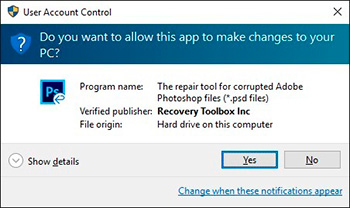
الرجاء تأكيد رسالة التحذير.
-
قم بتشغيل معالج التثبيت.
-
قم بتشغيل البرنامج:
- انقر نقرًا مزدوجًا في الرمز على سطح المكتب
- أو
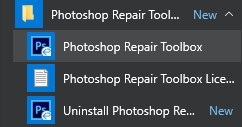
- حدد من القائمة الرئيسية: تشغيل | برامج | Photoshop Repair Toolbox | Photoshop Repair Toolbox.
-
الرجاء تحديد ملف PSD التالف في الصفحة الأولى من معالج الإصلاح في Photoshop Repair Toolbox.
-
اضغط على زر Next.
-
في الصفحة الثانية سوف تجد معاينة لـ:
- شجرة الكائنات التي تم استردادها من الملف المصدر
- قائمة بالخصائص والقيم لكل كائن
-
اضغط على زر Next.
-
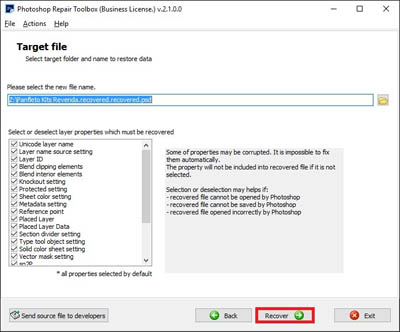
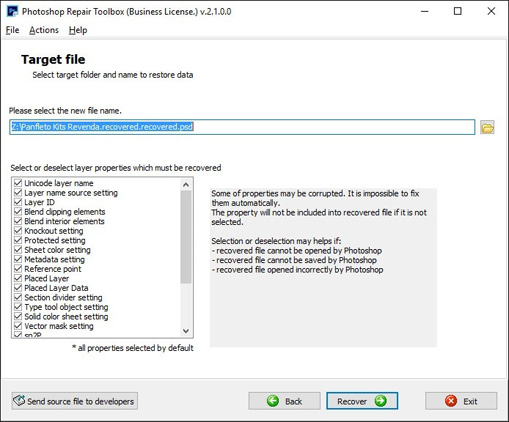
حدد اسم الملف لملف تعافى الجديد.
-
حدد خصائص الطبقات التي سيتم حفظها.
-
اضغط على زر Recover.
-
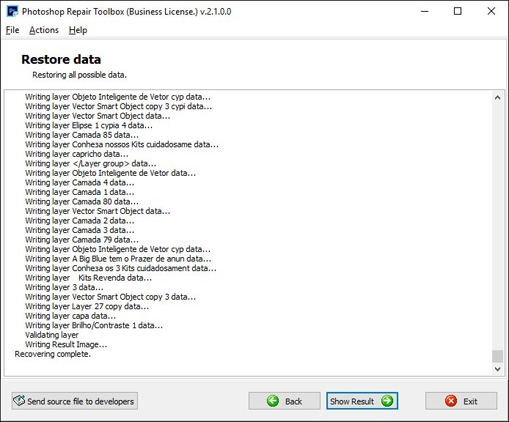
في الصفحة الأخيرة يتم عرض سجل تفصيلي لعملية الاسترداد.
-
لفتح ملف مسترد في Photoshop، اضغط على زر Show Result.
أخطاء
باستخدام Photoshop Repair Toolbox ، يمكنك إصلاح الأخطاء التالية:
- تعذر فتح المستند "filename.psd". لا يمكن لبرنامج Photoshop فتح ملفات بتنسيق "ملف Adobe Photoshop".
- لا يمكن لبرنامج Photoshop فتح الملفات بتنسيق "Adobe Photoshop JPEG File".
- لا يمكن لبرنامج Photoshop فتح الملفات بتنسيق "[تنسيق ملف آخر يجب أن يتمكن Photoshop من فتحه]".
- ليس مستند Photoshop صالحًا.
- تم العثور على نوع علامة JPEG غير معروف أو غير صالح.
- لا تستطيع وحدة تنسيق الملف تحليل الملف.
- رأس تالف
- نوع الملف غير معروف
- لا يمكن فتح الملف
- تعذر إكمال طلبك لأن الملف غير متوافق مع هذا الإصدار من Photoshop.
- تعذر إكمال طلبك نظرًا لحدوث خطأ غير متوقع في نهاية الملفات.
- فشل تحميل ملف psd نهاية غير متوقعة للملف.
- خطأ غير متوقع في نهاية الملف.
- خطأ في نهاية الملف.
- خطأ PSD EOF
- قد يكون هذا المستند تالفًا (قد يكون الملف مقطوعًا أو غير مكتمل).
- حدثت مشكلة غير متوقعة ولا يمكن إصلاحها. سيخرج Photoshop الآن.
- تعذر إكمال طلبك نظرًا لوجود نوع علامة JPEG غير معروف أو غير صالح.
- تعذر إكمال طلبك لأنه ليس مستند Photoshop صالحًا.
- تعذر تحميل الإجراءات بسبب مصادفة نهاية غير متوقعة للملف.
- تم العثور على بعض المجموعات تالفة وإصلاحها.
- يحتوي هذا المستند على بيانات غير معروفة سيتم تجاهلها لتظل الطبقات قابلة للتعديل. للحفاظ على المظهر الأصلي بدلاً من ذلك ، اختر Flatten لتحميل البيانات المركبة كصورة مسطحة.
- تعذر إكمال طلبك لأن وحدة تنسيق الملف لا يمكنها تحليل الملف.
- تعذر إكمال طلبك بسبب مشكلة في تحليل ملف TIFF.
لقطات
دليل الفيديو
مراجعات حقيقية من العملاء على Trustpilot
تقييمات العملاء وتقييماتهم
Intenté la recuperación de Office antes de este sitio y no se pudo recuperar nada. Este servicio pudo reparar mi archivo Photoshop CC 2017. ¡Gracias! Salvaste 5 días de mi trabajo.
El programa es fácil de usar y efectivo.