
أداة إصلاح RAR: كيفية إصلاح ملفات RAR التالفة وأرشيفات WinRAR المعطوبة
يُعد برنامج RAR Repair Toolbox أداة برمجية متخصصة لأجهزة الكمبيوتر والمحمول التي تعمل بنظام Windows، وقد صُمم خصيصاً للعمل كـ أداة إصلاح ملفات RAR تتيح إصلاح ملف RAR تالف وإجراء عملية استعادة RAR شاملة من أرشيفات WinRAR المعطوبة. عند التعامل مع ملف WinRAR تالف، يقوم مُصلح RAR هذا بفحص أرشيفات .rar المتضررة بعمق، واستخراج الملفات السليمة إلى جانب الأجزاء القابلة للاستخدام من البيانات التالفة، ثم حفظها بشكل منفصل على القرص الصلب المحلي. وبفضل عملها مباشرة على نظام Windows، تُمكّنك أداة إصلاح WinRAR هذه من إصلاح ملفات RAR بأي حجم بأمان تام مع الحفاظ على الأرشيف الأصلي التالف دون أي تغيير.
- Rating
- (1)
- (1)
- (0)
- (0)
- (0)
كيفية إصلاح ملف RAR معطوب واستخراج البيانات على نظام Windows
إرشادات خطوة بخطوة لإصلاح البيانات من أرشيفات RAR التالفة لجميع الإصدارات. استخراج المعلومات من ملفات RAR التي لا يزيد حجمها عن 4 جيجابايت:
- قم بتنزيل وتثبيت وفتح أداة RAR Repair Toolbox من الموقع: https://www.repairtoolbox.com/download/RARRepairToolboxInstall.exe.
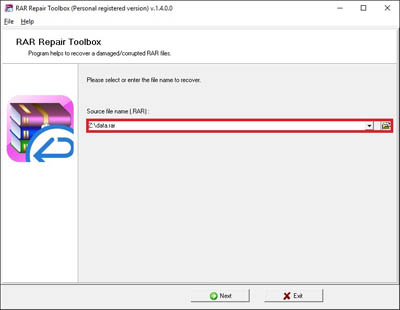
- حدد أرشيف RAR تالف.
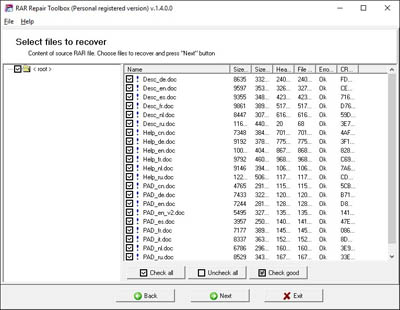
- حدد الملفات والمجلدات التي تريد حفظها.
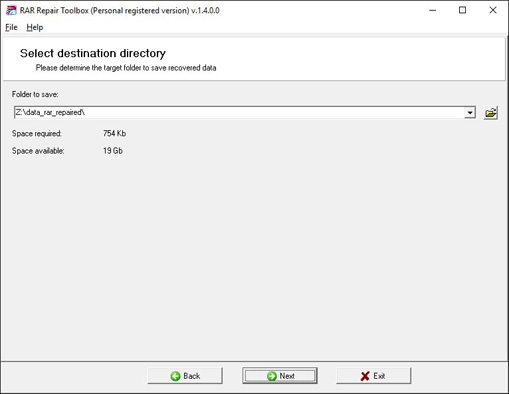
- حدد مسار لحفظ البيانات المستخرجة.
لماذا يجب استخدام أداة إصلاح WinRAR مخصصة لمعالجة ملفات RAR التالفة؟
يقوم محرك الاسترداد WinRAR الخاص ببرنامج
Repair Toolbox بإجراء تحليل منخفض المستوى، بايتًا بايتًا، للأرشيفات التالفة لتحديد رؤوس الملفات المضغوطة وإعادة بناء محتوياتها. أثناء الاستخراج، يتحقق RAR Repair Toolbox من سلامة البيانات عن طريق حساب والتحقق من مجموع التدقيق الدوري للتكرار (CRC) لكل تيار. وبناءً على هذا التحقق الاستدلالي، يقوم البرنامج — حتى في نسخته التجريبية (DEMO) — بتصنيف حالة قابلية الاسترداد لكل عنصر قبل الاستخراج:
- الرمز الأزرق: يشير إلى تدفقات سليمة ذات مجموعات اختبارية تم التحقق من صحتها، وسيتم إعادة بنائها دون فقدان للبيانات.
- الرمز الأصفر: يشير إلى كتل بيانات تالفة أو مقطوعة لا يمكن استخراجها إلا جزئيًا.
- الرمز الأحمر: يشير إلى الحمولات المتضررة بشدة حيث يمنع تلف الرأس أو الدفق عملية الاستعادة.
أثناء التحليل، تعيد الأداة بناء التسلسل الهرمي الأصلي للدليل وتدعم الأرشيفات المشفرة، شريطة أن يزود المستخدم مفتاح فك التشفير يدويًّا. تعمل RAR Repair Toolbox بشكل صارم في وضع غير تدميري وقراءة فقط، ولا تقوم أبدًا بتعديل أو الكتابة فوق الحاوية الأصلية التالفة؛ بل تقوم باستخراج تدفقات البيانات التي تم إنقاذها وكتابتها إلى موقع هدف نظيف. تعرض واجهة المعاينة التفاعلية شجرة الدلائل التي تم تحليلها جنبًا إلى جنب مع جميع سجلات الملفات التي تم تحديدها، مما يسمح للمهندسين والمستخدمين النهائيين بتصدير دلائل وملفات محددة إلى التخزين المحلي بشكل انتقائي.
كيفية استخراج الملفات من أرشيف WinRAR التالفة
RAR Repair Toolbox هي أداة إصلاح أرشفة WinRAR التي تقوم باستخراج الملفات من أرشيفات WinRAR التالفة ومن ثمّ قم بحفظها على القرص.
ميزات الرئيسية لمربع أداة إصلاح RAR:
- استعادة جميع أنواع أرشفة WinRAR.
- استعادة أرشيفات SFX التي يتمّ استخراجها بـ WinRAR
- استعادة أرشيفات التي يتمّ تقسيمها إلى العديد من الملفات.
- استعادة الملفات باستخدام CRC غير الصحيحة.
- حفظ محدد للملفات تمّت استعادتها.
- دعم أرشيفات أكبر من 2 غيغا بايت.
- يعمل مع Windows 98 وNT 4.0 و2000 وMe وXP وVista و7 و8 و8.1 وWindows 10و11 و
متطلبات
- Windows 98/Me/2000/XP/Vista/7/8/10/11 مرجع سابق
- Windows Server 2003/2008/2012/2016 و ما فوق
ملاحظة:يتم عرض برنامج RAR Repair Toolbox عن طريق فريق تطوير البرنامج المحترفين من موقع RepairToolbox.com ويمكن تنزيلها مجانًا دون أي نوع من الشروط الإضافية. على العكس من البرامج المجانية، برامج المصادر المفتوحة وتطبيقات GNU "رخصة جنو العمومية" (GPL)، فإنه تتم تغطية RAR Repair Toolbox عن طريق اتفاقية الترخيص الخاصة بها. يتوفر الإصدار المجاني لـ RAR Repair Toolbox لأي شخص ولا توجد أي قيود بالنسبة لوقت التقييم. لا تتبرّع لـ RAR Repair Toolbox.
كيف تعمل
-
قم بتنزيل البرنامج من الموقع.تحميل
-
ابدأ تثبيت البرنامج:
- اضغط على ملف التثبيت المحمل في المتصفح
- حدد ملف التثبيت المحمل في Windows Explorer واضغط على Enter أو انقر نقرًا مزدوجًا فوقه.
-
الرجاء تأكيد رسالة التحذير.
-
قم بتشغيل معالج التثبيت.
-
قم بتشغيل البرنامج:
- انقر نقرًا مزدوجًا في الرمز على سطح المكتب
- أو
- حدد من القائمة الرئيسية: تشغيل | برامج | RAR Repair Toolbox | RAR Repair Toolbox
-
الرجاء تحديد ملف RAR التالف في الصفحة الأولى من معالج الإصلاح في RAR Repair Toolbox.
-
اضغط على زر Next (التالي).
-
يعرض برنامج شجرة مجلد وقائمة من الملفات في كل مجلد. حدد المجلدات و / أو الملفات التي تريد أن تبقي من أرشيف وينرار التالفة.
-
اضغط على زر Next (التالي).
-
حدد مسارًا لحفظ البيانات المستردة.
-
في الصفحة الأخيرة يتم عرض سجل تفصيلي لعملية الاسترداد.
أخطاء
باستخدام RAR Repair Toolbox، يمكنك إصلاح الأخطاء التالية:
- فشل CRC في اسم الملف. الملف تالف.
- حزم البيانات CRC فشل في اسم وحدة التخزين. المجلد تالف.
- طريقة غير معروفة في اسم الملف.
- معلومات أصالة غير صالحة أو تالفة.
- خطأ CRC: تعذر استخراج ملفات RAR وظهور رسالة تفيد بعدم تطابق الحجم.
- خطأ أثناء تضخيم ملف RAR: لم يتم استخراج ملفات قاعدة البيانات ومخزن البيانات من ملف RAR بنجاح. خطأ في تضخيم شجرة أطوال البت الديناميكية المكدسة.
- الإصابة بالديدان: غير قادر على مشاركة ملفات RAR عبر الشبكة ويظهر الخطأ.
- غير قادر على استخراج الملفات التي تم تنزيلها من الإنترنت ، يعرض خطأ crc فشل في اسم الملف.
- الضغط غير المناسب للملفات في أرشيفات RAR: لضغط الملفات كبيرة الحجم على النظام ، تم تحويلها إلى RAR لتوفير مساحة. خلال هذه العملية ، لا تكتمل عمليات الضرب والعوائق وتتسبب في عدم إمكانية الوصول إليها.
لقطات
دليل الفيديو
مراجعات حقيقية من العملاء على Trustpilot
أسئلة وأجوبة حول استعادة أرشيفات RAR
استعادة العقود بعد حفظ الأرشيف في محرر نصوص.
السؤال: فتحت بالخطأ أرشيف RAR يحتوي على عقود ممسوحة ضوئيًا في محرر نصوص على حاسوبي المحمول من Dell الذي يعمل بنظام Windows 11 23H2. غيّرت ما بدا أنه تسمية مستند وحفظت الملف، ثم اكتشفت أن WinRAR 6.24 لم يعد يستطيع استخراج عدة عقود كانت تفتح سابقًا. وربما حوّل المحرر أيضًا ترميز الأحرف أو نهايات الأسطر، ولا أعرف إعدادات الحفظ الأصلية فيه. هل يمكن لأداة إصلاح أرشيفات WinRAR استعادة أي عقود بعد هذا التعديل غير المقصود؟
الإجابة: قد تعثر أداة إصلاح أرشيفات WinRAR على عناصر ما زالت سليمة، لكن حفظ البيانات الثنائية عبر محرر نصوص قد يغيّر أكثر بكثير من التسمية الظاهرة. ابحث عن نسخة احتياطية أنشأها المحرر أو إصدار سابق من الملف، واحتفظ بالأرشيف التالف قبل محاولة استخراج محتوياته. نزّل Recovery Toolbox for RAR وثبّته وشغّله على حاسوبك المحمول الذي يعمل بنظام Windows. حدّد نسخة عمل من ملف .rar التالف في الصفحة الأولى وابدأ التحليل التلقائي. عاين العناصر المكتشفة، وحدّد فقط الملفات أو المجلدات المميزة باللون الأزرق، أو اختر «Check good». في الإصدار الكامل المرخّص، حدّد مجلد وجهة جديدًا على وسيط تخزين سليم، وانقر على «Next» لحفظ العقود المحددة. راجع عمليات الاستخراج الناجحة في الصفحة الأخيرة، وافتح المستندات المحفوظة للتحقق من محتوى صفحاتها. قارن التوقيعات وعدد الصفحات بالنسخ الورقية المتاحة قبل الاعتماد عليها.
استخراج التسجيلات الصوتية بعد حذف بايتات من الأرشيف بمحرر سداسي عشري.
السؤال: فحصت أرشيف RAR في محرر سداسي عشري على حاسوبي المكتبي من Lenovo الذي يعمل بنظام Windows 10 22H2، وحذفت بالخطأ نطاقًا قصيرًا قبل الحفظ. ما زال WinRAR 5.91 يعرض التسجيلات الصوتية الأولى، لكن العناصر اللاحقة تفشل، ولم يعد سجل التراجع في المحرر متاحًا. تحتوي التسجيلات على مقابلات سرية أحتاج إلى إبقائها على حاسوبي. هل يمكنني استعادتها محليًا، أم يجب إصلاح ملف WinRAR تالف عبر الإنترنت بعد حذف بايتات منه؟
الإجابة: لا تحتاج إلى إصلاح ملف WinRAR تالف عبر الإنترنت؛ إذ يحلل Recovery Toolbox for RAR نسخة محلية على Windows. قد يؤدي الحذف إلى إزاحة البنى اللاحقة وإتلاف تدفقات البيانات المضغوطة، لذا احتفظ بالملف المعدّل وابحث عن نسخة احتياطية لم تتغير قبل إجراء أي تعديلات إضافية. نزّل التطبيق وثبّته على حاسوبك المكتبي وشغّله. في الصفحة الأولى، حدّد نسخة عمل من ملف .rar التالف وابدأ التحليل التلقائي. عاين العناصر المكتشفة، واختر فقط الملفات أو المجلدات المميزة باللون الأزرق، أو استخدم «Check good». في الإصدار الكامل المرخّص، حدّد مجلد وجهة جديدًا على وسيط تخزين سليم، وانقر على «Next» لحفظ التسجيلات المحددة. راجع عمليات الاستخراج الناجحة في الصفحة الأخيرة، ثم شغّل التسجيلات الصوتية المستعادة للتحقق من محتواها الفعلي ومدتها. لا يستطيع الفحص إعادة إنشاء بيانات المقابلات التي حُذفت أثناء التعديل.
استعادة جداول البيانات بعد أن تحل بيانات السجل محل بيانات الأرشيف.
السؤال: أحتفظ بملفات التصدير المحاسبية الشهرية في أرشيف RAR على حاسوبي المكتبي في العمل الذي يعمل بنظام Windows 11 24H2، وأفحصه باستخدام WinRAR 6.24. حُدّد مسار الأرشيف بالخطأ وجهةً لسجل أحد تطبيقات التقارير، وأستطيع الآن رؤية نص السجل قرب بداية الملف في برنامج عرض. ما زال حجم الأرشيف قريبًا من حجمه السابق، لكن عدة جداول بيانات لا تُستخرج. هل يمكنني إصلاح ملف WinRAR تالف بعد أن حلت مخرجات لا علاقة لها به محل جزء منه، واسترجاع أي أوراق عمل سليمة؟
الإجابة: لمحاولة إصلاح ملف WinRAR تالف بعد الكتابة فوقه بالخطأ، صحّح أولًا وجهة الإخراج في تطبيق التقارير واحتفظ بالأرشيف بحالته الحالية. قد تحل مخرجات السجل محل الترويسات أو بيانات جداول البيانات المضغوطة دون إحداث تغيير ملحوظ في حجم الملف. نزّل Recovery Toolbox for RAR وثبّته وشغّله على Windows. حدّد نسخة عمل من ملف .rar التالف في الصفحة الأولى وابدأ التحليل التلقائي. عاين النتائج واختر فقط الملفات أو المجلدات المميزة باللون الأزرق، أو استخدم «Check good». في الإصدار الكامل المرخّص، اختر مجلد وجهة جديدًا على وسيط تخزين سليم، وانقر على «Next» لحفظ العناصر المحددة. راجع عمليات الاستخراج الناجحة في الصفحة الأخيرة، ثم افتح جداول البيانات المحفوظة للتحقق من محتوياتها وصيغها وإجمالياتها. يجب الحصول على أي بايتات من أوراق العمل استُبدلت ببيانات السجل من ملف تصدير آخر أو نسخة احتياطية.
إعادة تجميع أجزاء الأرشيف المقسمة بأداة خارجية قبل الاستعادة.
السؤال: تلقيت أرشيف RAR واحدًا مقسمًا إلى أجزاء مرقمة بواسطة أداة عامة لتقسيم الملفات، وجمعتها على حاسوبي المحمول من HP الذي يعمل بنظام Windows 10 22H2. يعرض WinRAR 6.23 الآن رسالة تفيد بتلف الترويسة، وأشتبه في أنني أدرجت جزءًا مرتين وأغفلت جزءًا آخر. هذه أجزاء من البايتات قُسمت خارجيًا، وليست وحدات تخزين أصلية لأرشيف RAR متعدد الأجزاء، وما زالت جميع القطع الأصلية لدي. ماذا أفعل عند اكتشاف ترويسة RAR تالفة بعد تجميع الأجزاء، قبل محاولة استعادة موارد العرض التقديمي؟
الإجابة: إذا اكتُشفت ترويسة RAR تالفة بعد تجميع أجزاء قُسمت بأداة خارجية، فأعِد أولًا بناء الملف باستخدام أداة التقسيم الأصلية وبعد التحقق من اكتمال تسلسل الأجزاء وترتيبه. قد تكون الأجزاء المكررة أو المفقودة أو الموضوعة في غير مواضعها سبب الفشل؛ أما وحدات التخزين الأصلية لأرشيف RAR متعدد الأجزاء فيجب إبقاؤها منفصلة لاستخدامها مع أداة استخراج مناسبة. إذا ظل الملف يفشل بعد تجميعه على نحو صحيح، فنزّل Recovery Toolbox for RAR وثبّته وشغّله على Windows. في الصفحة الأولى، حدّد نسخة عمل من ملف .rar التالف الذي أُعيد تجميعه، وابدأ التحليل التلقائي. عاين النتائج وحدّد فقط الملفات أو المجلدات المميزة باللون الأزرق، أو استخدم «Check good». في الإصدار الكامل المرخّص، اختر مجلد وجهة جديدًا على وسيط تخزين سليم، وانقر على «Next» لحفظ العناصر المحددة. راجع عمليات الاستخراج الناجحة في الصفحة الأخيرة، ثم افتح موارد العرض التقديمي المستعادة وتحقق من محتواها الفعلي. تتطلب الأجزاء المفقودة مصدرًا آخر للحصول عليها.
استرجاع مقاطع الفيديو من أرشيف محذوف استُعيد جزئيًا.
السؤال: استعدت أرشيف RAR محذوفًا من قرص صلب متصل عبر USB إلى حاسوبي المحمول الذي يعمل بنظام Windows 11 23H2، حيث يعرض WinRAR 6.24 عدة مقاطع فيديو من رحلاتي لكنه لا يستطيع استخراجها كلها. حجم الملف أصغر مما تشير إليه سجلات الفهرسة القديمة، ويذكر سجل الاستعادة أنه تعذر العثور على بعض أجزاء الأرشيف. توقفت عن الكتابة إلى القرص المصدر واحتفظت بالملف المستعاد على قرص SSD الداخلي. هل يفيد إصلاح ملف RAR تالف عبر الإنترنت، أم يمكنني تقييم الأجزاء المتبقية دون رفع الأرشيف؟
الإجابة: يمكنك تقييم ناتج الاستعادة من القرص محليًا، لذا لا تحتاج إلى إصلاح ملف RAR تالف عبر الإنترنت. قد تتسبب الأجزاء المفقودة في انقطاع بيانات الفيديو المضغوطة، لذلك احتفظ بالقرص المصدر وبالأرشيف المستعاد أثناء البحث عن نسخة أخرى. نزّل Recovery Toolbox for RAR وثبّته وشغّله على حاسوبك المحمول الذي يعمل بنظام Windows لتجربة الاستخراج المحلي. حدّد نسخة عمل من ملف .rar التالف في الصفحة الأولى وابدأ التحليل التلقائي. في المعاينة، اختر فقط الملفات أو المجلدات المميزة باللون الأزرق، أو انقر على «Check good». في الإصدار الكامل المرخّص، حدّد مجلد وجهة جديدًا على وسيط تخزين سليم، وانقر على «Next» لحفظ العناصر المحددة. راجع عمليات الاستخراج الناجحة في الصفحة الأخيرة، ثم شغّل مقاطع الفيديو المحفوظة للتحقق من محتواها ومدتها. لا يمكن لقائمة ملفات أو اسم ملف محفوظ أن يعوّض أجزاء الفيديو التي لم تسترجعها عملية الاستعادة من القرص أصلًا.
استعادة ملاحظات البحث بعد إعادة استخدام قطاعات الأرشيف المحذوف.
السؤال: حذفت أرشيف RAR يحتوي على ملاحظات بحثية من حاسوبي المكتبي الذي يعمل بنظام Windows 10 22H2، ثم نسخت عدة مقاطع فيديو كبيرة إلى القرص الصلب HDD نفسه قبل أن أنتبه إلى الخطأ. أعاد برنامج الاستعادة ملفًا باسم الأرشيف المتوقع، لكن WinRAR 5.91 توقف عن التقدم أثناء محاولة استخراج مستنداته. نقلت تلك النسخة المستعادة إلى قرص آخر وتوقفت عن استخدام القرص الأصلي. هل ينبغي إلغاء عملية WinRAR التي تبدو عالقة، وهل يمكن أن تبقى أي ملاحظات بعد أن أعادت الملفات الجديدة استخدام قطاعات الأرشيف المحذوف؟
الإجابة: يمكنك إلغاء عملية WinRAR التي توقفت عن التقدم، لكن الإلغاء لا يستطيع التراجع عن الكتابة فوق القطاعات بعد حذف الأرشيف. أبقِ القرص المصدر دون استخدام واحتفظ بالنسخة المستعادة على وسيط تخزين سليم منفصل، إذ لا يمكن أن يبقى سوى المحتوى الذي لم تستبدله ملفات أحدث. نزّل Recovery Toolbox for RAR وثبّته وشغّله على Windows. في الصفحة الأولى، حدّد نسخة عمل من ملف .rar التالف وابدأ التحليل التلقائي. عاين العناصر المكتشفة واختر فقط الملفات أو المجلدات المميزة باللون الأزرق، أو استخدم «Check good». في الإصدار الكامل المرخّص، اختر مجلد وجهة جديدًا على وسيط تخزين سليم، وانقر على «Next» لحفظ العناصر المحددة. راجع عمليات الاستخراج الناجحة في الصفحة الأخيرة، ثم افتح الملاحظات المستعادة وقارن نصها بأي نسخ مطبوعة أو متزامنة متاحة. أما الملاحظات التي استُبدلت بايتاتها المضغوطة بمقاطع فيديو فتحتاج إلى نسخة احتياطية مستقلة.
استخراج ملفات الشيفرة المصدرية من أرشيف أُعيد تجميعه بصورة غير صحيحة
السؤال: استعدت أرشيف RAR محذوفًا من قرص صلب خارجي HDD كثير الاستخدام إلى محطة عمل Dell التي تعمل بنظام Windows 11 24H2. يفيد برنامج الاستعادة بأن حجم الملف مطابق لحجمه الأصلي، لكن WinRAR 6.24 يفشل بعد أول بضعة مجلدات للشيفرة المصدرية، ويعرض عناصر غير متسقة في مواضع لاحقة. يذكر السجل أن الأرشيف كان مجزأً وأن عدة روابط بين الأجزاء حُدّدت بالتقدير، ولذلك قد يحتوي ملف ناتج بالحجم الكامل على تسلسل غير صحيح. هل يمكنني إصلاح ملف RAR تالف في WinRAR، أم ستكون محاولة استخراج منفصلة أكثر فائدة هنا؟
الإجابة: إصلاح ملف RAR تالف في WinRAR لن يصحّح بالضرورة الأجزاء التي جمعتها عملية الاستعادة من القرص بترتيب خاطئ. احتفظ بالقرص المصدر وبالملف المستعاد الحالي، فقد توفر إعادة بناء أدق للأجزاء أو نسخة احتياطية بيانات أكثر اكتمالًا. نزّل Recovery Toolbox for RAR وثبّته وشغّله على محطة العمل المستقرة التي تعمل بنظام Windows. في الصفحة الأولى، حدّد نسخة عمل من ملف .rar التالف وابدأ التحليل التلقائي. عاين النتائج وحدّد فقط الملفات أو المجلدات المميزة باللون الأزرق، أو اختر «Check good». في الإصدار الكامل المرخّص، حدّد مجلد وجهة جديدًا على وسيط تخزين سليم، وانقر على «Next» لحفظ العناصر المحددة. راجع عمليات الاستخراج الناجحة في الصفحة الأخيرة، ثم افحص ملفات الشيفرة المصدرية المستعادة للتحقق من محتوياتها ومقارنتها بسجل نظام التحكم في الإصدارات. يستخرج هذا الفحص الملفات المتبقية بدلًا من إصلاح خريطة توزّع الأجزاء على القرص.
استعادة التصاميم من أرشيف حُدّدت نهايته على نحو غير صحيح.
السؤال: استخدمت الاستعادة المستندة إلى التوقيعات على بطاقة ذاكرة أُعيدت تهيئتها ومتصلة بحاسوبي المحمول الذي يعمل بنظام Windows 11 23H2، وحصلت على ملف باسم recovered_004.rar. يتعرف WinRAR 6.23 على المجلدات الأولى، لكنه يصل إلى نهاية غير متوقعة قبل حفظ ملفات التصميم الأخيرة. خمّن برنامج الاستعادة حدّ الملف لأن سجل نظام الملفات كان مفقودًا، ولا أملك حجمًا أصليًا موثوقًا للمقارنة. هل يمكن إصلاح ملف تالف في WinRAR عندما تعثر الاستعادة بالتوقيعات على البداية لكنها قد تختار نهاية خاطئة؟
الإجابة: قد يتعذر إصلاح ملف تالف في WinRAR إذا أغفلت الاستعادة بالتوقيعات نهاية الأرشيف، لكن فحص الاستعادة يستطيع مع ذلك فحص العناصر المتبقية. احتفظ ببطاقة الذاكرة وبالملف الناتج عن الاستعادة بالتوقيعات، فقد تتضمن إعادة بناء أفضل أو نسخة أخرى النطاقات المفقودة. نزّل Recovery Toolbox for RAR وثبّته على Windows وشغّله. في الصفحة الأولى، حدّد نسخة عمل من ملف .rar التالف وابدأ التحليل التلقائي. عاين النتائج واختر فقط الملفات أو المجلدات المميزة باللون الأزرق، أو استخدم «Check good». في الإصدار الكامل المرخّص، اختر مجلد وجهة جديدًا على وسيط تخزين سليم، وانقر على «Next» لحفظ العناصر المحددة. راجع عمليات الاستخراج الناجحة في الصفحة الأخيرة، ثم افتح التصاميم المستعادة للتحقق من محتواها الفعلي. لا يمكن استعادة البيانات الموجودة خارج الملف الناتج عن الاستعادة بالتوقيعات بمجرد تغيير اسمه أو امتداده.
استرجاع مشاريع الرسوم المتحركة من أرشيف يحتوي على بيانات أخرى.
السؤال: استعدت أرشيف RAR محذوفًا لمشاريع رسوم متحركة من قرص SSD خارجي باستخدام حاسوبي المكتبي من ASUS الذي يعمل بنظام Windows 10 22H2. يعرض WinRAR 6.24 المشاريع المتوقعة، لكن الاستخراج يفشل قرب نطاق يُظهر فيه عارض سداسي عشري نصًا من مستند آخر كان موجودًا على SSD. حفظت الناتج في مكان آخر ولم ألمس الجهاز الأصلي منذ ذلك الحين. هل يمكنني إصلاح ملف WinRAR عبر الإنترنت، أم توجد طريقة محلية لاستخراج المشاريع السليمة دون رفع هذه البيانات المختلطة؟
الإجابة: يمكنك إبقاء هذه البيانات المختلطة على حاسوبك بدلًا من إصلاح ملف WinRAR عبر الإنترنت باستخدام خدمة خارجية. ربما أُدرجت النطاقات الدخيلة أثناء الاستعادة من القرص، أو حلت محل البيانات الأصلية في وقت سابق، لذا احتفظ بقرص SSD وبالأرشيف المستعاد أثناء التحقق من توفر بيانات مصدر أفضل. نزّل Recovery Toolbox for RAR وثبّته وشغّله على Windows. حدّد نسخة عمل من ملف .rar التالف في الصفحة الأولى وابدأ التحليل التلقائي. عاين النتائج واختر فقط الملفات أو المجلدات المميزة باللون الأزرق، أو انقر على «Check good». في الإصدار الكامل المرخّص، حدّد مجلد وجهة جديدًا على وسيط تخزين سليم، وانقر على «Next» لحفظ العناصر المحددة. راجع عمليات الاستخراج الناجحة في الصفحة الأخيرة، ثم حمّل مشاريع الرسوم المتحركة المستعادة للتحقق من محتوياتها والموارد التي تشير إليها. لا يمكن للنص الدخيل أن يحل محل بيانات المشاريع المضغوطة الأصلية.
استخراج مستندات من صورة قرص تحتوي على نطاقات غير قابلة للقراءة.
السؤال: أنشأت صورة لقرص صلب متصل عبر USB بدأ يتعطل على محطة عملي التي تعمل بنظام Windows 11 24H2، ونسخت أرشيف RAR من الصورة لاختباره باستخدام WinRAR 6.24. يسجل سجل إنشاء الصورة قطاعات غير قابلة للقراءة ونطاقات بديلة مملوءة بالأصفار، ويعرض الأرشيف الآن المستندات لكنه يفشل عند استخراج الملفات الأكبر. احتفظت بالصورة وبخريطة أخطائها على وسيط تخزين سليم حتى تظل النطاقات المفقودة موثقة. هل ينبغي استعادة ملف RAR عبر الإنترنت، أم يمكنني فحص المحتويات القابلة للقراءة محليًا باستخدام تلك النسخة من الصورة؟
الإجابة: يتيح الفحص المحلي للنسخة المأخوذة من الصورة معاينة المستندات المتبقية دون استعادة ملف RAR عبر الإنترنت. تظل النطاقات غير القابلة للقراءة التي استُبدلت بالأصفار بيانات مفقودة، لذا احتفظ بالصورة المحفوظة وخريطة أخطائها معًا لأي محاولات لاحقة لقراءة البيانات من المصدر. نزّل Recovery Toolbox for RAR وثبّته على محطة عملك التي تعمل بنظام Windows وشغّله للمعالجة المحلية. في الصفحة الأولى، حدّد نسخة عمل من ملف .rar التالف المنسوخ من الصورة وابدأ التحليل التلقائي. عاين النتائج وحدّد فقط الملفات أو المجلدات المميزة باللون الأزرق، أو استخدم «Check good». في الإصدار الكامل المرخّص، اختر مجلد وجهة جديدًا على وسيط تخزين سليم، وانقر على «Next» لحفظ العناصر المحددة. راجع عمليات الاستخراج الناجحة في الصفحة الأخيرة، ثم افتح المستندات المستعادة للتحقق من محتوياتها. ملء نطاق تعذرت قراءته بالأصفار لا يعيد بناء البايتات المضغوطة الأصلية.
تقييمات العملاء وتقييماتهم
لقد انتظرت وقتا طويلا جدا. ولكن تم حفظ بعض الملفات من الأرشيف.
شكرا لك على أي حال...
وقت طويل جدًا لعرض محتوى أرشيف rar التالف.
الأداة الأكثر سرعة ستكون أفضل... لن تجد أداة أخرى أسرع وأفضل...