
Beschädigte RAR-Dateien reparieren: Das effektive WinRAR-Reparatur-Tool

RAR Repair Toolbox ist ein spezialisiertes Software-Tool für Windows-PCs und Laptops, das entwickelt wurde, um beschädigte RAR-Dateien zu reparieren und eine zuverlässige RAR-Datenrettung aus defekten WinRAR-Archiven durchzuführen. Wenn sich ein korruptes RAR-Archiv nicht mehr entpacken lässt, analysiert dieses WinRAR-Reparatur-Tool die fehlerhafte .rar-Datei, extrahiert intakte Dateien sowie nutzbare Fragmente beschädigter Objekte und speichert diese separat auf Ihrer lokalen Festplatte. Da die Software direkt unter Windows arbeitet, können Sie defekte RAR-Dateien jeder Größe sicher wiederherstellen, während das ursprüngliche Archiv unverändert bleibt.

4.5 (2)
Rating
(1)
(1)
(0)
(0)
(0)

Aktualisiert: 2026-11-12

Anleitung: So können Sie ein beschädigtes RAR-Archiv unter Windows wiederherstellen

Schritt-für-Schritt-Anleitung zum Reparieren von beschädigten Daten aus RAR Archiven von allen Versionen und Programmen. Zum Extrahieren von Informationen aus RAR Dateien mit maximal 4GB Größe gehen Sie wie folgt vor:

  1. Laden und installieren Sie die RAR Repair Toolbox von der Seite https://www.repairtoolbox.com/download/RARRepairToolboxInstall.exe und führen das Programm anschließend aus.
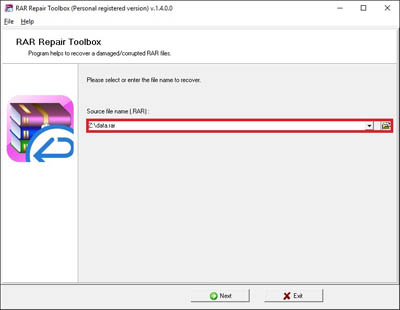
  2. Wählen Sie ein beschädigtes RAR-Archiv aus.
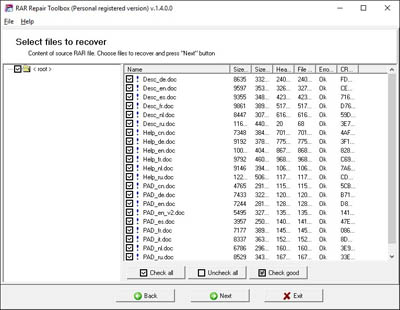
  3. Wählen Sie die gewünschten Dateien und/oder Ordner aus dem Archiv aus.
  4. Wählen Sie einen Ordner aus, wo die geretteten Daten gespeichert werden sollen.
winrar illustrations

Warum ein spezialisiertes RAR-Reparatur-Tool für defekte WinRAR-Dateien nutzen?

Die proprietäre WinRAR-Wiederherstellungs-Engine von

Repair Toolbox führt eine Low-Level-Analyse der beschädigten Archive durch, bei der jedes einzelne Byte geprüft wird, um die Header der komprimierten Dateien zu identifizieren und deren Nutzdaten zu rekonstruieren. Während der Extraktion überprüft die RAR Repair Toolbox die Datenintegrität, indem sie für jeden Datenstrom die Cyclic Redundancy Check (CRC)-Prüfsumme berechnet und verifiziert. Basierend auf dieser heuristischen Überprüfung stuft die Software – selbst in ihrer Testversion (DEMO) – den Wiederherstellungsstatus jedes Elements vor der Extraktion ein:

  • Blaues Symbol: Kennzeichnet intakte Streams mit validierten Prüfsummen, die ohne Datenverlust rekonstruiert werden.
  • Gelbes Symbol: Kennzeichnet beschädigte oder unvollständige Datenblöcke, die nur teilweise extrahiert werden können.
  • Rotes Symbol: Kennzeichnet stark beschädigte Nutzdaten, bei denen eine Beschädigung des Headers oder des Datenstroms eine Wiederherstellung verhindert.

Während der Analyse rekonstruiert das Tool die ursprüngliche Verzeichnishierarchie und unterstützt verschlüsselte Archive, sofern der Benutzer den Entschlüsselungsschlüssel manuell angibt. Da es streng in einem nicht-destruktiven, schreibgeschützten Modus arbeitet, verändert oder überschreibt die RAR Repair Toolbox niemals den ursprünglichen beschädigten Container; stattdessen extrahiert sie gerettete Datenströme und schreibt sie an einen sauberen Zielspeicherort. Die interaktive Vorschau-Oberfläche zeigt den analysierten Verzeichnisbaum zusammen mit allen identifizierten Dateieinträgen an, sodass Techniker und Endbenutzer bestimmte Verzeichnisse und Dateien selektiv auf den lokalen Speicher exportieren können.

winrar illustrations

Wie kann man Daten aus einem beschädigten WinRAR / RAR Archiv retten

RAR Repair Toolbox ist ein WinRAR Archiv-Reparaturtool, das Dateien aus beschädigten WinRAR Archive extrahiert und speichert sie auf der Festplatte.

Hauptmöglichkeiten von RAR Reparaturtool sind:

  1. Wiederherstellung aller WinRAR Archivtypen.
  2. Wiederherstellung von WinRAR selbstextra SFX-Archive.
  3. Wiederherstellung der Archive, die in mehrere Dateien getrennten sind.
  4. Wiederherstellung von Dateien mit falschen CRC-Werten.
  5. Selektiver Speicherung wiederhergestellter Dateien.
  6. Unterstützung von Archive, die größer als 2 GB sind.
  7. Kompatibilität mit Windows 98, NT 4.0, 2000, Me, XP, Vista, 7, 8, 8.1 und Windows 10, 11.

Systemanforderungen

  1. Windows 98/Me/2000/XP/Vista/7/8/10/11 oder
  2. Windows Server 2003/2008/2012/2016 und höher
Hinweis:

RAR Repair Toolbox - Software wird von dem professionellen Software-Entwicklungsteam RepairToolbox.com geboten. Sie können diese Tool kostenlos ohne einige Art von Zusatzbestimmungen Herunterladen. Im Gegensatz zu Freeware, Open-Source-Programme und GNU General Public License (GPL)-Anwendungen, RAR Repair Toolbox hat seine Lizenzvereinbarung. RAR Repair Toolbox Freewareversion ist für jedermann verfügbare und es gibt keine Beschränkungen für die Auswertezeit. Spende ist unnötig für RAR Repair Toolbox.

Kaufen RAR Repair Toolbox

Persönliche $25

für persönliche Benutzung zu nicht-kommerziellen Zwecken

Geschäftliche $39

für legale Benutzung in Unternehmen, kommerzieller und Regierungsumgebung

Standortlizenz $49

für Benutzung auf mehreren Computern eines Kunden (bis zu 100 elektronischen Geräten) in einem oder mehreren Gebäuden

paypro

PayPro Global (PayPro Global, Inc., 250 The East Mall street, Etobicoke, ON Canada, M9B 0A9) ist das am schnellsten wachsende eCommerce-Unternehmen, das maßgeschneiderte Lösungen ebtwickelt, mit denen Software-Hersteller Software leicht und effektiv online verkaufen können. PayPro Global unterstützt mehr als hundert Währungen, alle großen Kreditkarten und vielfältige Bezahloptionen. PayPro Global bietet 24 Stunden am Tag und 7 Tage die Woche einen effizienten Kundenservice und bietet Kunden mit besonderen Anforderungen persönliche Aufmerksamkeit.

Wie funktioniert es?

  1. Software von der Website Herunterladen.Herunterladen

  2. Software-Installation beginnen:

    1. Auf die heruntergeladene Installationsdatei im Browser
    2. Eine heruntergeladene Installationsdatei im Windows Explorer (Windows Explorer) auswählen und Enter (Eingabe) drücken oder doppelklicken.
  3. Bitte die Warnmeldung bestätigen.

    openfile rar
  4. Installationsassistent ausführen.

  5. Programm ausführen:

    1. Symbol auf dem Desktop doppelklicken
    2. oder
    3. Aus Hauptmenü auswählen: Start | Programme | RAR Repair Toolbox | RAR Repair Toolbox.
    start rar
  6. Bitte eine beschädigte RAR-Datei des Reparaturassistenten in der RAR Repair Toolbox auswählen.

    select file rar
  7. Schaltfläche Next drücken.

    next button rar
  8. Das Programm zeigt einen Verzeichnisbaum und in jedem Ordner eine Dateiliste an. Wählen Sie die Ordner und/oder Dateien des beschädigten WinRAR-Archivs, die sie behalten möchten.

    viewdata rar
  9. Schaltfläche Next.

    viewdata rar
  10. Wählen Sie einen Ordner als Zielort für die wiederhergestellten Daten aus.

    select path rar
  11. Auf der letzten Seite wird ein detailliertes Protokoll des Wiederherstellungsprozesses angezeigt.

    restore data rar

Fehler

Mit RAR Repair Toolbox können sie netzfehler beheben:

  • CRC im Dateinamen fehlgeschlagen. Die Datei ist beschädigt.
  • CRC für gepackte Daten in Datenträgername fehlgeschlagen. Das Volume ist beschädigt.
  • Unbekannte Methode im Dateinamen.
  • Ungültige oder beschädigte Authentizitätsinformationen.
  • CRC-Fehler: RAR-Dateien können nicht extrahiert werden und es erscheint eine Meldung, dass die Größe nicht übereinstimmt.
  • Fehler beim Aufblasen der RAR-Datei: Datenbank- und Datenspeicherdateien wurden nicht erfolgreich aus der RAR-Datei extrahiert. Fehler beim Aufblähen des überzeichneten dynamischen Bitlängenbaums.
  • Wurminfektion: RAR-Dateien können nicht über ein Netzwerk freigegeben werden und zeigen einen Fehler an.
  • Heruntergeladene Dateien können nicht aus dem Internet extrahiert werden, es zeigt den Fehler crc failed in filename.
  • Unsachgemäße Komprimierung der Dateien in RAR-Archiven: Um große Dateien auf dem System zu komprimieren, wurden sie in RAR konvertiert, um Platz zu sparen. Während dieses Vorgangs kommt es zu Hindernissen und der Komprimierungsprozess ist noch nicht abgeschlossen und verursacht Unzugänglichkeit.

Bildschirmfotos

Auswählen eines beschädigten RAR-Archiv
Anzeigen von Informationen aus dem beschädigten RAR-Archiv wiederhergestellt
Wählen Sie einen Ordner, wo die wiederhergestellten Informationen werden gespeichert
Anzeigen der Ergebnisse Speichern des wiederhergestellten Informationen

Video Anleitung

Echte Kundenbewertungen auf Trustpilot

Fragen und Antworten zur Wiederherstellung von RAR-Archiven

Verträge wiederherstellen, nachdem ein Archiv in einem Texteditor gespeichert wurde.

Frage: Ich habe auf meinem Dell-Laptop mit Windows 11 23H2 versehentlich ein RAR-Archiv mit eingescannten Verträgen in einem Texteditor geöffnet. Ich änderte etwas, das wie eine Dokumentbezeichnung aussah, und speicherte die Datei. Danach stellte ich fest, dass WinRAR 6.24 mehrere zuvor zugängliche Verträge nicht mehr entpacken konnte. Möglicherweise hat der Editor auch die Zeichenkodierung oder die Zeilenenden geändert; seine ursprünglichen Speichereinstellungen kenne ich nicht. Kann ein Reparaturprogramm für WinRAR-Archive nach dieser versehentlichen Bearbeitung noch Verträge wiederherstellen?

Antwort: Ein Reparaturprogramm für WinRAR-Archive kann möglicherweise erhaltene Einträge finden. Das Speichern von Binärdaten in einem Texteditor kann jedoch weit mehr verändern als nur die sichtbare Bezeichnung. Suchen Sie nach einer Sicherungskopie des Editors oder einer früheren Dateiversion und bewahren Sie das beschädigte Archiv unverändert auf, bevor Sie es zu entpacken versuchen. Laden Sie Recovery Toolbox for RAR herunter, installieren Sie es auf Ihrem Windows-Laptop und starten Sie es. Wählen Sie auf der ersten Seite eine Arbeitskopie der beschädigten .rar-Datei aus und starten Sie die automatische Analyse. Prüfen Sie die erkannten Einträge in der Vorschau und wählen Sie nur blau markierte Dateien oder Ordner aus, oder verwenden Sie „Check good“. Geben Sie in der lizenzierten Vollversion einen neuen Zielordner auf einem intakten Datenträger an und klicken Sie auf „Next“, um die ausgewählten Verträge zu speichern. Prüfen Sie auf der letzten Seite, welche Dateien erfolgreich entpackt wurden, und öffnen Sie die gespeicherten Dokumente, um deren Seiteninhalte zu überprüfen. Vergleichen Sie Unterschriften und Seitenzahlen mit vorhandenen Papierkopien, bevor Sie sich auf die Dokumente verlassen.

Audiodateien extrahieren, nachdem ein Hex-Editor Archivbytes entfernt hat.

Frage: Ich habe auf meinem Lenovo-Desktop mit Windows 10 22H2 ein RAR-Archiv in einem Hex-Editor untersucht und vor dem Speichern versehentlich einen kurzen Bereich gelöscht. WinRAR 5.91 zeigt die ersten Audioaufnahmen noch an, aber spätere Einträge lassen sich nicht entpacken. Der Rückgängig-Verlauf des Editors ist nicht mehr vorhanden. Die Aufnahmen enthalten vertrauliche Interviews, die auf meinem eigenen Computer bleiben müssen. Kann ich sie lokal wiederherstellen, oder muss ich eine beschädigte WinRAR-Datei nach dem Löschen von Bytes online reparieren?

Antwort: Sie müssen eine beschädigte WinRAR-Datei nicht online reparieren: Recovery Toolbox for RAR analysiert eine lokale Kopie unter Windows. Eine Löschung kann nachfolgende Strukturen verschieben und komprimierte Datenströme beschädigen. Bewahren Sie daher die bearbeitete Datei unverändert auf und suchen Sie nach einer unveränderten Sicherungskopie, bevor Sie weitere Änderungen vornehmen. Laden Sie die Anwendung herunter, installieren Sie sie auf Ihrem Desktop und starten Sie sie. Wählen Sie auf der ersten Seite eine Arbeitskopie der beschädigten .rar-Datei aus und starten Sie die automatische Analyse. Prüfen Sie die erkannten Einträge in der Vorschau und wählen Sie nur blau markierte Dateien oder Ordner aus, oder verwenden Sie „Check good“. Wählen Sie in der lizenzierten Vollversion einen neuen Zielordner auf einem intakten Datenträger aus und klicken Sie auf „Next“, um die ausgewählten Aufnahmen zu speichern. Prüfen Sie auf der letzten Seite, welche Dateien erfolgreich entpackt wurden, und spielen Sie die wiederhergestellten Audiodateien ab, um deren tatsächlichen Inhalt und Dauer zu überprüfen. Die Analyse kann durch die Bearbeitung gelöschte Interviewdaten nicht neu erzeugen.

Tabellen wiederherstellen, nachdem Protokolldaten Archivdaten überschrieben haben.

Frage: Ich bewahre monatliche Buchhaltungsexporte in einem RAR-Archiv auf meinem Büro-Desktop mit Windows 11 24H2 auf und prüfe es mit WinRAR 6.24. Einer Berichtsanwendung wurde versehentlich der Archivpfad als Ziel für ihre Protokolle zugewiesen. Nun sehe ich in einem Anzeigeprogramm nahe dem Dateianfang Protokolltext. Das Archiv ist ungefähr so groß wie zuvor, aber mehrere Tabellen lassen sich nicht entpacken. Kann ich eine beschädigte WinRAR-Datei reparieren, nachdem fremde Ausgaben einen Teil davon überschrieben haben, und noch intakte Arbeitsblätter zurückgewinnen?

Antwort: Um eine beschädigte WinRAR-Datei nach versehentlichem Überschreiben zu reparieren, korrigieren Sie zunächst das Ausgabeziel der Berichtsanwendung und bewahren Sie das Archiv in seinem jetzigen Zustand auf. Protokollausgaben können Header oder komprimierte Tabellendaten ersetzen, ohne die Dateigröße auffällig zu verändern. Laden Sie Recovery Toolbox for RAR herunter, installieren Sie es unter Windows und starten Sie es. Wählen Sie auf der ersten Seite eine Arbeitskopie der beschädigten .rar-Datei aus und starten Sie die automatische Analyse. Prüfen Sie die Ergebnisse in der Vorschau und wählen Sie nur blau markierte Dateien oder Ordner aus, oder verwenden Sie „Check good“. Wählen Sie in der lizenzierten Vollversion einen neuen Zielordner auf einem intakten Datenträger aus und klicken Sie auf „Next“, um Ihre Auswahl zu speichern. Prüfen Sie auf der letzten Seite, welche Dateien erfolgreich entpackt wurden, und öffnen Sie anschließend die gespeicherten Tabellen, um Inhalte, Formeln und Summen zu überprüfen. Durch das Protokoll ersetzte Bytes eines Arbeitsblatts müssen aus einem anderen Export oder einer Sicherungskopie stammen.

Extern aufgeteilte Archivteile vor der Wiederherstellung erneut zusammenfügen.

Frage: Ich habe ein einzelnes RAR-Archiv erhalten, das mit einem allgemeinen Dateiteilungsprogramm in nummerierte Teile zerlegt worden war, und diese auf meinem HP-Laptop mit Windows 10 22H2 zusammengefügt. WinRAR 6.23 meldet nun einen beschädigten Header. Ich vermute, dass ich einen Teil zweimal eingefügt und einen anderen ausgelassen habe. Es handelt sich um externe Byteabschnitte und nicht um native mehrteilige RAR-Volumes; alle ursprünglichen Teile sind noch vorhanden. Was sollte ich bei einem beschädigten RAR-Header nach dem Zusammenfügen tun, bevor ich versuche, meine Präsentationsdateien wiederherzustellen?

Antwort: Wenn nach dem Zusammenfügen extern aufgeteilter Teile ein beschädigter RAR-Header festgestellt wird, erstellen Sie die Datei zunächst mit dem ursprünglichen Dateiteilungsprogramm und der überprüften vollständigen Reihenfolge neu. Doppelte, fehlende oder falsch angeordnete Teile können den Fehler erklären. Native mehrteilige RAR-Volumes sollten hingegen für ein geeignetes Entpackprogramm getrennt bleiben. Falls auch die korrekt zusammengefügte Datei nicht funktioniert, laden Sie Recovery Toolbox for RAR herunter, installieren Sie es unter Windows und starten Sie es. Wählen Sie auf der ersten Seite eine Arbeitskopie der beschädigten, erneut zusammengefügten .rar-Datei aus und starten Sie die automatische Analyse. Prüfen Sie die Ergebnisse in der Vorschau und wählen Sie nur blau markierte Dateien oder Ordner aus, oder verwenden Sie „Check good“. Wählen Sie in der lizenzierten Vollversion einen neuen Zielordner auf einem intakten Datenträger aus und klicken Sie auf „Next“, um die Auswahl zu speichern. Prüfen Sie auf der letzten Seite, welche Dateien erfolgreich entpackt wurden, und öffnen Sie die wiederhergestellten Präsentationsdateien, um deren tatsächlichen Inhalt zu überprüfen. Fehlende Teile müssen aus einer anderen Quelle beschafft werden.

Videos aus einem nur teilweise wiederhergestellten gelöschten Archiv zurückgewinnen.

Frage: Ich habe ein gelöschtes RAR-Archiv von einer USB-Festplatte auf meinem Laptop mit Windows 11 23H2 wiederhergestellt. WinRAR 6.24 zeigt mehrere Reisevideos an, kann aber nicht alle entpacken. Die Datei ist kleiner als in meinen alten Katalogaufzeichnungen angegeben, und laut Wiederherstellungsprotokoll konnten einige Archivfragmente nicht gefunden werden. Ich habe Schreibzugriffe auf das Quelllaufwerk eingestellt und die wiederhergestellte Datei auf meiner internen SSD gesichert. Würde es helfen, eine beschädigte RAR-Datei online zu reparieren, oder kann ich die erhaltenen Fragmente ohne Hochladen des Archivs prüfen?

Antwort: Sie können das Ergebnis der Datenträgerwiederherstellung lokal prüfen und müssen die beschädigte RAR-Datei daher nicht online reparieren. Fehlende Fragmente können komprimierte Videodaten unterbrechen. Bewahren Sie deshalb das Quelllaufwerk und das wiederhergestellte Archiv auf, während Sie nach einer weiteren Kopie suchen. Laden Sie Recovery Toolbox for RAR herunter, installieren Sie es auf Ihrem Windows-Laptop und starten Sie es, um eine lokale Extraktion zu versuchen. Wählen Sie auf der ersten Seite eine Arbeitskopie der beschädigten .rar-Datei aus und starten Sie die automatische Analyse. Wählen Sie in der Vorschau nur blau markierte Dateien oder Ordner aus, oder klicken Sie auf „Check good“. Geben Sie in der lizenzierten Vollversion einen neuen Zielordner auf einem intakten Datenträger an und klicken Sie auf „Next“, um die ausgewählten Einträge zu speichern. Prüfen Sie auf der letzten Seite, welche Dateien erfolgreich entpackt wurden, und spielen Sie die gespeicherten Videos ab, um Inhalt und Dauer zu überprüfen. Eine Dateiliste oder ein gespeicherter Dateiname kann Videofragmente, die bei der Datenträgerwiederherstellung nicht gefunden wurden, nicht ersetzen.

Forschungsnotizen wiederherstellen, nachdem Sektoren eines gelöschten Archivs erneut belegt wurden.

Frage: Ich habe auf meinem Desktop mit Windows 10 22H2 ein RAR-Archiv mit Forschungsnotizen gelöscht und anschließend mehrere große Videos auf dieselbe HDD kopiert, bevor mir der Fehler auffiel. Ein Wiederherstellungsprogramm lieferte den erwarteten Archivnamen, aber WinRAR 5.91 blieb beim Entpacken der Dokumente hängen. Ich habe diese wiederhergestellte Kopie auf ein anderes Laufwerk verschoben und verwende die ursprüngliche Festplatte nicht mehr. Sollte ich einen scheinbar festhängenden WinRAR-Vorgang abbrechen, und können noch Notizen erhalten sein, wenn neue Dateien die Sektoren des gelöschten Archivs erneut belegt haben?

Antwort: Sie können einen festhängenden WinRAR-Vorgang abbrechen. Der Abbruch kann jedoch keine Sektoren zurückholen, die nach dem Löschen des Archivs überschrieben wurden. Verwenden Sie das Quelllaufwerk nicht weiter und bewahren Sie die wiederhergestellte Kopie auf einem separaten intakten Datenträger auf, denn nur Inhalte, die nicht durch neuere Dateien ersetzt wurden, können erhalten bleiben. Laden Sie Recovery Toolbox for RAR herunter, installieren Sie es unter Windows und starten Sie es. Wählen Sie auf der ersten Seite eine Arbeitskopie der beschädigten .rar-Datei aus und starten Sie die automatische Analyse. Prüfen Sie die erkannten Einträge in der Vorschau und wählen Sie nur blau markierte Dateien oder Ordner aus, oder verwenden Sie „Check good“. Wählen Sie in der lizenzierten Vollversion einen neuen Zielordner auf einem intakten Datenträger aus und klicken Sie auf „Next“, um Ihre Auswahl zu speichern. Prüfen Sie auf der letzten Seite, welche Dateien erfolgreich entpackt wurden, und öffnen Sie die wiederhergestellten Notizen, um deren Text mit vorhandenen Ausdrucken oder synchronisierten Kopien zu vergleichen. Für Notizen, deren komprimierte Bytes durch Videos ersetzt wurden, ist eine unabhängige Sicherungskopie erforderlich.

Quelldateien aus einem falsch zusammengesetzten Archiv extrahieren

Frage: Ich habe ein gelöschtes RAR-Archiv von einer intensiv genutzten externen HDD auf meiner Dell-Workstation mit Windows 11 24H2 wiederhergestellt. Das Wiederherstellungsprogramm meldet die ursprüngliche Größe, aber WinRAR 6.24 scheitert nach den ersten Quellcodeordnern und zeigt weiter hinten widersprüchliche Einträge an. Laut Protokoll war das Archiv fragmentiert, und mehrere Verknüpfungen zwischen Fragmenten wurden geschätzt. Eine Ausgabedatei in voller Größe kann daher trotzdem die falsche Reihenfolge enthalten. Kann ich eine beschädigte RAR-Datei in WinRAR reparieren, oder ist hier ein separater Extraktionsversuch sinnvoller?

Antwort: Eine Reparatur einer beschädigten RAR-Datei in WinRAR korrigiert nicht zwangsläufig Fragmente, die bei der Datenträgerwiederherstellung in falscher Reihenfolge zusammengesetzt wurden. Bewahren Sie den Quelldatenträger und die derzeitige wiederhergestellte Datei auf, da eine bessere Rekonstruktion der Fragmente oder eine Sicherungskopie vollständigere Daten liefern könnte. Laden Sie Recovery Toolbox for RAR herunter, installieren Sie es auf der stabil laufenden Windows-Workstation und starten Sie es. Wählen Sie auf der ersten Seite eine Arbeitskopie der beschädigten .rar-Datei aus und starten Sie die automatische Analyse. Prüfen Sie die Ergebnisse in der Vorschau und wählen Sie nur blau markierte Dateien oder Ordner aus, oder verwenden Sie „Check good“. Geben Sie in der lizenzierten Vollversion einen neuen Zielordner auf einem intakten Datenträger an und klicken Sie auf „Next“, um die ausgewählten Einträge zu speichern. Prüfen Sie auf der letzten Seite, welche Dateien erfolgreich entpackt wurden, und untersuchen Sie anschließend die wiederhergestellten Quelldateien. Überprüfen Sie deren Inhalt und vergleichen Sie ihn mit dem Verlauf der Versionsverwaltung. Diese Analyse extrahiert erhaltene Dateien, statt die Fragmentzuordnung auf dem Datenträger zu reparieren.

Entwürfe aus einem Archiv mit falsch bestimmtem Dateiende wiederherstellen.

Frage: Ich habe auf einer neu formatierten Speicherkarte an meinem Laptop mit Windows 11 23H2 eine signaturbasierte Wiederherstellung durchgeführt und eine Datei namens recovered_004.rar erhalten. WinRAR 6.23 erkennt die ersten Ordner, erreicht aber ein unerwartetes Dateiende, bevor die letzten Entwurfsdateien gespeichert werden. Das Wiederherstellungsprogramm hat die Dateigrenze geschätzt, weil der Dateisystemeintrag nicht mehr vorhanden war. Eine verlässliche ursprüngliche Größe zum Vergleich habe ich nicht. Lässt sich eine beschädigte Datei in WinRAR reparieren, wenn das File Carving zwar den Anfang findet, aber möglicherweise das falsche Ende wählt?

Antwort: Möglicherweise lässt sich eine beschädigte Datei in WinRAR nicht reparieren, wenn beim File Carving das Ende des Archivs ausgelassen wurde. Eine Wiederherstellungsanalyse kann jedoch noch die erhaltenen Einträge untersuchen. Bewahren Sie die Speicherkarte und die durch File Carving gewonnene Datei auf, da eine bessere Rekonstruktion oder eine andere Kopie die fehlenden Bereiche enthalten könnte. Laden Sie Recovery Toolbox for RAR herunter, installieren Sie es unter Windows und starten Sie es. Wählen Sie auf der ersten Seite eine Arbeitskopie der beschädigten .rar-Datei aus und starten Sie die automatische Analyse. Prüfen Sie die Ergebnisse in der Vorschau und wählen Sie nur blau markierte Dateien oder Ordner aus, oder verwenden Sie „Check good“. Wählen Sie in der lizenzierten Vollversion einen neuen Zielordner auf einem intakten Datenträger aus und klicken Sie auf „Next“, um die Auswahl zu speichern. Prüfen Sie auf der letzten Seite, welche Dateien erfolgreich entpackt wurden, und öffnen Sie die wiederhergestellten Entwürfe, um deren tatsächlichen Inhalt zu überprüfen. Daten außerhalb der durch File Carving gewonnenen Datei lassen sich nicht allein durch Ändern ihres Namens oder ihrer Erweiterung wiederherstellen.

Animationsprojekte aus einem Archiv mit fremden Daten zurückgewinnen.

Frage: Ich habe mit meinem ASUS-Desktop unter Windows 10 22H2 ein gelöschtes RAR-Archiv mit Animationen von einer externen SSD wiederhergestellt. WinRAR 6.24 zeigt die erwarteten Projekte an, aber die Extraktion scheitert in der Nähe eines Bereichs, in dem ein Hex-Anzeigeprogramm Text aus einem anderen Dokument auf der SSD zeigt. Ich habe das Ergebnis an anderer Stelle gespeichert und das ursprüngliche Gerät seitdem unverändert gelassen. Kann ich eine WinRAR-Datei online reparieren, oder gibt es eine lokale Möglichkeit, intakte Projekte zu extrahieren, ohne diese gemischten Daten hochzuladen?

Antwort: Sie können diese gemischten Daten auf Ihrem Computer behalten, statt eine WinRAR-Datei über einen externen Dienst online zu reparieren. Fremde Bereiche könnten bei der Datenträgerwiederherstellung eingefügt worden sein oder die ursprünglichen Daten bereits zuvor überschrieben haben. Bewahren Sie daher die SSD und das wiederhergestellte Archiv auf, während Sie prüfen, ob bessere Quelldaten verfügbar sind. Laden Sie Recovery Toolbox for RAR herunter, installieren Sie es unter Windows und starten Sie es. Wählen Sie auf der ersten Seite eine Arbeitskopie der beschädigten .rar-Datei aus und starten Sie die automatische Analyse. Prüfen Sie die Ergebnisse in der Vorschau und wählen Sie nur blau markierte Dateien oder Ordner aus, oder klicken Sie auf „Check good“. Wählen Sie in der lizenzierten Vollversion einen neuen Zielordner auf einem intakten Datenträger aus und klicken Sie auf „Next“, um die ausgewählten Einträge zu speichern. Prüfen Sie auf der letzten Seite, welche Dateien erfolgreich entpackt wurden, und laden Sie die wiederhergestellten Animationsprojekte, um deren Inhalt und referenzierte Ressourcen zu überprüfen. Fremder Text kann die ursprünglichen komprimierten Projektdaten nicht ersetzen.

Dokumente aus einem Datenträgerabbild mit unlesbaren Bereichen extrahieren.

Frage: Ich habe auf meiner Workstation mit Windows 11 24H2 ein Abbild einer ausfallenden USB-Festplatte erstellt und daraus ein RAR-Archiv kopiert, um es mit WinRAR 6.24 zu testen. Das Abbildungsprotokoll verzeichnet unlesbare Sektoren und mit Nullen gefüllte Ersatzbereiche. Das Archiv zeigt nun Dokumente an, scheitert aber beim Entpacken größerer Dateien. Ich habe sowohl das Abbild als auch seine Fehlerkarte auf einem intakten Datenträger aufbewahrt, damit die fehlenden Bereiche dokumentiert bleiben. Sollte ich eine RAR-Datei online wiederherstellen, oder kann ich die lesbaren Inhalte mit dieser Kopie aus dem Abbild lokal untersuchen?

Antwort: Eine lokale Analyse der Kopie aus dem Abbild ermöglicht es Ihnen, erhaltene Dokumente zu untersuchen, ohne eine RAR-Datei online wiederherzustellen. Unlesbare, durch Nullen ersetzte Bereiche bleiben fehlende Daten. Bewahren Sie deshalb das gesicherte Abbild und seine Fehlerkarte für weitere Versuche der Datenerfassung zusammen auf. Laden Sie Recovery Toolbox for RAR herunter, installieren Sie es auf Ihrer Windows-Workstation und starten Sie es zur lokalen Verarbeitung. Wählen Sie auf der ersten Seite eine Arbeitskopie der beschädigten .rar-Datei aus, die aus dem Abbild kopiert wurde, und starten Sie die automatische Analyse. Prüfen Sie die Ergebnisse in der Vorschau und wählen Sie nur blau markierte Dateien oder Ordner aus, oder verwenden Sie „Check good“. Wählen Sie in der lizenzierten Vollversion einen neuen Zielordner auf einem intakten Datenträger aus und klicken Sie auf „Next“, um die Auswahl zu speichern. Prüfen Sie auf der letzten Seite, welche Dateien erfolgreich entpackt wurden, und öffnen Sie die wiederhergestellten Dokumente, um deren Inhalte zu überprüfen. Das Auffüllen eines nicht lesbaren Bereichs mit Nullen rekonstruiert nicht die ursprünglichen komprimierten Bytes.

Kundenbewertungen und Rating

Es dauert zu lange, den Inhalt des beschädigten RAR-Archivs anzuzeigen.
Ein schnelleres Werkzeug wäre besser... finde kein anderes schnelleres und besseres...

Timur

Ich habe sehr, sehr lange gewartet. Einige der Dateien aus dem Archiv wurden jedoch gespeichert.
Trotzdem danke...

TimRAR