
- Rating
- (1)
- (0)
- (0)
- (0)
- (0)
Wie kann man Dateien aus einem beschädigten ZIP-Archiv retten
Schritt-für-Schritt-Anleitung zum Reparieren von beschädigten Zip- / WinZip-Archiven bis zu 4GB Größe:
- Laden und installieren Sie die ZIP Repair Toolbox von der Seite https://www.repairtoolbox.com/download/ZIPRepairToolboxInstall.exe und führen Sie anschließend das Programm aus.
- Wählen Sie ein beschädigtes ZIP-Archiv aus.
- Wählen Sie die gewünschten Dateien und/oder Ordner aus dem Archiv aus.
- Wählen Sie einen Ordner aus, wo die geretteten Daten gespeichert werden sollen.
Zip Repair Toolbox ist das beste zip Reparaturtool für Extraktion und Speicherung von Dateien aus beschädigten ZIP Archiven. Unsere Software liest Archiv mit Bedacht und extrahiert Datei-für-Datei von dort.
Hauptmöglichkeiten des kaputten WinZIP Reparaturtools sind:
- Reparatur aller zip Archivetypen.
- Reparatur von selbstextrahierenden Archiven.
- Reparatur von Dateien mit falschen CRC-Werten.
- aputte zip Datei Reparaturtool unterstützt selektive Speicherung von wiederhergestellten Dateien.
- CRC zip Reparaturtool unterstützt Archive größer als 2 GB.
- Kompatibilität mit Windows 98, NT 4.0, 2000, Me, XP, Vista, 7, 8/8.1/10/11.
Systemanforderungen
- Windows 98/Me/2000/XP/Vista/7/8/10/11 oder
- Windows Server 2003/2008/2012/2016 und höher
Hinweis:Das Software-Entwicklungsteam von Zip Repair Toolbox übernimmt alle Spenden, so können Benutzer die Beschränkungen beseitigen, sobald die erste Zahlung eintrifft wird. Das ist keine Art kostenloses Tools für Open Source Lösung und das ist unter GNU General Public License (GPL) nicht vertrieben. Installieren Sie Zip Repair Toolbox auf Ihrem Computer und erfahren Sie, wie arbeitet dieses Tool und wie neuerstellt man WinZip Archiven.
Wie funktioniert es?
-
Software von der Website Herunterladen.Herunterladen
-
Software-Installation beginnen:
- Auf die heruntergeladene Installationsdatei im Browser
- Eine heruntergeladene Installationsdatei im Windows Explorer (Windows Explorer) auswählen und Enter (Eingabe) drücken oder doppelklicken.
-
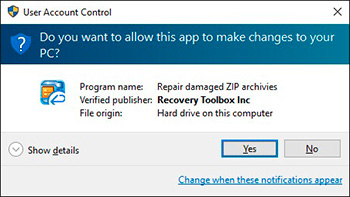
Bitte die Warnmeldung bestätigen.
-
Installationsassistent ausführen.
-
Programm ausführen:
- Symbol auf dem Desktop doppelklicken
- oder
- Aus Hauptmenü auswählen: Start | Programme | ZIP Repair Toolbox | ZIP Repair Toolbox.
-
Bitte eine beschädigte ZIP-Datei des Reparaturassistenten in der ZIP Repair Toolbox auswählen.
-
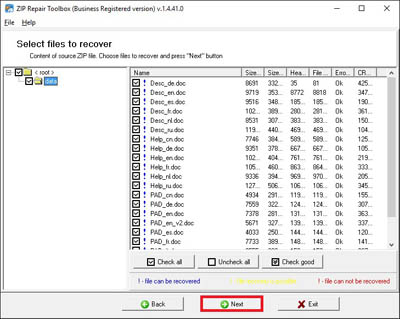
Schaltfläche Next drücken.
-
Das Programm zeigt einen Verzeichnisbaum und in jedem Ordner eine Dateiliste an. Wählen Sie die Ordner und/oder Dateien des beschädigten WinZIP-Archivs, die sie behalten möchten.
-
Schaltfläche Next.
-
Wählen Sie einen Ordner als Zielort für die wiederhergestellten Daten aus.
-
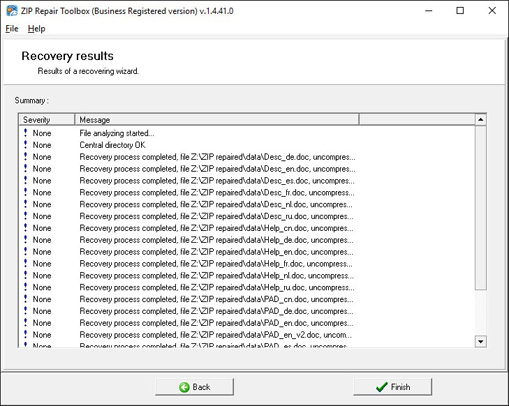
Auf der letzten Seite wird ein detailliertes Protokoll des Wiederherstellungsprozesses angezeigt.
Fehler
Mit ZIP Repair Toolbox können sie netzfehler beheben:
- File Path: Either multipart or corrupt ZIP archive.
- The Compressed Folder is invalid.
- CRC failed error.
- The file or directory is corrupt and non-readable.
- Expected Zip file header not found.
- Cannot open file: it does not appear to be a valid archive.
- Invalid data into a Zip file.
- The archive was empty or otherwise corrupt.
- WinZip Self-Extractor file is damaged.
Bildschirmfotos
Video Anleitung
Echte Kundenbewertungen auf Trustpilot
Kundenbewertungen und Rating
Alle meine durch Viren abgestürzten Zip-Archive wurden für einen Moment wiederhergestellt. Funktioniert zuoooo lange.