5 (2)
Rating
(2)
(0)
(0)
(0)
(0)

Aktualisiert: 2026-09-28

DBF Repair Toolbox

Schritt-für-Schritt-Anleitung um Informationen aus beschädigten Datenbanken im *.dbf Format zu retten (FoxPro, dBase IV, Clipper, 1С und weitere):

  1. Laden und installieren Sie DBF Repair Toolbox von der Seite https://www.repairtoolbox.com/download/DBFRepairToolboxInstall.exe und führen Sie das Programm anschließend aus.
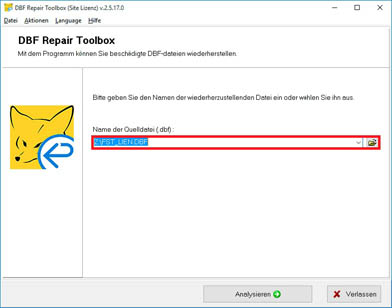
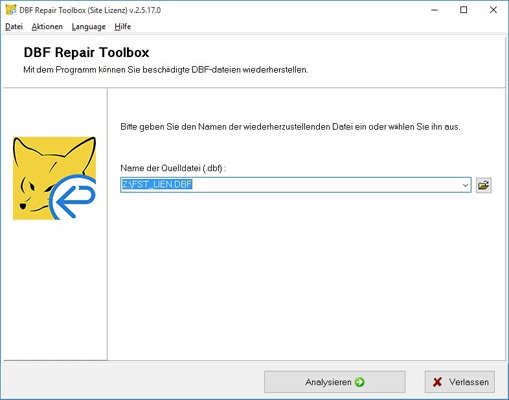
  2. Wählen Sie die beschädigte DBF Datei aus.
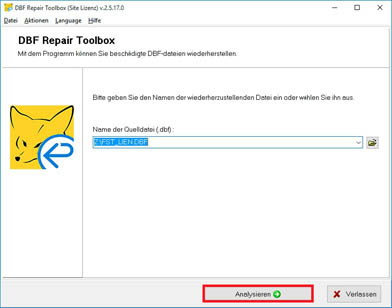
  3. Klicken Sie auf den Analyze (Analysieren) Button.
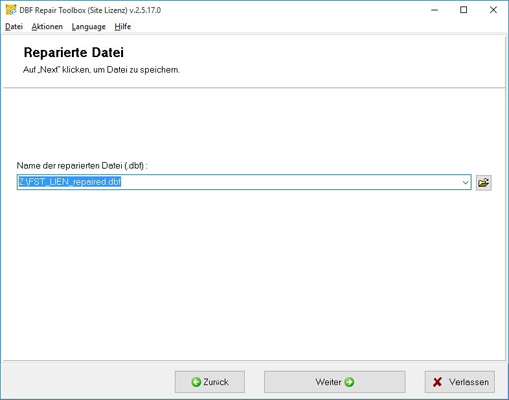
  4. Vergeben Sie einen Dateinamen für den Export der geretteten Datei.
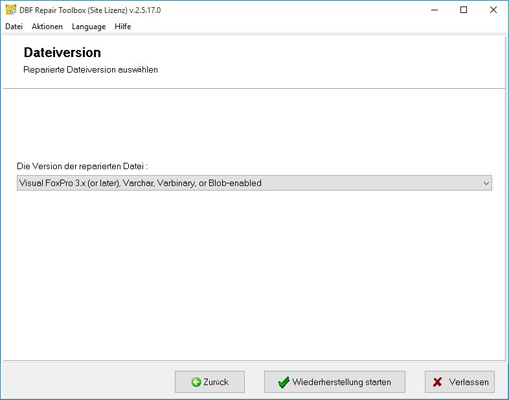
  5. Wählen Sie das gewünschte Dateiformat.
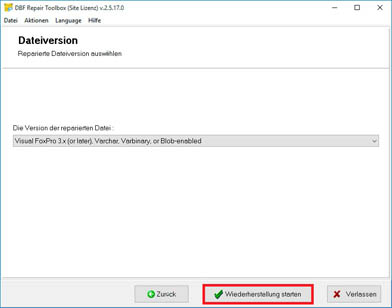
  6. Klicken Sie auf den Start recovery (Wiederherstellung starten) Button.

Wie kann man beschädigte DBF Datenbanken reparieren

DBF Repair Toolbox stellt beschädigte DBF-Datenbankdatein wiederher, die im FoxPro, Clipper, dBase und andere Programme verwenden. Software liest eine beschädigte Datenbank und speichert wiederhergestellte Daten in der neuen Datenbank.

Die vollständigen Möglichkeiten des DBF Repairtool enthalten:

  1. Datenreparatur im dBase III, dBase IV, Visual FoxPro 3.x (oder später), Clipper und andere Formate.
  2. Microsoft Visual FoxPro DBF-Datenreparatur aus allen Versionen von Dateien.
  3. Clipper .dbf Reparaturtool.
  4. Reparatur der Struktur von Tabellenzelle aus beschädigten DBF-Dateien.
  5. Wiederherstellung der Datensätze aus beschädigten DBF-Dateien.
  6. Datenreparatur aus Memozellen der zusätzlichen Dateien.
  7. Arbeitet mit mehreren Codierungssysteme.
  8. Intuitives, arbeitsfreundliches Interface von Software.
  9. DBF-Datei-Reparatursoftware wird einfach heruntergeladen. Diese Software arbeitet mit Windows 98, NT 4.0, 2000, Me, XP, Vista, Windows 10 und Windows 11.

VFP9 DBF Reparaturdienstprogramm

Vollständiges DBF-Reparaturtool ist benutzerfreundliche Software und erfordert keine zusätzlichen Installationen. Einfach laden Sie DBF-Datei Reparatursoftware herunter und stellen Sie Daten wiederher.

Anforderungen

  1. Windows 98/Me/2000/XP/Vista/7/8/10/11 oder
  2. Windows Server 2003/2008/2012/2016 und darüber
Hinweis:

DBF Repair Toolbox enthält keine Spenden, GPL, MPL, GNU LGPL oder andere Freeware-Lizenzen. DBF Repair Toolbox ist kein Open Source Projekt. Repair Toolbox Team entwickelt diese Software mit kostenlosen Demo-Version.

Kaufen DBF Repair Toolbox

Persönliche $25

für persönliche Benutzung zu nicht-kommerziellen Zwecken

Geschäftliche $39

für legale Benutzung in Unternehmen, kommerzieller und Regierungsumgebung

Standortlizenz $49

für Benutzung auf mehreren Computern eines Kunden (bis zu 100 elektronischen Geräten) in einem oder mehreren Gebäuden

Kosten für die Online-Wiederherstellung von Dateien

paypro

PayPro Global (PayPro Global, Inc., 250 The East Mall street, Etobicoke, ON Canada, M9B 0A9) ist das am schnellsten wachsende eCommerce-Unternehmen, das maßgeschneiderte Lösungen entwickelt, mit denen Software-Hersteller Software leicht und effektiv online verkaufen können. PayPro Global unterstützt mehr als hundert Währungen, alle großen Kreditkarten und vielfältige Bezahloptionen. PayPro Global bietet 24 Stunden am Tag und 7 Tage die Woche einen effizienten Kundenservice und bietet Kunden mit besonderen Anforderungen persönliche Aufmerksamkeit.

Wie funktioniert es?

  1. Software von der Website Herunterladen.Herunterladen

  2. Software-Installation beginnen:

    1. Auf die heruntergeladene Installationsdatei im Browser
    2. Eine heruntergeladene Installationsdatei im Windows Explorer (Windows Explorer) auswählen und Enter (Eingabe) drücken oder doppelklicken
  3. Bitte die Warnmeldung bestätigen.

    open file
  4. Installationsassistent ausführen.

  5. Programm ausführen:

    1. Symbol auf dem Desktop doppelklicken
    2. oder
    3. Aus Hauptmenü auswählen: Start | Programme | DBF Repair Toolbox | DBF Repair Toolbox
    start dbf
  6. Bitte eine beschädigte DBF-Datei des Reparaturassistenten in der DBF Repair Toolbox (DBF Reparatur-Toolbox) auswählen.

    select file
  7. Schaltfläche Analyze (Analysieren) drücken.

    analyze button
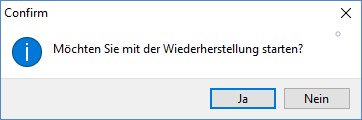
  8. Bitte den Start eines Wiederherstellungsprozesses bestätigen.

    confirm
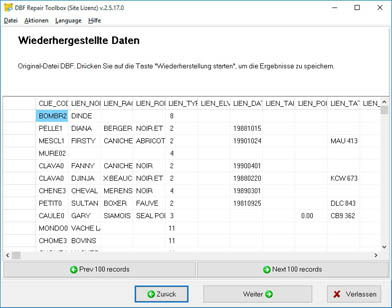
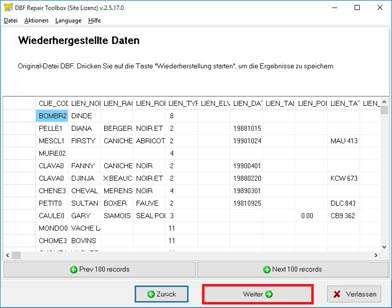
  9. Das Programm liest und analysiert die beschädigte Datei einige Minuten lang. Später können Sie sehen Inhalt der beschädigten *.dbf-Datei.

    view data
  10. Auf die Schaltfläche Next (Weiter) drücken.

    next view data
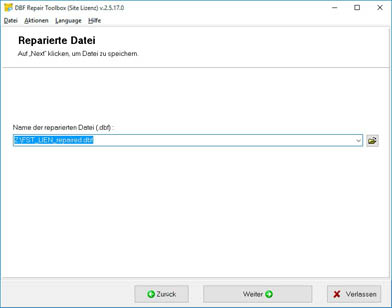
  11. Wählen Sie den Dateinamen für neue wiederhergestellte Datei.

    select file name
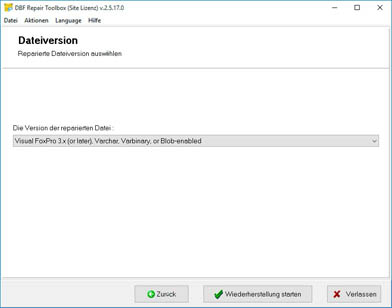
  12. Wählen Sie das Format des Ziel-wiederhergestellte Datei.

    select format
  13. Auf die Schaltfläche Save drücken.

    save button
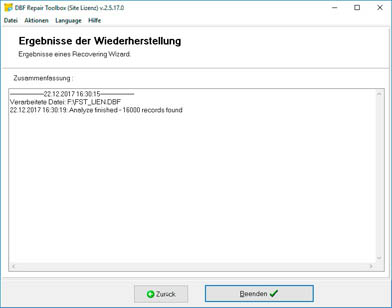
  14. Auf der letzten Seite wird ein detailliertes Protokoll des Wiederherstellungsprozesses angezeigt.

    log

Fehler

Mit DBF Repair Toolbox können sie netzfehler beheben:

  • Die Tabelle ‚Dateiname.dbf’ wurde beschädigt.
  • Die Tabelle muss repariert werden, bevor sie erneut genutzt werden kann. Fehler: 2091

Bildschirmfotos

Auswahl der beschädigten *.dbf-Datei
Analyse der *.dbf-Datei, Einsehen der Struktur und des Inhalts der wiederhergestellten Daten
Auswahl der Datei zum Speichern der wiederhergestellten Daten
Auswahl der Version des Ausgangs * DBF-Datei

Video Anleitung

Echte Kundenbewertungen auf Trustpilot

Victor G. Bobrov, leitender Ingenieur für Datenwiederherstellung / Senior Software Engineer.

MCSD, MCDBA

Ein Experte für Datenstrukturen, Datenspeicherung und Dateiwiederherstellung mit über 20 Jahren Erfahrung.

Kundenbewertungen und Rating