- Rating
- (2)
- (0)
- (0)
- (0)
- (0)
DBF Repair Toolbox
Описание шагов по восстановлению информации из поврежденных баз данных, использующих формат *.dbf (FoxPro, dBase IV, Clipper, 1С и других):
- Скачайте, установите и откройте DBF Repair Toolbox: https://www.repairtoolbox.com/download/DBFRepairToolboxInstall.exe
- Выберите поврежденный DBF файл
- Нажмите кнопку Analyze (Анализировать)
- Укажите имя нового файла для восстановленного файла
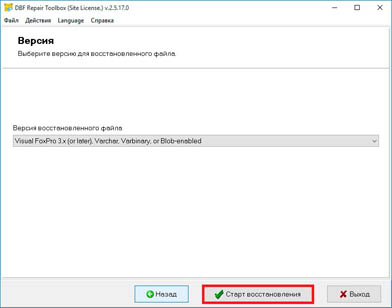
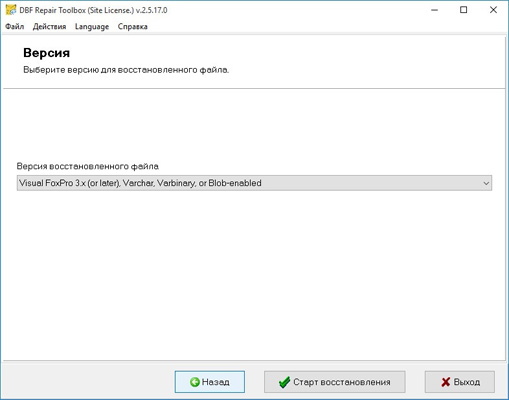
- Выберите формат для нового файла
- Нажмите кнопку Start recovery (Старт восстановления)
Как исправить поврежденные базы данных DBF формата
DBF Repair Toolbox восстанавливает поврежденные файлы DBF формата, используемые в FoxPro, Clipper, dBase и других программах.
Восстановление испорченных DBF файлов
Эта программа обладает следующими функциями:
- Восстанавливает данные в таких форматах, как dBase III, dBase IV, Visual FoxPro 3.x (или более поздние), Clipper и других.
- Восстанавливает Microsoft Visual FoxPro DBF файлы
- Восстанавливает Clipper файлы
- Восстанавливает структуру таблиц из DBF файлов.
- Восстанавливает записи из DBF файлов.
- Извлекает данные из ячеек memo.
- Работает с различными системами кодировки.
- Интуитивный, простой интерфейс.
- Простая программа для восстановления DBF файлов, работающая с Windows 98, NT 4.0, 2000, Me, XP, Vista, 7, 8/8.1, Windows 10 и Windows 11.
Требования
- Windows 98/Me/2000/XP/Vista/7/8/10/11 или
- Windows Server 2003/2008/2012/2016 и выше
Примечание:DBF Repair Toolbox не является бесплатной программой с открытым исходным кодом. Пользователи могут попробовать эту программу перед приобретением, используя демонстрационную версию. Программа не обладает такими лицензиями, как GNU General Public License (GPL) или GNU Lesser General Public License (LGPL).
Как это работает?
-
Скачать программу с сайта.Скачать
-
Установить программное обеспечение:
- Нажать на скачанное программное обеспечение в браузере
- Выбрать скачанный инсталляционный файл в Проводнике (Windows Explorer) и нажать кнопку Enter или дважды кликнуть на файл
-
Подтвердить предупреждающее сообщение.
-
Пройти инсталляционный мастер.
-
Запустить установленную программу:
- Дважды кликнуть на иконку на Рабочем столе
- или
- Выбрать в главном меню пункт: Пуск | Программы | DBF Repair Toolbox | DBF Repair Toolbox
-
Выбрать поврежденный файл DBF на первой странице программы DBF Repair Toolbox.
-
Нажать кнопку Анализировать (Analyze).
-
Подтвердить старт процесса восстановления.
-
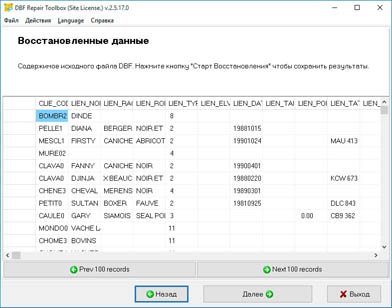
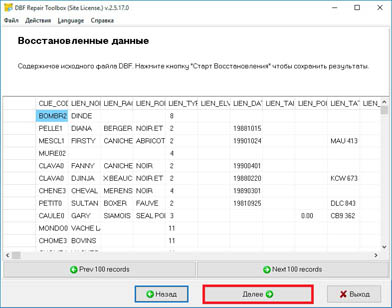
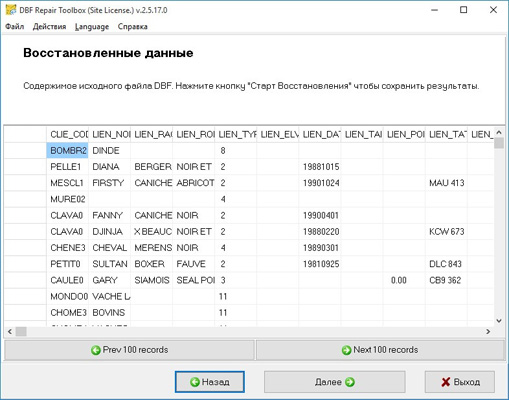
Программа начнет чтение и анализ поврежденного файла, на это потребуется несколько минут. Позже вы можете увидеть содержимое поврежденного *.dbf файла.
-
Нажмите кнопку Далее (Next).
-
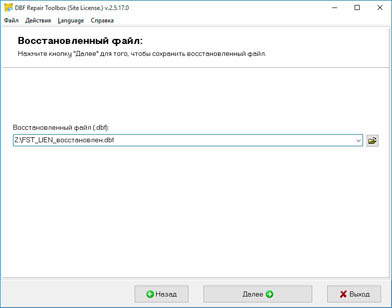
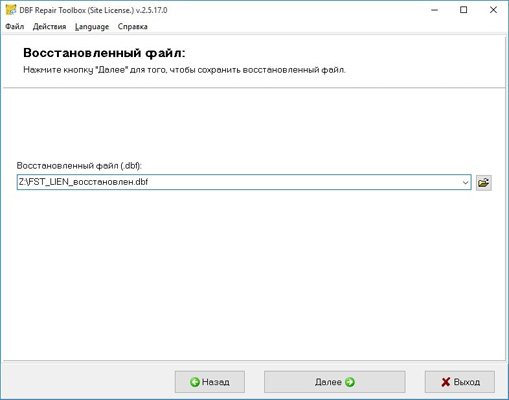
Выберите имя файла для нового восстановленного файла.
-
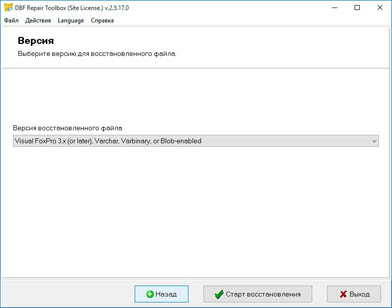
Выберите формат для нового восстановленного файла.
-
Нажмите кнопку Save.
-
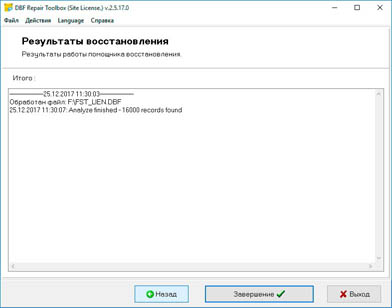
На последней странице доступен детальный лог процесса восстановления.
Ошибки
С помощью программы DBF Repair Toolbox вы можете исправить следующие ошибки:
- Таблица Filename.dbf повреждена.
- Таблицу необходимо восстановить перед последующим использованием. Ошибка: 2091
Скриншоты
Видеоурок
Реальные отзывы клиентов на Trustpilot
Рейтинги программы и сервиса
Я не поленился и попробовал восстановить свой файл. Все получилось. Советую.
Отличный инструмент для восстановления DBF!