Восстановление поврежденных архивов RAR и ремонт файлов WinRAR на Windows

RAR Repair Toolbox — это специализированная программа для компьютеров и ноутбуков с ОС Windows, предназначенная для восстановления поврежденных архивов RAR и ремонта файлов WinRAR с расширением .rar. При возникновении критических ошибок чтения эта утилита для восстановления RAR глубоко сканирует битый архив RAR, извлекает как полностью уцелевшие файлы, так и доступные части поврежденных объектов, после чего сохраняет их отдельно на жестком диске. Работая локально на вашем устройстве, инструмент позволяет безопасно исправить поврежденный файл RAR любого объема в автономном режиме, оставляя исходный архив без изменений.

Обновлено: 2026-11-12

Victor Bobrov Автор: Victor Bobrov

Пошаговое восстановление данных и извлечение файлов из битого архива RAR

Пошаговая инструкция по восстановлению данных из неисправных архивов формата RAR всех версий. Извлечение информации из RAR файлов чей размер не более 4Гб:

  1. Загрузите, установите и откройте утилиту RAR Repair Toolbox с сайта: https://www.repairtoolbox.com/download/RARRepairToolboxInstall.exe
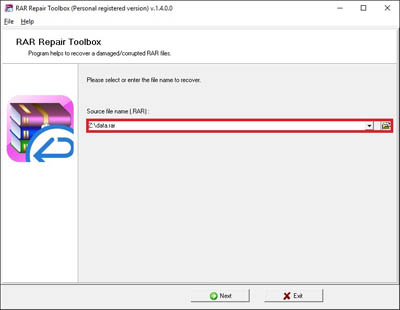
  2. Выберите поврежденный RAR архив
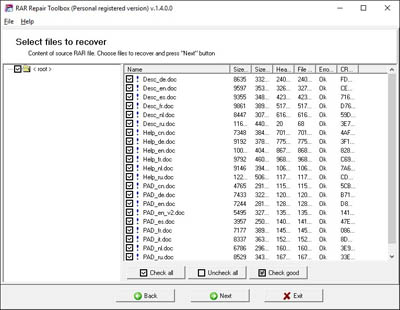
  3. Выберите файлы и папки, которые вы хотите сохранить
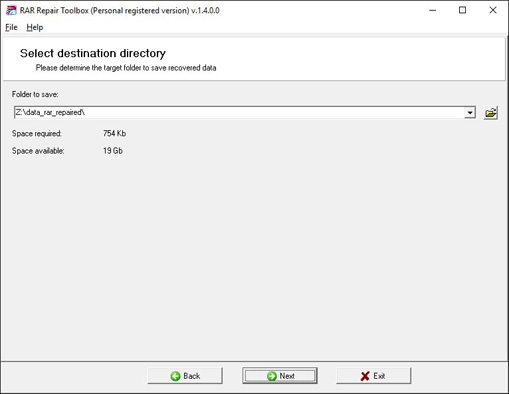
  4. Выберите папку для сохранения извлеченных данных
winrar illustrations

Как исправить поврежденный файл RAR с помощью программы для ремонта WinRAR?

Repair Toolbox использует собственный механизм восстановления WinRAR, который выполняет низкоуровневый байт-за-байтом анализ поврежденных архивов с целью идентификации заголовков сжатых файлов и восстановления их содержимого. В процессе извлечения RAR Repair Toolbox проверяет целостность данных путем вычисления и проверки контрольной суммы циклического избыточного кода (CRC) для каждого потока. На основе этой эвристической проверки программа — даже в своей пробной (DEMO) версии — классифицирует состояние восстанавливаемости каждого элемента перед извлечением:

  • Синий значок: указывает на неповреждённые потоки с проверенными контрольными суммами, которые будут восстановлены без потери данных.
  • Жёлтый значок: обозначает повреждённые или усечённые блоки данных, которые можно извлечь только частично.
  • Красный значок: отмечает сильно поврежденные полезные нагрузки, восстановление которых невозможно из-за повреждения заголовка или потока.

В процессе анализа инструмент восстанавливает исходную иерархию каталогов и поддерживает зашифрованные архивы при условии, что пользователь вручную предоставит ключ дешифрования. Работая строго в неразрушающем режиме «только для чтения», RAR Repair Toolbox никогда не изменяет и не перезаписывает исходный поврежденный контейнер; вместо этого он извлекает восстановленные потоки данных и записывает их в чистое целевое местоположение. Интерактивный интерфейс предварительного просмотра отображает проанализированное дерево каталогов вместе со всеми идентифицированными записями файлов, что позволяет инженерам и конечным пользователям выборочно экспортировать определенные каталоги и файлы в локальное хранилище.

winrar illustrations

Как извлечь файлы из поврежденного WinRAR архива

RAR Repair Toolbox это программа восстановления WinRAR архивов, которая извлекает данные из поврежденных WinRAR файлов, затем сохраняет их на диск.

Основные функции программы для восстановления RAR файлов включают в себя:

  1. Восстанавливает все типы WinRAR архивов.
  2. Восстанавливает WinRAR файлы из самораспаковывающихся SFX архивов.
  3. Восстанавливает многотомные архивы.
  4. Восстанавливает файлы с некорректными значениями CRC.
  5. Выборочное сохранение восстановленных файлов.
  6. Поддерживает архивы размером более 2 Гб.
  7. Совместима с Windows 98, NT 4.0, 2000, Me, XP, Vista, 7, 8/8.1 и Windows 10, 11.

Требования

  1. Windows 98/Me/2000/XP/Vista/7/8/10/11 или
  2. Windows Server 2003/2008/2012/2016 и выше
Примечание:

RAR Repair Toolbox не является бесплатной программой с открытым исходным кодом. Пользователи могут попробовать эту программу перед приобретением, используя демонстрационную версию. Программа не обладает такими лицензиями, как GNU General Public License (GPL) или GNU Lesser General Public License (LGPL).

Купить RAR Repair Toolbox

Персональная Лицензия

для личного пользования в некоммерческих целях

Бизнес Лицензия

для коммерческого пользования

Локальная Лицензия

для использования на нескольких компьютерах (до 100 электронных устройств)

yookassa

ЮKassa cервис для работы с платежами в российском сегменте интернета. ЮMoney (ранее Яндекс.Касса) - российская финтех-компания. ЮMoney сделали для пользователей электронный кошелёк ЮMoney, а для бизнеса - сервис по приёму платежей ЮKassa.

paypro

PayPro Global (PayPro Global, Inc., 250 The East Mall street, Etobicoke, ON Canada, M9B 0A9) является быстрорастущей компанией в электронной коммерции, разрабатывающей пользовательские решения, позволяющие быстро и эффективно продавать программное обеспечение онлайн. PayPro Global поддерживает более 100 различных валют, основные кредитные карты и широкий выбор других платежных систем. PayPro Global предлагает эффективную поддержку пользователям 24/7 и внимание к персональным запросам пользователей.


Как это работает?

  1. Скачать программу с сайта.Скачать

  2. Установить программное обеспечение:

    1. Нажать на скачанное программное обеспечение в браузере
    2. Выбрать скачанный инсталляционный файл в Проводнике (Windows Explorer) и нажать кнопку Enter или дважды кликнуть на файл.
  3. Подтвердить предупреждающее сообщение.

    openfile rar
  4. Запустить установленную программу:

  5. Run program:

    1. Дважды кликнуть на иконку на Рабочем столе
    2. или
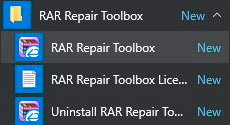
    3. Выбрать в главном меню пункт: Пуск | Программы | RAR Repair Toolbox | RAR Repair Toolbox.
    start rar
  6. Выбрать поврежденный файл RAR на первой странице программы RAR Repair Toolbox.

    select file rar
  7. Нажать кнопку Next.

    next button rar
  8. Программа отобразит дерево папок и список файлов в каждой папке. Выберите папки и/или файлы, которые желаете сохранить из поврежденного WinRAR архива.

    viewdata rar
  9. Нажать кнопку Next.

    viewdata rar
  10. Выберите папку для сохранения восстановленных данных.

    select path rar
  11. На последней странице доступен детальный лог процесса восстановления.

    restore data rar

Ошибки

С помощью программы RAR Repair Toolbox вы можете исправить следующие ошибки:

  • Неверный CRC в имени файла. Файл поврежден.
  • Некорректный CRC запакованных данных в имени тома. Том поврежден.
  • Неизвестный метод в имени файла.
  • Неверная или поврежденная информация о подлинности.
  • Ошибка CRC: Невозможно извлечь RAR файлы и есть сообщения о несоответствии размеров.
  • Ошибка добавления RAR файла: База данных или файлы данных для сохранения извлечены из RAR файла неуспешно. Ошибка дополнения превысила динамическую сумму бит длин дерева.
  • Заражение: Невозможно использовать RAR файлы совместно по сети и отобразить ошибку.
  • Невозможно извлечь загруженный из Интернет файл, т.к. отображается ошибка CRC в имени файла.
  • Неприемлемая компрессия файлов в RAR архиве: Для компрессии файлов большого размера в системе сжимайте их по очереди для сохранения места на диске. В ходе процесса сжатия из-за затруднений процедура была не завершена из-за невозможности успешности ее завершения.

Скриншоты

Выбор поврежденного архива
Выбор папок/файлов для сохранения
Выбор папки для сохранения восстановленных данных
Детальный лог процесса восстановления

Видеоурок

Реальные отзывы клиентов на Trustpilot

Вопросы и ответы о восстановлении RAR-архивов

Восстановление договоров после сохранения архива в текстовом редакторе.

Вопрос: Я случайно открыл RAR-архив со сканами договоров в текстовом редакторе на ноутбуке Dell с Windows 11 23H2. Я изменил то, что выглядело как название документа, и сохранил файл, а затем обнаружил, что WinRAR 6.24 больше не может извлечь несколько договоров, которые раньше открывались. Возможно, редактор также изменил кодировку или окончания строк; исходные настройки сохранения мне неизвестны. Может ли программа для восстановления архивов WinRAR вернуть какие-либо договоры после такого случайного редактирования?

Ответ: Программа для восстановления архивов WinRAR может найти сохранившиеся элементы, однако сохранение двоичных данных в текстовом редакторе способно изменить гораздо больше, чем видимое название. Проверьте, нет ли резервной копии редактора или предыдущей версии файла, и сохраните повреждённый архив без изменений, прежде чем пытаться извлечь его содержимое. Скачайте, установите и запустите Recovery Toolbox for RAR на ноутбуке с Windows. На первой странице выберите рабочую копию повреждённого файла .rar и запустите автоматический анализ. Просмотрите найденные элементы и выберите только файлы или папки, отмеченные синим цветом, либо воспользуйтесь командой «Check good». В лицензированной полной версии укажите новую папку назначения на исправном носителе и нажмите «Next», чтобы сохранить выбранные договоры. На последней странице проверьте результаты извлечения, а затем откройте сохранённые документы и проверьте содержимое их страниц. Прежде чем полагаться на эти документы, сверьте подписи и количество страниц с имеющимися бумажными копиями.

Извлечение аудиозаписей после удаления байтов архива в HEX-редакторе.

Вопрос: Я просматривал RAR-архив в HEX-редакторе на настольном компьютере Lenovo с Windows 10 22H2 и случайно удалил небольшой диапазон перед сохранением. WinRAR 5.91 по-прежнему показывает первые аудиозаписи, но последующие элементы не извлекаются, а история отмены действий в редакторе уже недоступна. Это конфиденциальные интервью, которые должны оставаться на моём компьютере. Можно ли восстановить их локально, или после удаления байтов нужно восстанавливать повреждённый файл WinRAR онлайн?

Ответ: Восстанавливать повреждённый файл WinRAR онлайн не требуется: Recovery Toolbox for RAR анализирует локальную копию в Windows. Удаление может сместить последующие структуры и повредить сжатые потоки данных, поэтому сохраните отредактированный файл без изменений и проверьте наличие неизменённой резервной копии, прежде чем вносить новые изменения. Скачайте приложение, установите его на настольный компьютер и запустите. На первой странице выберите рабочую копию повреждённого файла .rar и запустите автоматический анализ. Просмотрите найденные элементы и выберите только файлы или папки, отмеченные синим цветом, либо воспользуйтесь командой «Check good». В лицензированной полной версии выберите новую папку назначения на исправном носителе и нажмите «Next», чтобы сохранить выбранные записи. На последней странице проверьте результаты извлечения, затем прослушайте восстановленные аудиозаписи и проверьте их фактическое содержимое и длительность. Анализ не может воссоздать данные интервью, удалённые при редактировании.

Восстановление электронных таблиц после перезаписи данных архива журналом.

Вопрос: Я храню ежемесячные выгрузки бухгалтерских данных в RAR-архиве на офисном компьютере с Windows 11 24H2 и проверяю его с помощью WinRAR 6.24. Приложению для формирования отчётов случайно указали путь к архиву как место сохранения журнала, и теперь в программе просмотра я вижу текст журнала в начале файла. Размер архива примерно такой же, как раньше, но несколько электронных таблиц не извлекаются. Можно ли исправить повреждённый файл WinRAR после того, как посторонние данные перезаписали его часть, и получить неповреждённые листы?

Ответ: Чтобы попытаться исправить повреждённый файл WinRAR после случайной перезаписи, сначала исправьте путь вывода в приложении для формирования отчётов и сохраните архив в его текущем состоянии. Записи журнала могут заменить заголовки или сжатые данные таблиц без заметного изменения размера файла. Скачайте, установите и запустите Recovery Toolbox for RAR в Windows. На первой странице выберите рабочую копию повреждённого файла .rar и запустите автоматический анализ. Просмотрите результаты и выберите только файлы или папки, отмеченные синим цветом, либо воспользуйтесь командой «Check good». В лицензированной полной версии выберите новую папку назначения на исправном носителе и нажмите «Next», чтобы сохранить выбранные элементы. На последней странице проверьте, какие файлы удалось извлечь, затем откройте сохранённые электронные таблицы и проверьте содержимое, формулы и итоговые значения. Байты листов, заменённые журналом, придётся получить из другой выгрузки или резервной копии.

Повторное объединение частей архива, разделённого сторонней программой, перед восстановлением.

Вопрос: Я получил один RAR-архив, разделённый на пронумерованные части обычной программой для разбиения файлов, и объединил их на ноутбуке HP с Windows 10 22H2. Теперь WinRAR 6.23 сообщает о повреждённом заголовке, и я подозреваю, что добавил одну часть дважды, а другую пропустил. Это внешние фрагменты байтов, а не собственные тома многотомного RAR-архива; все исходные части у меня сохранились. Что делать, если после объединения частей обнаружен повреждённый заголовок RAR, прежде чем пытаться восстановить материалы презентации?

Ответ: Если после объединения частей, созданных сторонней программой разбиения, обнаружен повреждённый заголовок RAR, сначала соберите файл заново с помощью исходной программы, проверив полноту и порядок всех частей. Повторяющиеся, отсутствующие или неправильно расположенные части могут быть причиной сбоя. Собственные тома многотомного RAR-архива, напротив, следует оставить отдельными для подходящей программы извлечения. Если правильно объединённый файл по-прежнему не открывается, скачайте, установите и запустите Recovery Toolbox for RAR в Windows. На первой странице выберите рабочую копию повреждённого, заново объединённого файла .rar и запустите автоматический анализ. Просмотрите результаты и выберите только файлы или папки, отмеченные синим цветом, либо воспользуйтесь командой «Check good». В лицензированной полной версии выберите новую папку назначения на исправном носителе и нажмите «Next», чтобы сохранить выбранные элементы. На последней странице проверьте результаты извлечения, затем откройте восстановленные материалы презентации и проверьте их фактическое содержимое. Недостающие части нужно получить из другого источника.

Извлечение видео из частично восстановленного удалённого архива.

Вопрос: Я восстановил удалённый RAR-архив с USB-жёсткого диска на ноутбук с Windows 11 23H2. WinRAR 6.24 показывает несколько видео из путешествий, но извлекает не все. Размер файла меньше указанного в моих старых записях каталога, а журнал восстановления сообщает, что некоторые фрагменты архива не удалось найти. Я прекратил запись на исходный диск и сохранил восстановленный файл на внутреннем SSD. Поможет ли восстановление повреждённого RAR-файла онлайн, или можно оценить сохранившиеся фрагменты без загрузки архива в интернет?

Ответ: Результат восстановления с диска можно оценить локально, поэтому восстанавливать повреждённый RAR-файл онлайн не требуется. Отсутствующие фрагменты могут прерывать сжатые видеоданные, поэтому сохраните исходный диск и восстановленный архив, пока ищете другую копию. Скачайте, установите и запустите Recovery Toolbox for RAR на ноутбуке с Windows, чтобы попробовать локальное извлечение. На первой странице выберите рабочую копию повреждённого файла .rar и запустите автоматический анализ. В окне предварительного просмотра выберите только файлы или папки, отмеченные синим цветом, либо нажмите «Check good». В лицензированной полной версии укажите новую папку назначения на исправном носителе и нажмите «Next», чтобы сохранить выбранные элементы. На последней странице проверьте, какие файлы удалось извлечь, затем воспроизведите сохранённые видео и проверьте их содержимое и длительность. Список файлов или сохранённое имя файла не заменяют видеофрагменты, которые программа восстановления с диска так и не смогла получить.

Восстановление исследовательских заметок после повторного использования секторов удалённого архива.

Вопрос: Я удалил RAR-архив с исследовательскими заметками на настольном компьютере с Windows 10 22H2, а затем скопировал несколько больших видео на тот же HDD, прежде чем заметил ошибку. Программа восстановления вернула файл с ожидаемым именем архива, но WinRAR 5.91 завис при попытке извлечь документы. Я перенёс восстановленную копию на другой диск и прекратил использовать исходный. Следует ли отменить операцию WinRAR, которая, похоже, зависла, и могли ли сохраниться заметки, если новые файлы заняли секторы удалённого архива?

Ответ: Зависшую операцию WinRAR можно отменить, но отмена не вернёт секторы, перезаписанные после удаления архива. Не используйте исходный диск и храните восстановленную копию на отдельном исправном носителе: сохраниться может только содержимое, не заменённое новыми файлами. Скачайте, установите и запустите Recovery Toolbox for RAR в Windows. На первой странице выберите рабочую копию повреждённого файла .rar и запустите автоматический анализ. Просмотрите найденные элементы и выберите только файлы или папки, отмеченные синим цветом, либо воспользуйтесь командой «Check good». В лицензированной полной версии выберите новую папку назначения на исправном носителе и нажмите «Next», чтобы сохранить выбранные элементы. На последней странице проверьте результаты извлечения, затем откройте восстановленные заметки и сверьте их текст с имеющимися распечатками или синхронизированными копиями. Для заметок, сжатые байты которых были заменены видео, потребуется независимая резервная копия.

Извлечение исходных файлов из неправильно собранного архива

Вопрос: Я восстановил удалённый RAR-архив с активно использовавшегося внешнего HDD на рабочую станцию Dell с Windows 11 24H2. Программа восстановления сообщает об исходном размере файла, но WinRAR 6.24 выдаёт ошибку после первых нескольких папок с исходным кодом, а дальше показывает противоречивые элементы. В журнале сказано, что архив был фрагментирован, а несколько связей между фрагментами определены предположительно, поэтому даже файл полного размера может содержать неправильную последовательность данных. Можно ли восстановить повреждённый RAR-файл в WinRAR, или здесь полезнее отдельная попытка извлечения?

Ответ: Восстановление повреждённого RAR-файла в WinRAR не обязательно исправит фрагменты, которые программа восстановления с диска собрала в неправильном порядке. Сохраните исходный диск и текущий восстановленный файл: более точная реконструкция фрагментов или резервная копия могут дать более полные данные. Скачайте, установите и запустите Recovery Toolbox for RAR на стабильно работающей рабочей станции с Windows. На первой странице выберите рабочую копию повреждённого файла .rar и запустите автоматический анализ. Просмотрите результаты и выберите только файлы или папки, отмеченные синим цветом, либо воспользуйтесь командой «Check good». В лицензированной полной версии укажите новую папку назначения на исправном носителе и нажмите «Next», чтобы сохранить выбранные элементы. На последней странице проверьте результаты извлечения, затем изучите восстановленные исходные файлы, проверьте их содержимое и сравните с историей системы контроля версий. Такой анализ извлекает сохранившиеся файлы, а не исправляет схему расположения фрагментов на диске.

Восстановление проектов из архива с неправильно определённым концом файла.

Вопрос: Я выполнил восстановление по сигнатурам на переформатированной карте памяти, подключённой к ноутбуку с Windows 11 23H2, и получил файл recovered_004.rar. WinRAR 6.23 распознаёт первые папки, но достигает неожиданного конца архива, не успев сохранить последние файлы проектов. Программа восстановления определила границу файла предположительно, поскольку запись файловой системы была утрачена; достоверного исходного размера для сравнения у меня нет. Можно ли исправить повреждённый файл в WinRAR, если восстановление по сигнатурам нашло начало, но, возможно, неправильно определило конец?

Ответ: Исправить повреждённый файл в WinRAR может быть невозможно, если при восстановлении по сигнатурам был пропущен конец архива, однако анализ восстановления всё ещё может проверить сохранившиеся элементы. Сохраните карту памяти и полученный по сигнатурам файл: более точная реконструкция или другая копия могут содержать недостающие диапазоны. Скачайте Recovery Toolbox for RAR, установите его в Windows и запустите. На первой странице выберите рабочую копию повреждённого файла .rar и запустите автоматический анализ. Просмотрите результаты и выберите только файлы или папки, отмеченные синим цветом, либо воспользуйтесь командой «Check good». В лицензированной полной версии выберите новую папку назначения на исправном носителе и нажмите «Next», чтобы сохранить выбранные элементы. На последней странице проверьте, какие файлы удалось извлечь, затем откройте восстановленные проекты и проверьте их фактическое содержимое. Данные за пределами файла, полученного по сигнатурам, нельзя восстановить простым изменением его имени или расширения.

Извлечение анимационных проектов из архива, содержащего посторонние данные.

Вопрос: Я восстановил удалённый RAR-архив с анимацией с внешнего SSD на настольном компьютере ASUS с Windows 10 22H2. WinRAR 6.24 показывает ожидаемые проекты, но извлечение прерывается возле диапазона, в котором HEX-просмотрщик показывает текст из постороннего документа, находившегося на SSD. Я сохранил результат в другом месте и с тех пор не трогал исходное устройство. Можно ли восстановить файл WinRAR онлайн, или есть локальный способ извлечь неповреждённые проекты без загрузки этих смешанных данных в интернет?

Ответ: Эти смешанные данные можно оставить на своём компьютере, не восстанавливая файл WinRAR онлайн через сторонний сервис. Посторонние диапазоны могли быть вставлены при восстановлении с диска либо перезаписаны ранее, поэтому сохраните SSD и восстановленный архив, пока проверяете наличие более качественных исходных данных. Скачайте, установите и запустите Recovery Toolbox for RAR в Windows. На первой странице выберите рабочую копию повреждённого файла .rar и запустите автоматический анализ. Просмотрите результаты и выберите только файлы или папки, отмеченные синим цветом, либо нажмите «Check good». В лицензированной полной версии выберите новую папку назначения на исправном носителе и нажмите «Next», чтобы сохранить выбранные элементы. На последней странице проверьте результаты извлечения, затем загрузите восстановленные анимационные проекты и проверьте их содержимое и связанные ресурсы. Посторонний текст не может заменить исходные сжатые данные проектов.

Извлечение документов из образа диска с нечитаемыми диапазонами.

Вопрос: Я создал образ неисправного USB-жёсткого диска на рабочей станции с Windows 11 24H2 и скопировал из образа RAR-архив для проверки в WinRAR 6.24. В журнале создания образа отмечены нечитаемые секторы и заменяющие их диапазоны, заполненные нулями. Теперь архив показывает документы, но извлечение больших файлов завершается ошибкой. Я сохранил образ и карту ошибок на исправном носителе, чтобы информация о недостающих диапазонах оставалась доступной. Нужно ли восстанавливать RAR-файл онлайн, или можно проверить читаемое содержимое локально с помощью этой копии из образа?

Ответ: Локальный анализ копии из образа позволяет проверить сохранившиеся документы без восстановления RAR-файла онлайн. Нечитаемые диапазоны, заменённые нулями, остаются утраченными данными, поэтому храните сохранённый образ вместе с картой ошибок для дальнейших попыток считывания. Скачайте Recovery Toolbox for RAR, установите его на рабочей станции с Windows и запустите для локальной обработки. На первой странице выберите рабочую копию повреждённого файла .rar, скопированного из образа, и запустите автоматический анализ. Просмотрите результаты и выберите только файлы или папки, отмеченные синим цветом, либо воспользуйтесь командой «Check good». В лицензированной полной версии выберите новую папку назначения на исправном носителе и нажмите «Next», чтобы сохранить выбранные элементы. На последней странице проверьте, какие файлы удалось извлечь, затем откройте восстановленные документы и проверьте их содержимое. Заполнение нечитаемого диапазона нулями не воссоздаёт исходные сжатые байты.

Рейтинги программы и сервиса

Слишком много времени для просмотра содержимого поврежденного архива RAR.
Более быстрый инструмент будет лучше... не найти другого, более быстрого и лучшего...

Timur

Ждал очень и очень долго. Но часть файлов из архива были спасены.
И на этом спасибо...

TimRAR