- Rating
- (1)
- (1)
- (0)
- (0)
- (0)
Как восстановить информацию из поврежденных проектов Microsoft Project
Описание шагов по чтению и восстановлению неисправного *.mpp файла с проектом Microsoft Project:
- Загрузите, установите и откройте Project Repair Toolbox с нашего сайта: https://www.repairtoolbox.com/download/ProjectRepairToolboxInstall.exe
- Выберите поврежденный *.mpp файл MS Project
- Нажмите кнопку Analyze (Анализировать)
- Нажмите кнопку Start recovery (Старт Восстановления) чтобы сохранить полученные результаты
Скачать программу восстановления Microsoft Project
Project Repair Toolbox восстанавливает поврежденные *.mpp файлы в Microsoft Project формате. Утилита восстановления MS Project файлов считывает и анализирует поврежденные *.mpp файлы, затем экспортирует извлеченную информацию прямо в Microsoft Project.
Основные возможности программы восстановления MPP файлов включают в себя:
- Извлекает данные из *.mpp файлов в Microsoft Project таких версий как 2000, 2002, 2003, 2007, 2010, 2013, 2016, 2019, 2021 и 2024.
- Восстанавливает планы проекта.
- Восстанавливает активности и зависимости.
- Восстанавливает данные о ресурсах.
- Восстанавливает зависимости между активностями и ресурсами.
- Позволяет просматривать восстановленные данные перед сохранением.
- Программа восстановления MS Project файлов для экспорта восстановленных проектов прямо в Microsoft Project.
Требования
- Программа Microsoft Project должна быть установлена на вашем компьютере
- Windows 98/Me/2000/XP/Vista/7/8/10/11 или
- Windows Server 2003/2008/2012/2016 и выше
Note:
- Project Repair Toolbox не является бесплатной программой с открытым исходным кодом. Пользователи могут попробовать эту программу перед приобретением, используя демонстрационную версию. Программа не обладает такими лицензиями, как GNU General Public License (GPL) или GNU Lesser General Public License (LGPL).
- Project Repair Toolbox не восстанавливает содержимое защищенных паролем файлов Microsoft Project .mpp.
ЮKassa cервис для работы с платежами в российском сегменте интернета. ЮMoney (ранее Яндекс.Касса) - российская финтех-компания. ЮMoney сделали для пользователей электронный кошелёк ЮMoney, а для бизнеса - сервис по приёму платежей ЮKassa.
PayPro Global (PayPro Global, Inc., 250 The East Mall street, Etobicoke, ON Canada, M9B 0A9) является быстрорастущей компанией в электронной коммерции, разрабатывающей пользовательские решения, позволяющие быстро и эффективно продавать программное обеспечение онлайн. PayPro Global поддерживает более 100 различных валют, основные кредитные карты и широкий выбор других платежных систем. PayPro Global предлагает эффективную поддержку пользователям 24/7 и внимание к персональным запросам пользователей.
Как это работает?
-
Скачать программу с сайта.Скачать
-
Установить программное обеспечение:
- Нажать на скачанное программное обеспечение в браузере
- Выбрать скачанный инсталляционный файл в Проводнике (Windows Explorer) и нажать кнопку Enter или дважды кликнуть на файл.
-
Подтвердить предупреждающее сообщение.
-
Пройти инсталляционный мастер.
-
Запустить установленную программу:
- Дважды кликнуть на иконку на Рабочем столе
- или
- Выбрать в главном меню пункт: Пуск | Программы | Project Repair Toolbox | Project Repair Toolbox.
-
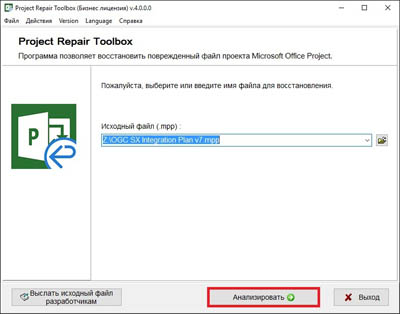
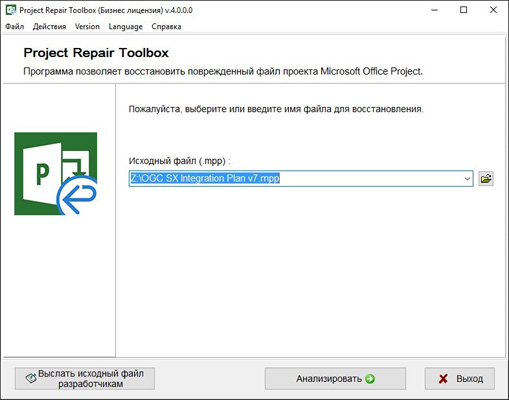
Выберите поврежденный *.mpp файл на первой странице.
-
Нажмите кнопку Анализировать (Analyze).
-
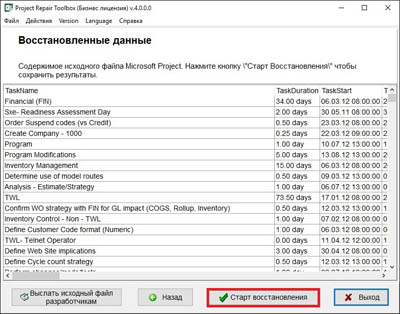
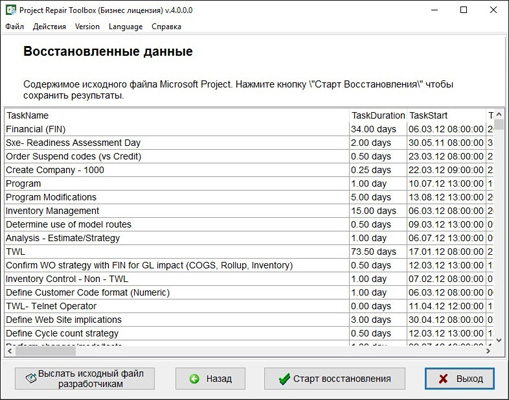
Содержимое исходного файла Microsoft Project. Нажмите кнопку Старт Восстановления чтобы сохранить результаты.
-
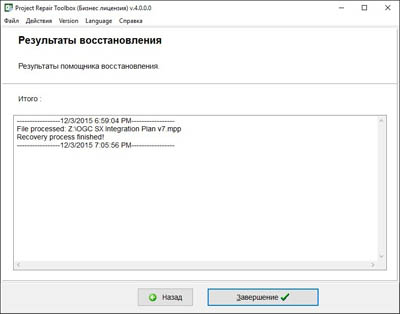
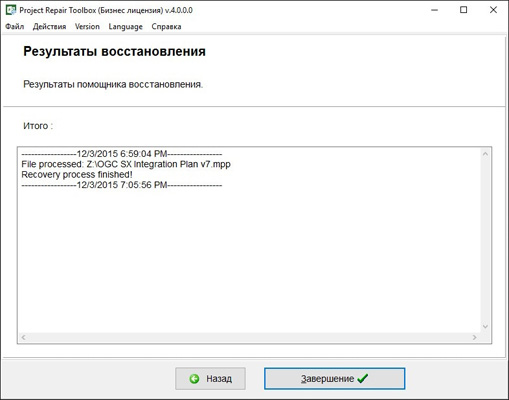
На последней странице отображается детальная информация о процессе восстановления.
Ошибки
С помощью программы Project Repair Toolbox вы можете исправить следующие ошибки:
- Непредвиденная ошибка при открытии файла. Файл может быть поврежден. Использует резервную копию.
- Project не может распознать формат этого файла. Желаете открыть этот файл как текст?
- Файл не может быть открыт.
Скриншоты
Видеоурок
Реальные отзывы клиентов на Trustpilot
Рейтинги программы и сервиса
Был приятно удивлен, что есть сервис по столь старой программе, но есть не большие недоработки.
Спасибо, проект Microsoft Project был исправлен.