- Rating
- (1)
- (1)
- (0)
- (0)
- (0)
Как восстановить данные из поврежденного файла Photoshop
Инструкция по ремонту неисправных *.psd проектов программы Adobe Photoshop версий 3.0 и выше:
- Скачать, установить и открыть утилиту Photoshop Repair Toolbox с сайта: https://www.repairtoolbox.com/download/PhotoshopRepairToolboxInstall.exe
- Выбрать поврежденный *.psd файл
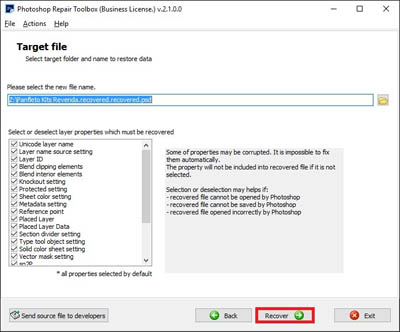
- Выбрать имя для нового восстановленного файла
- Из списка выбрать слои и объекты, которые будут восстановлены
- Нажать кнопку Recover (Восстановить)
Восстановление Photoshop файлов
Photoshop Repair Toolbox восстанавливает поврежденные *.PSD файлы для графического редактора Adobe Photoshop.
Основные функции программы работы с файлами Photoshop включают в себя:
- Утилита обработки Photoshop файлов восстанавливает информацию из любой версии Photoshop, начиная с 3.x и выше.
- Простой, пошаговый процесс восстановления для PSD файлов.
- Утилита обработки Photoshop файлов поддерживает предварительный просмотр восстановленной информации.
- Обеспечивает просмотр восстановленных данных по слоям.
- Программа сохраняет данные напрямую в новый PSD файл (не требует наличия Adobe Photoshop на вашем компьютере).
- Восстанавливает свойства каждого слоя.
- Восстанавливает данные из Photoshop файлов.
- Обрабатывает поврежденные Photoshop файлы.
- Работает с документами Photoshop.
- Исправляет повреждения в Photoshop файлах.
- Восстанавливает объекты Photoshop.
Требования
- Windows 98/Me/2000/XP/Vista/7/8/10/11 или
- Windows Server 2003/2008/2012/2016 и выше
Примечание:Photoshop Repair Toolbox не является бесплатной программой с открытым исходным кодом. Пользователи могут попробовать эту программу перед приобретением, используя демонстрационную версию. Программа не обладает такими лицензиями, как GNU General Public License (GPL) или GNU Lesser General Public License (LGPL).
ЮKassa cервис для работы с платежами в российском сегменте интернета. ЮMoney (ранее Яндекс.Касса) - российская финтех-компания. ЮMoney сделали для пользователей электронный кошелёк ЮMoney, а для бизнеса - сервис по приёму платежей ЮKassa.
PayPro Global (PayPro Global, Inc., 250 The East Mall street, Etobicoke, ON Canada, M9B 0A9) является быстрорастущей компанией в электронной коммерции, разрабатывающей пользовательские решения, позволяющие быстро и эффективно продавать программное обеспечение онлайн. PayPro Global поддерживает более 100 различных валют, основные кредитные карты и широкий выбор других платежных систем. PayPro Global предлагает эффективную поддержку пользователям 24/7 и внимание к персональным запросам пользователей.
Как это работает?
-
Скачать программу с сайта.Скачать
-
Установить программное обеспечение:
- Нажать на скачанное программное обеспечение в браузере
- Выбрать скачанный инсталляционный файл в Проводнике (Windows Explorer) и нажать кнопку Enter или дважды кликнуть на файл.
-
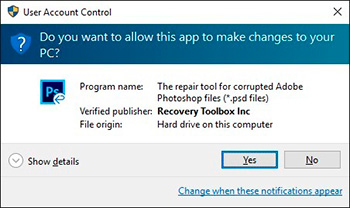
Подтвердить предупреждающее сообщение.
-
Запустить установленную программу.
-
Run program:
- Дважды кликнуть на иконку на Рабочем столе
- или
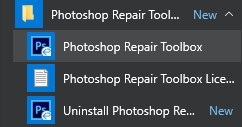
- Выбрать в главном меню пункт: Пуск | Программы | Photoshop Repair Toolbox | Photoshop Repair Toolbox.
-
Выбрать поврежденный файл PSD на первой странице программы Photoshop Repair Toolbox.
-
Нажмите кнопку Next (Далее).
-
На второй странице для просмотра доступно:
- дерево объектов, найденных в исходном PSD файле
- список свойства и значений каждого свойства
-
Нажмите кнопку Next (Далее).
-
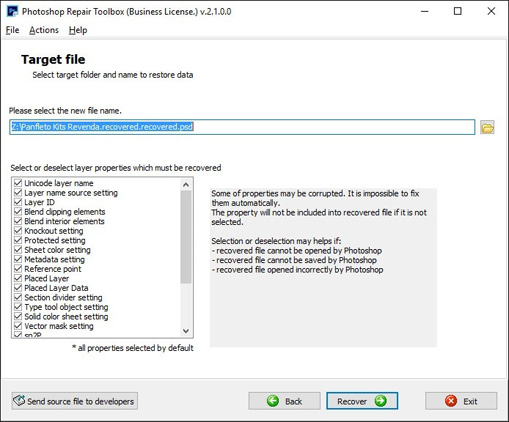
Выберите имя файла для нового восстановленного файла.
-
Выберете свойства слоев, которые будут сохранены.
-
Нажмите кнопку Recover.
-
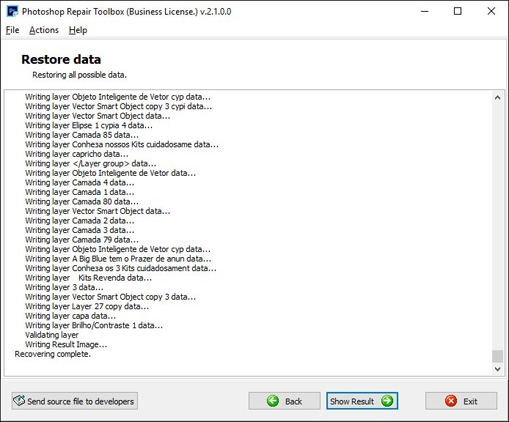
На последней странице доступен детальный лог процесса восстановления.
-
Для открытия восстановленного файла в Photoshop нажмите кнопку Show Result.
Ошибки
С помощью программы Photoshop Repair Toolbox вы можете исправить следующие ошибки:
- Документ "filename.psd" не может быть открыт. Photoshop не может открыть файл формата "Adobe Photoshop file".
- Photoshop не может открыть файл формата "Adobe Photoshop JPEG файл".
- Не допустимый документ Photoshop.
- Обнаружен неизвестный или недопустимый тип маркера JPEG.
- Модуль форматов файлов не может проанализировать файл.
- Заголовок поврежден
- Незнакомый тип файла
- Файл не может быть открыт
- Невозможно завершить запрос, потому что файл не совместим с этой версией Photoshop.
- Невозможно завершить запрос из-за ошибки непредвиденного окончания файла.
- Ошибка неудачной загрузки psd файла с неожиданным окончанием файла.
- Ошибка непредвиденного окончания файла.
- Ошибка окончания файла.
- Ошибка PSD EOF.
- Документ возможно поврежден (файл обрезан или неполон).
- Непредвиденная и неисправимая проблема. Photoshop будет закрыт.
- Невозможно завершить действие из-за найденного нераспознаваемого или недопустимого типа маркера JPEG.
- Невозможно завершить действие из-за недопустимого документа Photoshop.
- Невозможно выполнить загрузку из-за неожиданного конца файла.
- Некоторые найденные группы повреждены и восстановлены.
- Невозможно завершить действие, потому что модуль формата файла не может проанализировать этот файл.
- Невозможно завершить действие из-за проблем анализа TIFF файла.
Скриншоты
Видеоурок
Реальные отзывы клиентов на Trustpilot
Рейтинги программы и сервиса
Попробовал office recovery перед этим сайтом и нечего не удалось восстановить. Этот сервис смог исправить мой файл Photoshop CC 2017. Спасибо! Вы сохранили 5 дней моей работы.
Программа проста в использовании и эффективна