Обновлено: 2026-10-14

Victor Bobrov Автор: Victor Bobrov

Как восстановить тексты из неисправных документов Microsoft Word

Последовательность действий процесса восстановления текстов из нечитаемого файла формата *.doc, *.docx, *.dot, *.dotx, *.rtf любой версии Microsoft Word или Rich Text:

  1. Скачайте, установите и откройте Word Repair Toolbox: https://www.repairtoolbox.com/download/WordRepairToolboxInstall.exe
  2. Выберите поврежденный документ Microsoft Word
  3. Нажмите кнопку Analyze (Анализировать)
  4. Нажмите кнопку Start Recovery (Старт восстановления)
word illustrations
word illustrations

Восстановление документов Microsoft Word

Word Repair Toolbox это программа для восстановления текста из поврежденных *.doc, *.docx, *.dot, *.dotx файлов формата Microsoft Word, а также документов *.rtf в Rich Text формате. В программе восстановления Microsoft Word, восстановленный текст можно экспортировать в Microsoft Word, либо сохранить как текстовый файл.

Основные возможности этой утилиты для работы с Microsoft Word файлами включают в себя:

  1. Восстанавливает данные в форматах MS Word 95, MS Word 98, MS Word 2000, MS Word XP, MS Word 2003, MS Word 2007, MS Word 2010, MS Word 2013, MS Word 2016, MS Word 2019, MS Word 2021 и RTF
  2. Восстанавливает данные из Word для Microsoft 365
  3. Работает с кодировкой ASCII и Unicode
  4. Эвристические фильтры информации означают, что вам не потребуется удалять многие страницы мусора из восстановленного документа.
  5. Экспортирует данные в MS Word
  6. Сохраняет данные на диск в виде нового файла
  7. Интуитивный, простой интерфейс
  8. Работает с Windows 98, NT 4.0, 2000, Me, XP, Vista, 8/8.1 и Windows 10, 11

Требования

  1. Программа Microsoft Word должна быть установлена на вашем компьютере (хотя это требование не обязательно)
  2. Windows 98/Me/2000/XP/Vista/7/8/10/11 или
  3. Windows Server 2003/2008/2012/2016 и выше
Примечание:

Word Repair Toolbox не является бесплатной программой с открытым исходным кодом. Пользователи могут попробовать эту программу перед приобретением, используя демонстрационную версию. Программа не обладает такими лицензиями, как GNU General Public License (GPL) или GNU Lesser General Public License (LGPL).

Купить Word Repair Toolbox

Персональная Лицензия

для личного пользования в некоммерческих целях

Бизнес Лицензия

для коммерческого пользования

Локальная Лицензия

для использования на нескольких компьютерах (до 100 электронных устройств)

Стоимость онлайн восстановления файлов

Купить продление Word Repair Toolbox

Купить продление лицензии на 1 год

Персональная Лицензия

для личного пользования в некоммерческих целях

Бизнес Лицензия

для коммерческого пользования

Локальная Лицензия

для использования на нескольких компьютерах (до 100 электронных устройств)

yookassa

ЮKassa cервис для работы с платежами в российском сегменте интернета. ЮMoney (ранее Яндекс.Касса) - российская финтех-компания. ЮMoney сделали для пользователей электронный кошелёк ЮMoney, а для бизнеса - сервис по приёму платежей ЮKassa.

paypro

PayPro Global (PayPro Global, Inc., 250 The East Mall street, Etobicoke, ON Canada, M9B 0A9) является быстрорастущей компанией в электронной коммерции, разрабатывающей пользовательские решения, позволяющие быстро и эффективно продавать программное обеспечение онлайн. PayPro Global поддерживает более 100 различных валют, основные кредитные карты и широкий выбор других платежных систем. PayPro Global предлагает эффективную поддержку пользователям 24/7 и внимание к персональным запросам пользователей.

Как это работает?

  1. Скачать программу с сайта.Скачать

  2. Установить программное обеспечение:

    1. Нажать на скачанное программное обеспечение в браузере
    2. Выбрать скачанный инсталляционный файл в Проводнике (Windows Explorer) и нажать кнопку Enter или дважды кликнуть на файл.
  3. Подтвердить предупреждающее сообщение.

    openfile word
  4. Пройти инсталляционный мастер.

  5. Запустить установленную программу:

    1. Дважды кликнуть на иконку на Рабочем столе
    2. или
    3. Выбрать в главном меню пункт: Пуск | Программы | Word Repair Toolbox | Word Repair Toolbox.
    start word
  6. Выбрать поврежденный файл Microsoft Word или Rich Text (файлы с расширением *.doc, *.docx, *.dot, *dotx, *.rtf) на первой странице программы Word Repair Toolbox.

    select file
  7. Нажать кнопку Анализировать (Analyze).

    analyze button
  8. Подтвердить старт процесса восстановления.

    confirm
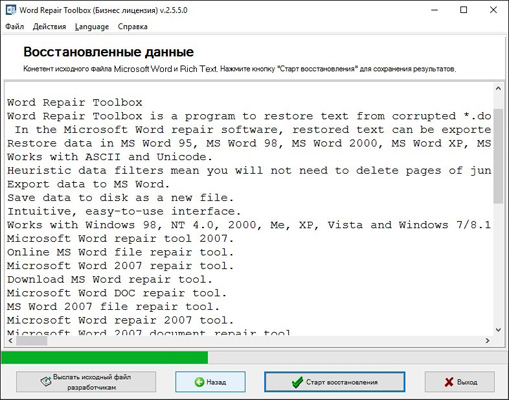
  9. Программа начнет чтение и анализ поврежденного файла, на это потребуется несколько минут. Далее вы можете увидеть текст, который удалось восстановить из файла.

    view data
  10. Нажмите кнопку Старт восстановления (Start Recovery).

    start recovery
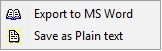
  11. Выберете в каком виде сохранить восстановленный текст:

    1. экспортировать напрямую в Microsoft Word (Export to MS Word)
    2. сохранить в виде текстового файла (Save as Plain Text)
    select type of data
  12. Введите имя текстового файла, если вы выбрали п.11.2.

    type a file name
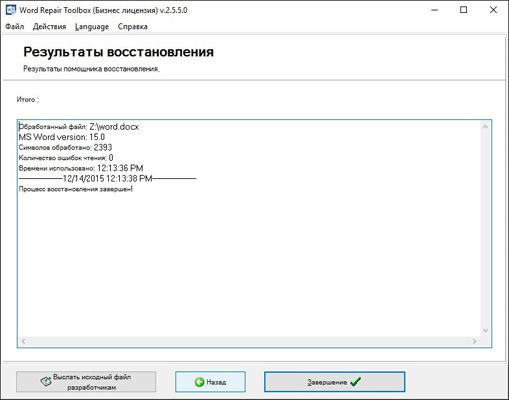
  13. На последней странице доступен детальный лог процесса восстановления.

    log

Ошибки

С помощью программы Word Repair Toolbox вы можете исправить следующие ошибки:

  • Имя документа или путь неверны. Возможно необходимо проверить права доступа к файлу или папке. Используйте пункт Открыть для определения расположения документа.
  • Word не может открыть документ: пользователь не имеет достаточно прав.
  • Word не может открыть шаблон документа.
  • Word не может прочитать документ. Он возможно поврежден.
  • Файл "FileName.doc" не может быть открыт.
  • Файл поврежден и не может быть открыт.
  • Документ Word поврежден.
  • Непредвиденная ошибка, Microsoft Word необходимо закрыть. Извиняемся за неудобство. Обратитесь в Microsoft с этой проблемой.
  • Документ содержал серьезные ошибки при последнем открытии. Вы желаете далее открывать его?
  • Недостаточно памяти или дискового пространства для завершения операции.
  • Этот документ может быть поврежден.
  • Представленный файл поврежден.
  • Файл поврежден и не может быть открыт.
  • Шаблон документа не правильный.
  • Произошла ошибка с файлом.
  • Файл filename.docx Office Open XML не возможно открыть из-за проблем с контентом.

Скриншоты

Выбор поврежденного документа или шаблона Microsoft Word для восстановления информации из него
Просмотр информации, восстановленной из поврежденного документа или шаблона Microsoft Word
Экспорт информации в Microsoft Word или сохранение в текстовом файле
Просмотр результатов процесса экспорта информации

Видеоурок

Реальные отзывы клиентов на Trustpilot

Victor G. Bobrov, ведущий инженер по восстановлению данных / Senior Software Engineer.

MCSD, MCDBA

Эксперт в области структур данных, хранения данных и восстановления информации из поврежденных файлов с более чем 20-летним опытом работы.

Рейтинги программы и сервиса

Остался доволен всем. Спасибо.

incognito 07-08-2023