- Rating
- (1)
- (0)
- (0)
- (0)
- (0)
كيفية إصلاح النصوص من مستندات Microsoft Word التالفة
خطوات لإصلاح النصوص من ملف غير قابل للقراءة بصيغ *.doc, *.docx, *.dot, *.dotx, *.rtf لأي إصدار من إصدارات Microsoft Word أو Rich Text:
- قم بتنزيل وتثبيت وفتح : Word Repair Toolbox https://www.repairtoolbox.com/download/WordRepairToolboxInstall.exe.
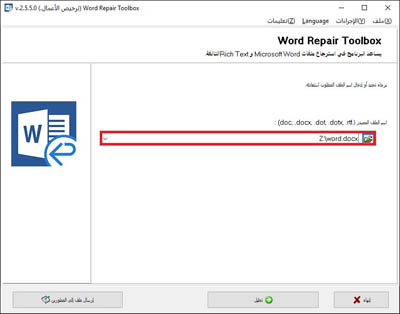
- حدد مستند Microsoft Word تالف.
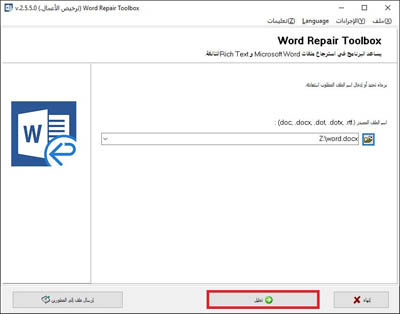
- انقر فوق الزر Analyze (تحليل).
- انقر فوق الزر Start recovery (بدء الاسترجاع).
أداة إصلاح Microsoft Word 2007
Word Repair Toolbox هو برنامج لاستعادة ملفات *.doc، *.docx، *.dot، *.dotx Microsoft Word التالفة وملفات *.rtf format Rich Text.
من برنامج إصلاح Microsoft Word، يمكن تصدير النص الذي تمّ استعادته إلى Microsoft Word أو حفظه كملف نصي. تتضمّن الإمكانات الأساسية لبرنامج إصلاح ملف Microsoft Word الأفضل هذا الآتي:
- استعادة البيانات في تنسيقات MS Word 95 وMS Word 98 وMS Word 2000 وMS Word XP وMS Word 2003 وMS Word 2007 وMS Word 2010 وMS Word 2013 وMS Word 2016 وMS Word 2019و MS Word 2021وRTF formats
- استعادة البيانات من Word for Microsoft 365
- امكانية استخدام لغة ASCII وUnicode
- تعني عوامل التصفية الافتراضية أنّه لن تحتاج إلى إزالة صفحات غير هامة من المستند الذي تمّ استعادته
- تصدير البيانات إلى MS Word
- حفظ البيانات على قرص كملف جديد
- واجهة سهلة الاستخدام ومبسّطة
- يعمل مع Windows 98 وNT 4.0 و2000 وMe وXP وVista وWindows 7 وWindows 8/8.1 وWindows 10و11 و
متطلبات
- يجب تثبيت Microsoft Word على جهاز الكمبيوتر الخاص بك (على الرغم من أن هذا ليس ضروريًا)
- Windows 98/Me/2000/XP/Vista/7/8/10/11 مرجع سابق
- Windows Server 2003/2008/2012/2016 و ما فوق
إخلاء المسؤولية:ملحوظة: Tلا يتطلب فريق تطوير برنامج Word Repair Toolbox االحصول على أي تبرع. لا يتمّ توزيع هذا التطبيق بموجب GNU "رخصة جنو العمومية" (GPL) والاتفاقيات المماثلة إذ أنّه ليس مصدرًا مفتوحًا أو أداة مجانية. يتوفر إصدار مجاني محدد من Word Repair Toolbox لأي شخص، دون أي قيود، يمكنك الحصول عليه الآن والتحقق من فاعليته بنفسك.
كيف تعمل
-
قم بتنزيل البرنامج من الموقع.تحميل
-
ابدأ تثبيت البرنامج:
- اضغط على ملف التثبيت المحمل في المتصفح
- حدد ملف التثبيت المحمل في Windows Explorer واضغط على Enter أو انقر نقرًا مزدوجًا فوقه.
-
الرجاء تأكيد رسالة التحذير.
-
قم بتشغيل معالج التثبيت.
-
قم بتشغيل البرنامج:
- انقر نقرًا مزدوجًا في الرمز على سطح المكتب
- أو
- حدد من القائمة الرئيسية: تشغيل | برامج | Word Repair Toolbox | Word Repair Toolbox.
-
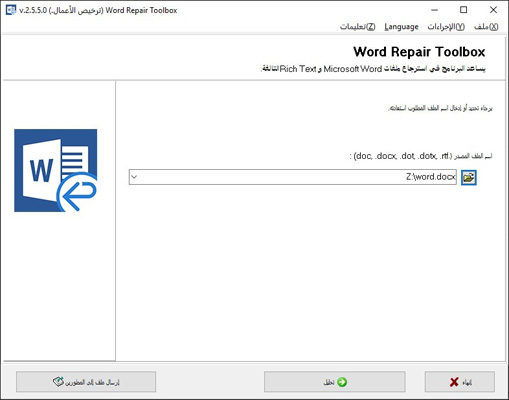
يرجى تحديد ملف Microsoft Word تالف أو ملف نص منسق تالف (الملفات بامتدادات *.doc و*.docx و*.dot و*dotx و*.rtf) في الصفحة الأولى من معالج الإصلاح في Word Repair Toolbox.
-
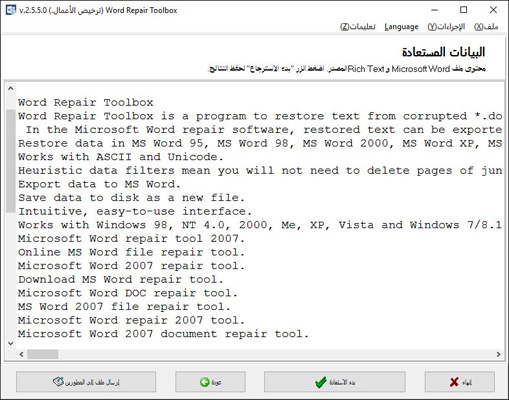
اضغط على زر تحليل (Analyze).
-
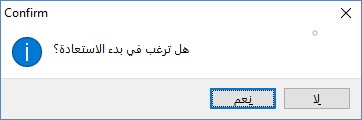
الرجاء تأكيد بدء عملية الاسترداد.
-
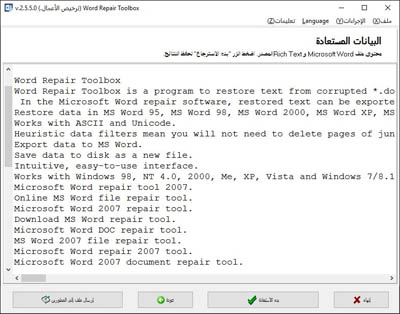
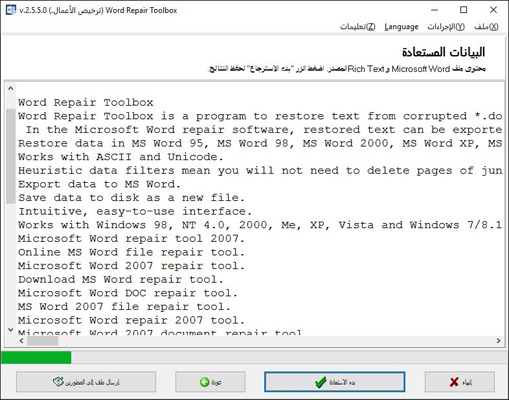
سوف يقرأ البرنامج ويحلل الملف التالف لعدة دقائق. بعد ذلك يمكنك مشاهدة النص المسترد من ملف تالف.
-
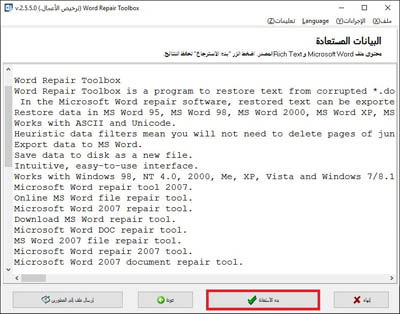
اضغط على زر التالي (Start Recovery).
-
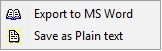
حدد مسار لنوع حفظ البيانات المستردة:
- الحفظ مباشرة في ملف Microsoft Word (تصدير إلى MS Word)
- حفظ ملف نص (حفظ نص عادي)
-
اكتب اسم ملف إذا اختر البند 11.2.
-
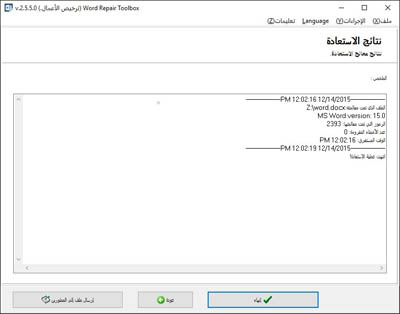
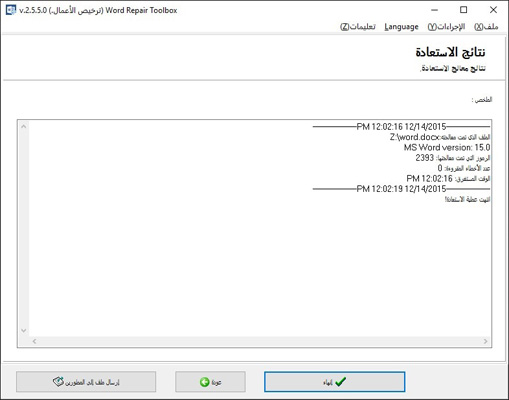
في الصفحة الأخيرة يتم عرض سجل تفصيلي لعملية الاسترداد.
أخطاء
باستخدام Word Repair Toolbox ، يمكنك إصلاح الأخطاء التالية:
- اسم المستند أو مساره غير صالح. جرب هذه الاقتراحات. تحقق من أذونات الملف للمستند أو محرك الأقراص. استخدم مربع الحوار "فتح ملف" لتحديد موقع المستند.
- لا يمكن لـ Word فتح المستند: لا يمتلك المستخدم امتيازات الوصول.
- لا يمكن لـ Word فتح قالب المستند هذا.
- تعذر على Word قراءة المستند. قد يكون فاسدا.
- FileName.doc لا يمكن فتح الملف
- الملف تالف ولا يمكن فتحه.
- مستند Word تالف.
- واجه Microsoft Word مشكلة ويلزم إغلاقه. نحن نأسف للإزعاج. الرجاء إخبار Microsoft حول هذه المشكلة.
- تسبب المستند في خطأ جسيم في المرة الأخيرة التي تم فتحه فيها. هل تود الاستمرار في فتحه؟
- لا توجد ذاكرة أو مساحة قرص كافية لإكمال العملية.
- قد يكون هذا المستند تالفًا.
- يبدو أن الملف تالف.
- الملف تالف ولا يمكن فتحه.
- لا يمكن تحديد موقع مكتبة تحويل Microsoft فتح ملف بخلاف Word.
- نموذج المستند غير صالح.
- حدث خطأ في الملف.
- لا يمكن لـ Word فتح المستند ، فقد يكون الملف قيد الاستخدام بواسطة تطبيق آخر ، وقد لا يتم دعم تنسيق الملف بواسطة أي من المحولات المثبتة أو قد يكون الملف تالفًا.
- لا يمكن فتح ملف Office Open XML file.docx نظرًا لوجود مشاكل في المحتويات.
لقطات
دليل الفيديو
مراجعات حقيقية من العملاء على Trustpilot
تقييمات العملاء وتقييماتهم
Quedé satisfecho con todo. Gracias.