5 (1)
Rating
(1)
(0)
(0)
(0)
(0)

Actualizado: 2026-10-31

Victor Bobrov Escrito por: Victor Bobrov

Cómo reparar textos de documentos Microsoft Word defectuosos

Acciones para reparar textos de un archivo ilegible en formatos *.doc, *.docx, *.dot, *.dotx, *.rtf en cualquier versión de Microsoft Word o Rich Text:

  1. Descargar, instalar y abrir Word Repair Toolbox: https://www.repairtoolbox.com/download/WordRepairToolboxInstall.exe.
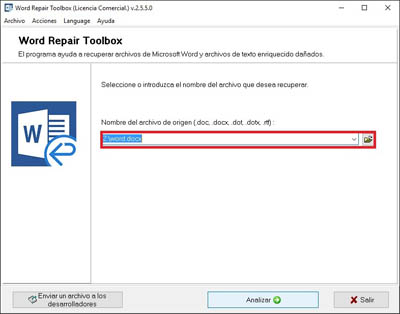
  2. Seleccionar un documento Microsoft Word dañado.
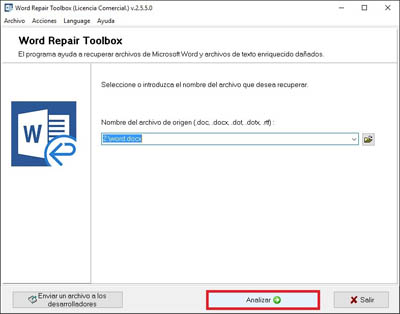
  3. Pulsar el botón Analyze (Analizar).
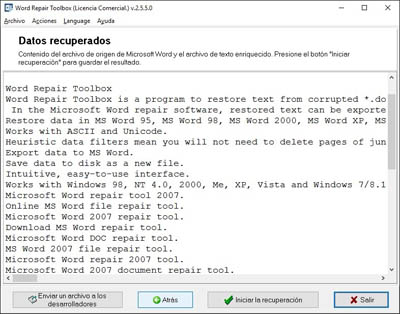
  4. Pulsar el botón Start Recovery (Iniciar la recuperación).
word illustrations
word illustrations

Herramienta de reparación para Microsoft Word 2007

Word Repair Toolbox es un programa para restaurar texto de archivos corruptos .doc, .docx, .dot, .dotx de Microsoft Word y archivos en formato de texto enriquecido .rtf. Puede reparar documento Word 2007 dañado. Con el software de reparación de Microsoft Word, el texto restaurado puede exportarse a Microsoft Word o guardarse como archivo de texto.

Las principales características del mejor software de reparación de archivos de Microsoft Word incluyen:

  1. Restaura datos en MS Word 95, MS Word 98, MS Word 2000, MS Word XP, MS Word 2003, MS Word 2007, MS Word 2013, MS Word 2016, MS Word 2019, MS Word 2021 y formato .rtf
  2. Restaura datos de Word para Microsoft 365
  3. Funciona con ASCII y Unicode
  4. Filtros heurísticos de datos, que significa que no necesita eliminar las páginas inservibles de su documento restaurado
  5. Exporta datos a MS Word
  6. Guarda datos en un disco como un archivo nuevo
  7. Interfaz intuitiva y fácil de usar
  8. Funciona con Windows 98, NT 4.0, 2000, Me, XP, Vista, 8/8.1 y Windows 10, 11

Requisitos

  1. Microsoft Word debe estar instalado en su ordenador (aunque esto no es imprescindible)
  2. Windows 98/Me/2000/XP/Vista/7/8/10/11 o
  3. Windows Server 2003/2008/2012/2016 y por encima
Nota:

Word Repair Toolbox no es software de código abierto o software gratuito. La herramienta es distribuida a base de pruebe-antes-de-comprar y viene con versión de demostración gratuita. El programa no es licenciado bajo de Licencia Pública General de GNU (LGP) o Licencia Pública General Reducida de GNU (LPGR). Los desarrolladores de Repair Toolbox, Inc. han invertido mucho tiempo y prueba en la producción de este producto nunca intentaron hacerlo una herramienta gratuita.

Comprar Word Repair Toolbox

Personal $25

para uso personal con propósitos no comerciales

Comercial $39

para uso legal en una empresa, entorno comercial y gubernamental

Licencia de sitio $49

para uso en varios equipos del cliente (hasta 100 dispositivos electrónicos) en un edificio o distribuidos entre varios edificios

Coste de recuperación de archivos en línea

paypro

PayPro Global (PayPro Global, Inc., 250 The East Mall street, Etobicoke, ON Canada, M9B 0A9) es la compañía de comercio electrónico de más rápido crecimiento que desarrolla soluciones personalizadas para ayudar a los productores de software a vender sus programas en línea fácil y eficazmente. PayPro Global acepta más de cien divisas, todas las principales tarjetas de crédito y una gran variedad de opciones de pago. PayPro Global proporciona un servicio de atención al cliente 24 horas al día y 7 días a la semana, y asistencia personalizada a clientes con requisitos específicos.

Comprar renovación Word Repair Toolbox

Compra la Renovación de Licencia 1 Año en Línea

Personal $12

para uso personal con propósitos no comerciales

Comercial $19

para uso legal en una empresa, entorno comercial y gubernamental

Licencia de sitio $25

para uso en varios equipos del cliente (hasta 100 dispositivos electrónicos) en un edificio o distribuidos entre varios edificios

Cómo funciona?

  1. Descargue el programa desde el sitio web.Descargar

  2. Inicie la instalación del programa:

    1. Presione en el navegador sobre el archivo de instalación descargado
    2. Seleccione un archivo de instalación descargado en Windows Explorer (el Explorador de Windows) y presione Enter (Intro) o haga doble clic sobre él.
  3. Por favor, confirme el mensaje de advertencia.

    openfile word
  4. Ejecute el asistente de instalación.

  5. Ejecute el programa:

    1. haga doble clic sobre el ícono en el escritorio
    2. o
    3. Seleccione en el menú principal: Inicio | Programas | Word Repair Toolbox | Word Repair Toolbox.
    start word
  6. Seleccione un archivo de texto Microsoft Word o de Texto Enriquecido (archivos con extensiones *.doc, *.docx, *.dot, *dotx, *.rtf, etc.) en la primera página del asistente de reparación en Word Repair Toolbox.

    select file
  7. Presione el botón Analyze (Analizar).

    analyze button
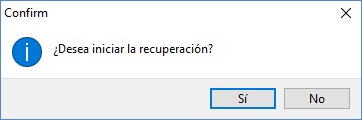
  8. Por favor, confirme el inicio del proceso de recuperación.

    confirm
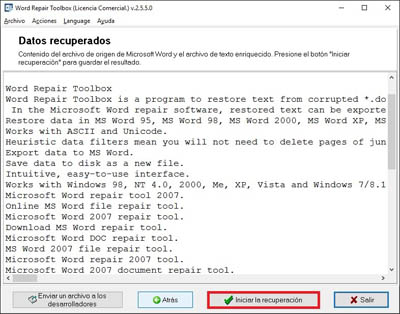
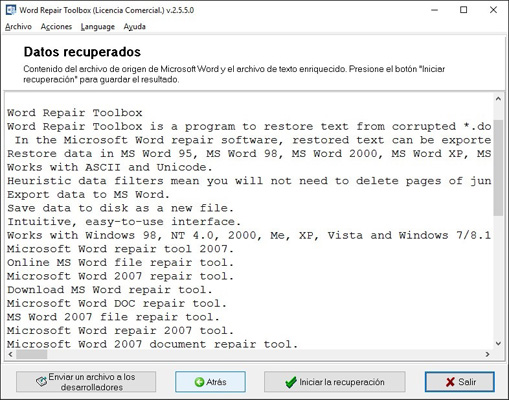
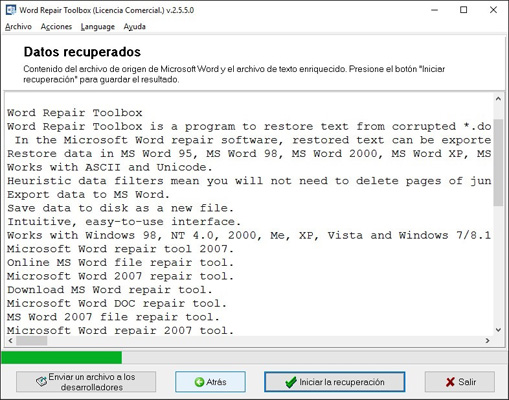
  9. El programa leerá y analizará un archivo dañado durante varios minutos. Más tarde,podrá ver un texto recuperado del archivo dañado.

    view data
  10. Presione el botón Start Recovery (Iniciar la recuperación).

    start recovery
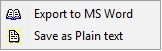
  11. Seleccione el tipo de ruta en la que guardará los datos recuperados:

    1. guárdelo directamente en Microsoft Word (Exportar a MS Word)
    2. guárdelo en un archivo de texto (Guardar como texto sin formato)
    select type of data
  12. Escriba un nombre de archivo si seleccionó la opción 11.2.

    type a file name
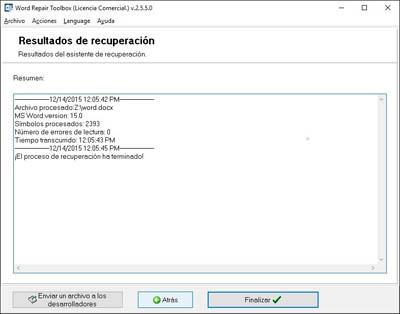
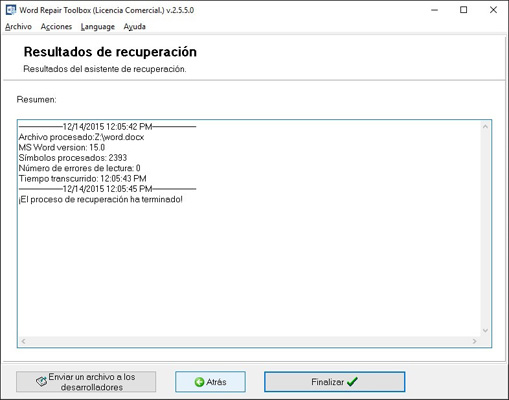
  13. En la última página se muestra un registro detallado del proceso de recuperación.

    log

Errores

Con Word Repair Toolbox puedes corregir los siguientes errores:

  • El nombre del documento o la ruta no son válidos. Pruebe estas sugerencias. Compruebe los permisos de archivos del documento o la unidad. Utilice el cuadro de diálogo Abrir archivo para buscar el documento.
  • Word no puede abrir el documento: el usuario no tiene privilegios de acceso.
  • Word no puede abrir esta plantilla de documento.
  • Word no pudo leer el documento. Puede estar dañado.
  • El archivo "filename.doc" no se puede abrir.
  • El archivo está dañado y no se puede abrir.
  • El documento de Word está dañado.
  • Microsoft Word ha detectado un problema y debe cerrarse. Sentimos los inconvenientes ocasionados. Informe a Microsoft de este problema.
  • El documento provocó un error grave la última vez que se abrió. ¿Desea continuar abriéndolo?
  • No existe suficiente memoria o espacio en disco para completar la operación.
  • Este documento puede estar dañado.
  • El archivo parece estar dañado.
  • El archivo está dañado y no se puede abrir.
  • La plantilla de documento no es válida.
  • Se produjo un error de archivo.
  • El archivo filename.docx con formato XML abierto de Office no se puede abrir porque existen problemas con el contenido.

Capturas de pantalla

Selección del documento o plantilla dañada de Microsoft Word cuya información debe ser recuperada
Visualizando la información recuperada desde el documento o plantilla dañada de Microsoft Word
Exportando la información a Microsoft Word o guardándola en un archivo de texto
Visualizando de los resultados de la exportación de la información

Tutorial de vídeo

Reseñas reales de clientes en Trustpilot

Victor G. Bobrov, ingeniero jefe de recuperación de datos / ingeniero de software sénior.

MCSD, MCDBA

Experto en estructuras de datos, almacenamiento de datos y recuperación de archivos con más de 20 años de experiencia.

Reseñas y puntajes de clientes

كان راضيا عن كل شيء. شكرًا لك.

incognito 07-08-2023