4.5 (2)
Rating
(1)
(1)
(0)
(0)
(0)

Actualizado: 2026-10-21

Victor Bobrov Escrito por: Victor Bobrov

Access Repair Toolbox

Instrucciones paso a paso para reparar bases de datos dañadas de Microsoft Access, versión 2003 y posterior, de archivos *.mdb / *.accdb dañados:

  1. Descargar e instalar la herramienta desde el sitio: https://www.repairtoolbox.com/download/AccessRepairToolboxInstall.exe
  2. Abrir Access Repair Toolbox
  3. Seleccionar el archivo .MDB/.ACCDB dañado a ser reparado
  4. Seleccionar un nombre de archivo para guardar la información recuperada
  5. Pulsar el botón Recover (Recuperar)
access illustrations

Cómo reparar una base de datos MS Access dañada

Access Repair Toolbox repara bases de datos corruptas de Access. Esta herramienta de reparación de bases de datos de Microsoft Access lee los archivos dañados, los analiza y almacena los datos directamente en una base de datos nueva.

Las principales características y ventajas del software de reparación de bases de datos de MS Access incluyen:

  1. Sencillo proceso de reparación de archivos de Microsoft Access realizado paso a paso.
  2. Definición instantánea de la estructura de la base de datos.
  3. No se limita el tamaño de la base de datos que se va a restaurar.
  4. Repara las tablas de datos.
  5. Repara las consultas.
  1. Repara los vínculos entre tablas.
  2. Repara datos borrados.
  3. Vista previa de los datos reparados.
  4. Vista previa de la estructura de datos reparada.
  5. Guardado selectivo de los datos reparados.

Herramienta de reparación de bases de datos de Microsoft Access

Requisitos

  1. Para utilizar la herramienta de reparación Microsft Access MDB, MS Access debe estar instalado en el ordenador
  2. Windows 98/Me/2000/XP/Vista/7/8/10/11 o
  3. Windows Server 2003/2008/2012/2016 y por encima

Access Repair Toolbox repara bases de datos dañadas de Microsoft Access 2003, 2007, 2010, 2013, 2016, 2019, 2021, 2024 y Access para Microsoft 365.


Nota:

Access Repair Toolbox no es software de código abierto o software gratuito. La herramienta es distribuida a base de pruebe-antes-de-comprar y viene con versión de demostración gratuita. El programa no es licenciado bajo de Licencia Pública General de GNU (LGP) o Licencia Pública General Reducida de GNU (LPGR). Los desarrolladores de Repair Toolbox, Inc. han invertido mucho tiempo y prueba en la producción de este producto nunca intentaron hacerlo una herramienta gratuita.

Comprar Access Repair Toolbox

Personal $25

para uso personal con propósitos no comerciales

Comercial $39

para uso legal en una empresa, entorno comercial y gubernamental

Licencia de sitio $49

para uso en varios equipos del cliente (hasta 100 dispositivos electrónicos) en un edificio o distribuidos entre varios edificios

Coste de recuperación de archivos en línea

paypro

PayPro Global (PayPro Global, Inc., 250 The East Mall street, Etobicoke, ON Canada, M9B 0A9) es la compañía de comercio electrónico de más rápido crecimiento que desarrolla soluciones personalizadas para ayudar a los productores de software a vender sus programas en línea fácil y eficazmente. PayPro Global acepta más de cien divisas, todas las principales tarjetas de crédito y una gran variedad de opciones de pago. PayPro Global proporciona un servicio de atención al cliente 24 horas al día y 7 días a la semana, y asistencia personalizada a clientes con requisitos específicos.

Cómo funciona

  1. Descargue el programa desde el sitio web.Descargar

  2. Inicie la instalación del programa:

    1. Presione en el navegador sobre el archivo de instalación descargado
    2. Seleccione un archivo de instalación descargado en Windows Explorer (el Explorador de Windows) y presione Enter (Intro) o haga doble clic sobre él.
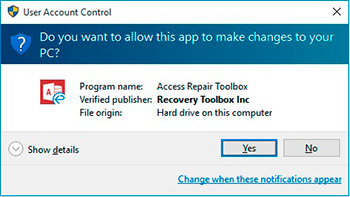
  3. Por favor, confirme el mensaje de advertencia:

    open file
  4. Ejecute el asistente de instalación.

  5. Ejecute el programa:

    1. Haga doble clic sobre el ícono en el escritorio
    2. o
    3. Seleccione en el menú principal: Inicio | Programas | Access Repair Toolbox | Access Repair Toolbox.
    start access
  6. Por favor, seleccione un archivo de Microsoft Access dañado en la primera página del asistente de reparación en Access Repair Toolbox:

    select file
  7. Presione el botón Next (Siguiente):

    next button
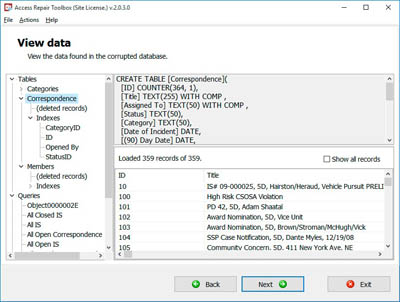
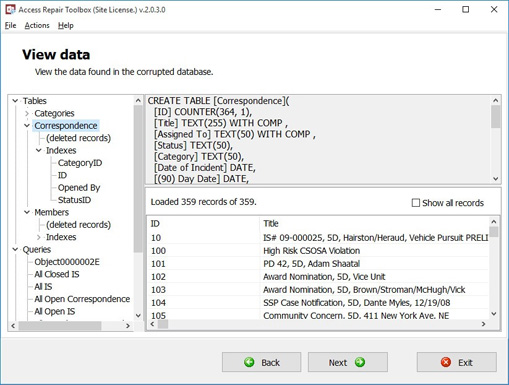
  8. Al programa le tomará varios minutos leer y analizar un archivo dañado. Luego podrá ver:

    1. Tablas (estructura (en forma de script SQL), índices en forma de script SQL) y registros
    2. Consultas (en forma de script SQL)
    3. Relaciones (en forma de script SQL)
    view data
  9. Presione el botón Next (Siguiente):

    next button
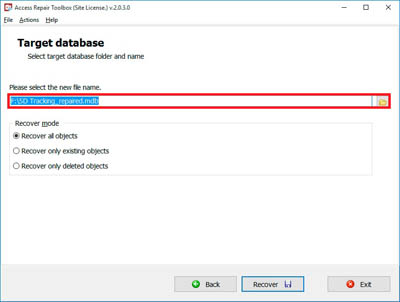
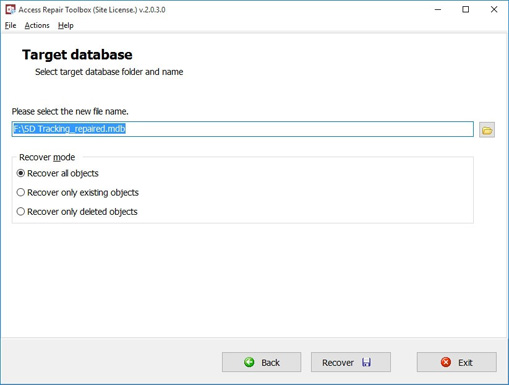
  10. Seleccione la ruta para guardar los datos recuperados:

    select path
  11. Presione el botón Recover (Recuperar):

    recover button
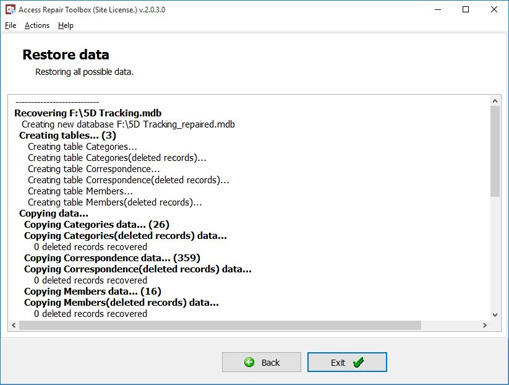
  12. En la última página se muestra un registro detallado del proceso de recuperación:

    restore data

Errores

Con Access Repair Toolbox puedes corregir los siguientes errores:

  • Formato de base de datos no reconocido 'FileName.mdb'. (Error 3343)
  • La base de datos 'FileName.mdb' debe repararse o no es un archivo de base de datos. (Error 2239)
  • Usted u otro usuario cerró de manera inesperada Microsoft Office Access mientras estaba abierta una base de datos de Microsoft Office Access. Desea que Microsoft Office Access intente reparar la base de datos?
  • El motor de base de datos Microsoft Jet no pudo encontrar el objeto 'ObjectName'. Asegúrese de que el objeto existe y que ha escrito correctamente su nombre y el nombre de la ruta. (Error 3011)
  • Imposible leer uno o varios registro(s); sin permiso de lectura en 'ObjectName'. (Error 3112)
  • No se puede abrir la base de datos 'FileName.mdb'. Quizás se trate de una base de datos que su aplicación no reconoce o de un archivo dañado. (Error 3049)
  • No cuenta con los permisos necesarios para utilizar el objeto 'FileName.mdb'. Solicite al administrador del sistema o a la persona que creó el objeto la configuración de los permisos adecuados para usted. (Error 3033)
  • Tipo de datos de campo no válido. (Error 3259)
  • Error inesperado. (35012)
  • Los cambios de la tabla que ha solicitado no se realizaron porque crearían valores duplicados en el índice, la clave principal o la relación. (Error 3022)
  • El motor de base de datos Microsoft Jet no puede abrir el archivo.
  • El proyecto Visual Basic para aplicaciones de esta base de datos está dañado.
  • Error de "Página no válida..." (no necesariamente un problema con una base de datos dañada).
  • No cuenta con los permisos necesarios para abrir este objeto. Póngase en contacto con el administrador del sistema.
  • [database.mdb] no es un índice de esta tabla. Consulte la colección de índices del objeto TableDef para determinar los nombres de índice válidos.
  • Microsoft Access ha detectado un problema y debe cerrarse.
  • Error en la operación (demasiados índices). Reduzca el número e inténtelo de nuevo.
  • Error al abrir el archivo / Error al mostrar.
  • El motor de base de datos Microsoft Jet no pudo encontrar el objeto MSysDB. Asegúrese de que el objeto existe y que ha escrito correctamente su nombre y el nombre de la ruta. (3011)
  • El motor de base de datos Microsoft Jet no pudo encontrar el objeto MSysCompactError. Asegúrese de que el objeto existe y que ha escrito correctamente su nombre y el nombre de la ruta.
  • El motor de base de datos Microsoft Jet no pudo encontrar el objeto 'databases'. Asegúrese de que el objeto existe y que ha escrito correctamente su nombre y el nombre de la ruta.
  • El motor de base de datos Microsoft Jet no pudo encontrar el objeto 'filename'. Asegúrese de que el objeto existe y que ha escrito correctamente su nombre y el nombre de la ruta.
  • El motor de base de datos Microsoft Jet no pudo encontrar el objeto Msys*/databases. Asegúrese de que el objeto existe y que ha escrito correctamente su nombre y el nombre de la ruta.
  • Imposible leer uno o varios registro(s); sin permiso de lectura en 'database.mdb'. (3112)
  • No se pudo encontrar el campo "xxx". (1017)
  • Marcador no válido. (3159)
  • Esta base de datos no está en un formato reconocido. La base de datos puede haberse creado con una versión de Microsoft Access posterior a la que usted utiliza. Actualice su versión de Microsoft Access a la actual y, a continuación, abra esta base de datos. (3343)
  • Actualmente no puede realizar esta acción. (2486)
  • Registro eliminado.
  • El usuario 'xxx' en la máquina 'mmm' situó la base de datos en un estado que impide su apertura o bloqueo. (3704)
  • La base de datos se situó en un estado inesperado.
  • Esta base de datos está en un estado inesperado; Microsoft Access no puede abrirla.
  • La base de datos se convirtió a partir de una versión anterior de Microsoft Access mediante el método CompactDatabase de DAO, en vez del comando Convertir base de datos del menú Herramientas. Esto ha dejado a la base de datos en un estado sin convertir.
  • Error de disco. Error reservado. (-1601) (3000)
  • La tabla 'TempMSysAccessObjects' ya existe.
  • Imposible leer uno o varios registro(s); sin permiso de lectura en 'MSysAccessObjects'.
  • Imposible leer uno o varios registro(s); sin permiso de lectura en 'MSysACEs'. (3112)
  • El motor de base de datos Microsoft Jet no puede encontrar la tabla o consulta de entrada 'MSysAccessObjects'. Asegúrese de que existe y de que el nombre está escrito correctamente. (3078)
  • No se puede usar name; el archivo ya se está utilizando. (Error 3045)
  • El archivo especificado ya está siendo utilizado por otro usuario o sesión. Espere a que el otro usuario o sesión termine de trabajar con el archivo y, a continuación, intente de nuevo la operación. (3045)
  • La operación no es válida sin el índice actual. (3019)
  • 'database.mdb' no es un índice en esta tabla. Consulte la colección de índices del objeto TableDef para determinar los nombres de índice válidos. (3015)
  • El proyecto Visual Basic para aplicaciones de esta base de datos está dañado.
  • Error al acceder al archivo. Puede que la conexión de red se haya perdido.
  • Esta acción restablecerá el código actual en modo de interrupción. (304548)
  • Microsoft Access ha detectado un problema y debe cerrarse. Sentimos los inconvenientes ocasionados.
  • AOIndex no es un índice de esta tabla.
  • El motor de base de datos Microsoft Jet detuvo el proceso porque usted y otro usuario están intentando modificar los mismos datos al mismo tiempo.
  • Este objeto necesita una versión más reciente del módulo de base de datos Microsoft Jet.
  • Access se bloquea (error de página no válida / GPF) al abrir la mdb.
  • Microsoft Access detectó daños en este archivo.

Capturas de pantalla

Selección del archivo original para su procesamiento subsiguiente
Visualización preliminar de la estructura de datos que han sido recuperados del archivo dañado de una base de datos
Selección de un archivo para el almacenamiento de la información extraída anteriormente
Revisión del informe una vez terminado el trabajot

Tutorial de vídeo

Reseñas reales de clientes en Trustpilot

Victor G. Bobrov, ingeniero jefe de recuperación de datos / ingeniero de software sénior.

MCSD, MCDBA

Experto en estructuras de datos, almacenamiento de datos y recuperación de archivos con más de 20 años de experiencia.

Reseñas y puntajes de clientes

أعتقد أن الأمر كله يتعلق بالاتصال بالإنترنت. 10 ميجا خلال ساعتين فقط على أية حال، لم أندم على انتظاري.

renat93 09-01-2023

Utilice la recuperación en línea y me decepcionó....no se recuperaron todas las tablas del sistema...recupero menos de la mitad....muy mal servicio

Haroldo Linares