- Rating
- (1)
- (0)
- (0)
- (0)
- (0)
OneNote Repair Toolbox
Instrucciones paso a paso para reparar datos y registros de Microsoft OneNote. Cómo exportar notas, imágenes, archivos multimedia, archivos anexos y otros objetos de archivos *.one/*.onenote dañados:
- Descargar, instalar y abrir la herramienta OneNote Repair Toolbox desde el sitio: https://www.repairtoolbox.com/download/OneNoteRepairToolboxInstall.exe.
- Seleccionar un archivo OneNote dañado.
- Seleccionear un archivo para guardar la información recibida.
- Pulsar el botón Analyze (Analizar).
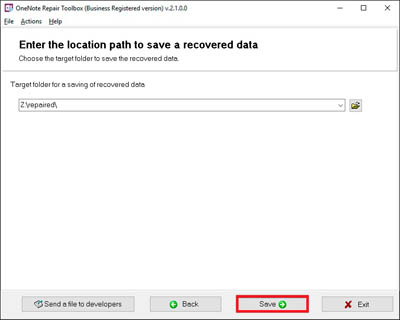
- Seleccionar una carpeta para guardar.
- Pulsar el botón Save (Guardar).
Cómo reparar archivos de datos de OneNote
OneNote Repair Toolbox lee archivos corruptos .one en Microsoft OneNote y guarda los datos reparados en el disco en archivos separados. Cómo reparar Microsoft Office OneNote?
Las principales características del software de reparación para OneNote incluyen:
- Repara archivos OneNote desde archivos .one para todas las versiones de Microsoft Office OneNote 2003, 2007, 2010, 2013 y 2016.
- Repara imágenes.
- Repara archivos de audio.
- Repara texto.
- Interfaz simple y fácil de usar.
- Vista de los datos reparados antes de guardar.
- Guarda datos al disco en archivos individuales.
- Aborda el mensaje de error en OneNote: Esta sección está corrupta. Haga clic aquí para reparar esta sección
¿Cómo reparar un archivo de OneNote dañado?
Simplemente descargue e instale el programa de recuperación de OneNote (OneNote Repair Toolbox). Más tarde, puede realizar el procedimiento de recuperación de archivos de OneNote con unos pocos clics. La recuperación de datos de OneNote es una extracción simple de datos (archivos y notas) del almacenamiento dañado en archivos separados. Puede reparar el archivo de OneNote dañado sin un conocimiento especial. La función de recuperación de Microsoft Office OneNote no puede reparar su archivo sin copias de seguridad y copias temporales de archivos. Pero OneNote Repair Toolbox puede reparar un almacenamiento de OneNote dañado sin copias de seguridad.
Requisitos
- Microsoft OneNote debe estar instalado en su ordenador
- Windows 98/Me/2000/XP/Vista/7/8/10/11 o
- Windows Server 2003/2008/2012/2016 y por encima
Nota:
- OneNote Repair Toolbox no es software de código abierto o software gratuito. La herramienta es distribuida a base de pruebe-antes-de-comprar y viene con versión de demostración gratuita. El programa no es licenciado bajo de Licencia Pública General de GNU (LGP) o Licencia Pública General Reducida de GNU (LPGR). Los desarrolladores de Repair Toolbox, Inc. han invertido mucho tiempo y prueba en la producción de este producto nunca intentaron hacerlo una herramienta gratuita.
- OneNote Repair Toolbox no repara el contenido de los archivos .one o .onenote de Microsoft OneNote protegidos con contraseña.
Cómo funciona?
-
Descargue el programa desde el sitio web.Descargar
-
Inicie la instalación del programa:
- Presione en el navegador sobre el archivo de instalación descargado
- Seleccione un archivo de instalación descargado en Windows Explorer (el Explorador de Windows) y presione Enter (Intro) o haga doble clic sobre él.
-
Por favor, confirme el mensaje de advertencia.
-
Ejecute el asistente de instalación.
-
Ejecute el programa:
- haga doble clic sobre el ícono en el escritorio
- o
- Seleccione en el menú principal: Inicio | Programas | OneNote Repair Toolbox | OneNote Repair Toolbox.
-
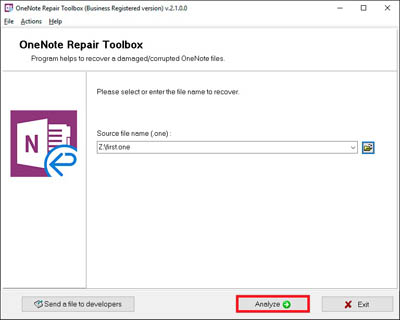
Por favor, seleccione un archivo de OneNote dañado en la primera página del asistente de reparación en OneNote Repair Toolbox.
-
Presione el botón Analyze.
-
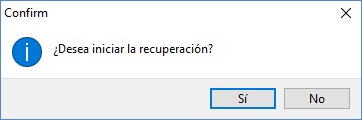
Por favor, confirme el inicio del proceso de recuperación.
-
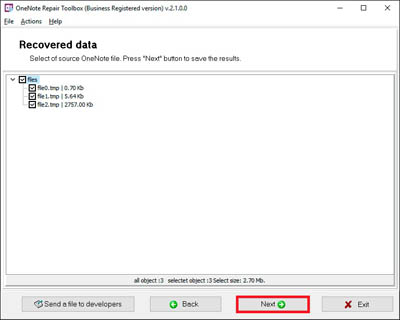
El programa leerá y analizará el archivo dañado durante varios minutos. Más tarde podrás ver una lista de los registros y archivos multimedia recuperados.
-
Presione el botón Next (Siguiente).
-
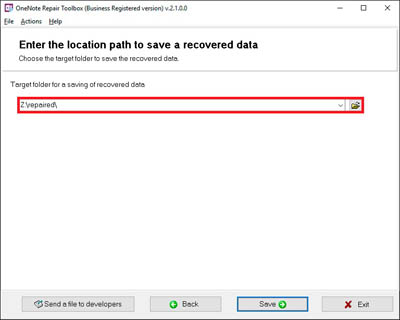
Elige la ruta o la carpeta donde guardar.
-
Presione el botón Save.
-
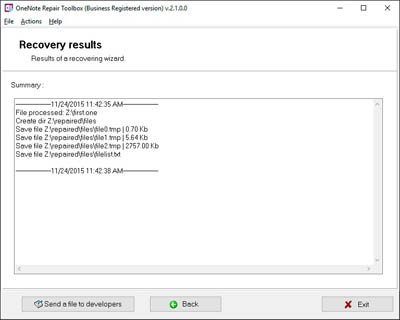
En la última página se muestra un registro detallado del proceso de recuperación.
Capturas de pantalla
Tutorial de vídeo
Reseñas reales de clientes en Trustpilot
Reseñas y puntajes de clientes
Para mí, te gusta el seguro: ¡se recuperaron todos los archivos adjuntos de OneNote!
¡Gracias! y buena compra!