5 (1)
Rating
(1)
(0)
(0)
(0)
(0)

Aktualisiert: 2026-09-28

OneNote Repair Toolbox

Schritt-für-Schritt-Anleitung zum Reparieren von beschädigten Microsoft OneNote Daten und Aufzeichnungen. So kann man Notizen, Bilder, Mediendateien, Anhänge und weiter Objekte aus beschädigten *.one/*.onenote Dateien retten:

  1. Laden und installieren Sie die OneNote Repair Toolbox von der Seite https://www.repairtoolbox.com/download/OneNoteRepairToolboxInstall.exe und führen Sie das Programm anschließend aus.
  2. Wählen Sie eine beschädigte OneNote Datei aus.
  3. Geben Sie an, wo die geretteten Informationen gespeichert werden sollen.
  4. Klicken Sie auf den Analyze (Analysieren) Button.
  5. Wählen Sie einen Ordner aus.
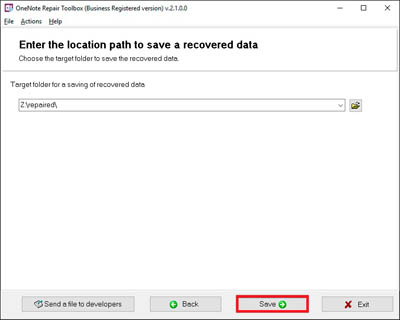
  6. Klicken Sie auf den Save (Speichern) Button.
onenote illustrations

Wie kann man beschädigte OneNote Daten reparieren

OneNote Repair Toolbox liest beschädigte * ONE-Dateien in Microsoft OneNote und speichert die reparierten Daten auf der Festplatte als getrennte Dateien für Rekonstruktionen in neue Datenbank.

Hauptmöglichkeiten der OneNote-Reparatursoftware sind:

  1. Reparatur von OneNote-Dateien aus *.one/*.onenote Dateien für alle Versionen von Microsoft OneNote 2003, 2007, 2010, 2013 und 2016.
  2. Bilderreparatur.
  3. Reparatur von Audiodateien.
  4. Textreparatur.
  5. Einfaches, benutzerfreundliches Interface.
  6. Vorschau der reparierten Daten vor dem Speichern.
  7. Speichern von Daten auf der Festplatte als getrennte Dateien.
  8. Störungslöschung in OneNote: Dieser Abschnitt ist beschädigt. Klicken Sie hier, um diesen Abschnitt zu reparieren.

Wie repariert man eine beschädigte OneNote-Datei?

Laden Sie einfach das OneNote-Wiederherstellungsprogramm (OneNote Repair Toolbox) herunter und installieren Sie es. Später können Sie die OneNote-Dateiwiederherstellung mit wenigen Klicks durchführen. OneNote-Datenwiederherstellung ist eine einfache Extraktion von Daten (Dateien und Notizen) aus beschädigtem Speicher in separaten Dateien. Sie können beschädigte OneNote-Dateien ohne besondere Kenntnisse reparieren. Die Wiederherstellungsfunktion von Microsoft Office OneNote kann Ihre Datei nicht ohne Sicherungen und temporäre Kopien von Dateien reparieren. OneNote Repair Toolbox kann jedoch einen beschädigten OneNote-Speicher ohne Sicherungen reparieren.

Anforderungen

  1. Microsoft OneNote soll auf dem Computer installiert sein
  2. Windows 98/Me/2000/XP/Vista/7/8/10/11 oder
  3. Windows Server 2003/2008/2012/2016 und darüber
Hinweis:
  • OneNote Repair Toolbox - Anwendung wurde vom professionellen Softwareentwicklung-Team Repairtoolbox.com entwickelt, dieses Programm unter GNU General Public License (GPL) unverfügbar ist. Wie jedes andere Open Source Programm oder kostenlose Software, die Benutzer von OneNote Repair Toolboxmay das Installationsprogramm von kostenloser Demo bekommen. Doch im Gegensatz zur Open Source-Lösungen, keine Modifikationen werden in diesem Tool erlaubt.
  • OneNote Repair Toolbox repariert nicht den Inhalt von kennwortgeschützt Microsoft OneNote .one oder .onenote Dateien.

Kaufen OneNote Repair Toolbox

Persönliche $25

für persönliche Benutzung zu nicht-kommerziellen Zwecken

Geschäftliche $39

für legale Benutzung in Unternehmen, kommerzieller und Regierungsumgebung

Standortlizenz $49

für Benutzung auf mehreren Computern eines Kunden (bis zu 100 elektronischen Geräten) in einem oder mehreren Gebäuden

paypro

PayPro Global (PayPro Global, Inc., 250 The East Mall street, Etobicoke, ON Canada, M9B 0A9) ist das am schnellsten wachsende eCommerce-Unternehmen, das maßgeschneiderte Lösungen entwickelt, mit denen Software-Hersteller Software leicht und effektiv online verkaufen können. PayPro Global unterstützt mehr als hundert Währungen, alle großen Kreditkarten und vielfältige Bezahloptionen. PayPro Global bietet 24 Stunden am Tag und 7 Tage die Woche einen effizienten Kundenservice und bietet Kunden mit besonderen Anforderungen persönliche Aufmerksamkeit.

Kaufen erneuerung OneNote Repair Toolbox

Erwerben Sie die Lizenz Erneuerung 1 Jahr Online

Persönliche $12

für persönliche Benutzung zu nicht-kommerziellen Zwecken

Geschäftliche $19

für legale Benutzung in Unternehmen, kommerzieller und Regierungsumgebung

Standortlizenz $25

für Benutzung auf mehreren Computern eines Kunden (bis zu 100 elektronischen Geräten) in einem oder mehreren Gebäuden

Wie funktioniert es?

  1. Software von der Website Herunterladen.Herunterladen

  2. Software-Installation beginnen:

    1. Auf die heruntergeladene Installationsdatei im Browser
    2. Eine heruntergeladene Installationsdatei im Windows Explorer (Windows Explorer) auswählen und Enter (Eingabe) drücken oder doppelklicken.
  3. Bitte die Warnmeldung bestätigen.

    openfile onenote
  4. Installationsassistent ausführen.

  5. Programm ausführen:

    1. Symbol auf dem Desktop doppelklicken
    2. oder
    3. Aus Hauptmenü auswählen: Start | Programme | OneNote Repair Toolbox | OneNote Repair Toolbox.
    start onenote
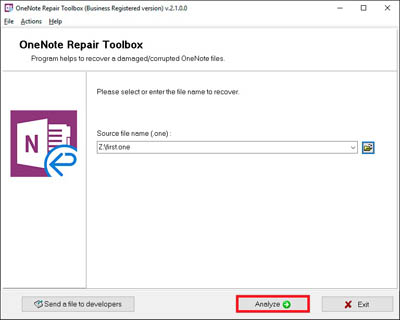
  6. Wählen Sie eine beschädigte OneNote-Datei auf der ersten Seite des Reparatur-Assistenten in OneNote Repair Toolbox aus.

    select file onenote
  7. Auf die Schaltfläche Analyze drücken.

    analyze button onenote
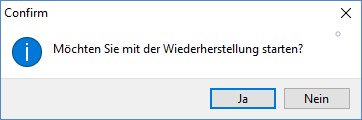
  8. Bitte den Start eines Wiederherstellungsprozesses bestätigen.

    confirm
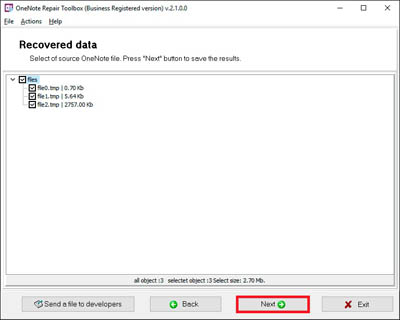
  9. Das Programm liest und analysiert eine beschädigte Datei in wenigen Minuten. Anschließend sehen Sie eine Liste der wiederhergestellten Aufnahmen und Mediendateien.

    recovered records onenote
  10. Auf die Schaltfläche Next (Weiter) drücken.

    next button onenote
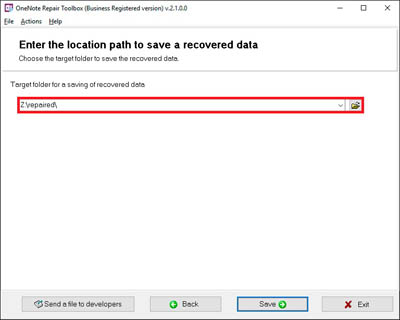
  11. Wählen Sie den Speicherpfad.

    select path save onenote
  12. Auf die Schaltfläche Save drücken.

    press save button onenote
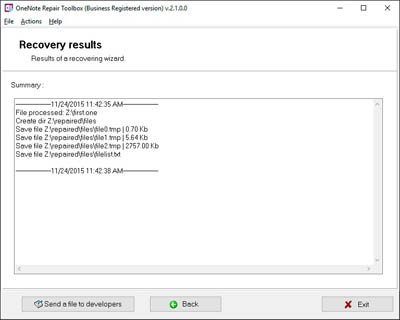
  13. Auf der letzten Seite wird ein detailliertes Protokoll des Wiederherstellungsprozesses angezeigt.

    log onenote

Bildschirmfotos

Auswahl der beschädigten Datei
Analyse der beschädigten OneNote-Datei und Extrahieren von Bilddateien
Wiederhergestellte Notizen speichern
Logdatei

Video Anleitung

Echte Kundenbewertungen auf Trustpilot

Victor G. Bobrov, leitender Ingenieur für Datenwiederherstellung / Senior Software Engineer.

MCSD, MCDBA

Ein Experte für Datenstrukturen, Datenspeicherung und Dateiwiederherstellung mit über 20 Jahren Erfahrung.

Kundenbewertungen und Rating

Sie mögen eine Versicherung für mich: Alle beigefügten Dateien von OneNote wurden wiederhergestellt!
Danke! und guter Kauf!

TimOne