- Rating
- (2)
- (1)
- (0)
- (0)
- (0)
Microsoft Excel Reparaturtool herunterzuladen
Schritt-für-Schritt-Anleitung zum Reparien von beschädigten Microsoft Excel Dateien jeder Art, zum Beispiel *.xls, *.xlt, *.xlsx, *.xlsm, *.xltm, *.xltx und *.xlam:
- Laden und installieren Sie Excel Repair Toolbox von der Seite https://www.repairtoolbox.com/download/ExcelRepairToolboxInstall.exe und führen Sie das Programm anschließend aus.
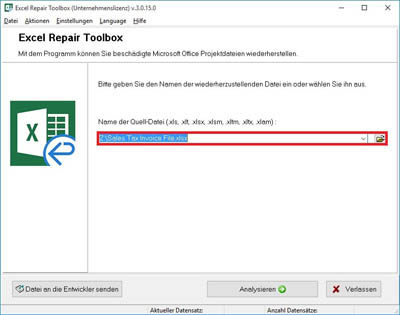
- Wählen Sie die beschädigte MS Excel Datei auf der ersten Seite des Wizards aus.
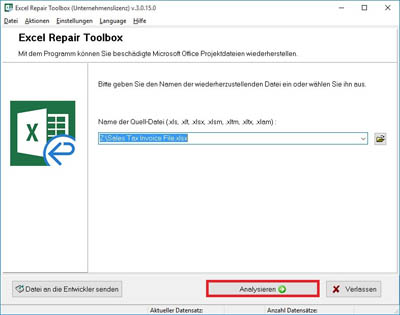
- Klicken Sie auf den Analyze (Analysieren) Button.
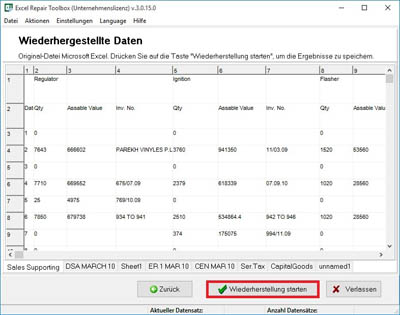
- Klicken Sie auf den Start recovery (Wiederherstellung starten) Button, um die Daten zu exportieren und über die folgenden Optionen zu speichern:
- Export to Excel (Zu Excel exportieren) – exportiert die Daten zu einem neuen Excel Workbook
- Save to file (Als Datei speichern) – speichert die Daten in einer neuen *.xlsx Datei
- Drücken Sie Fertig stellen
- Doppelklicken Sie auf die gespeicherte Datei … _repaired.xlsx, um die reparierte Datei in der Excel 2007-2024-Version zu öffnen.
Wie kann man eine beschädige Microsoft Excel Datei reparieren
Excel Repair Toolbox war entwickelt, um beschädigte *.xls, *.xlt, *.xlsx, *.xlsm, *.xltm, *.xltx und *.xlam Microsoft Excel-Dateien zu renovieren. Das Microsoft Excel-Datei Reparaturdienstprogramm stellt Daten aus den beschädigten Arbeitsmappen und Arbeitsblätter wiederher. Die Software exportiert Daten in Microsoft Excel Datei Direktor später. Excel Repair Toolbox kann wiederhergestellte Daten in neuen XLSX-Dateien speichern. Der heuristische Suchalgorithmus erlaubt Daten für jede beschädigte Datei zu finden.
Microsoft Excel-Reparatursoftware herunterzuladen
Hauptmöglichkeiten des Microsoft Excel-Datei Reparaturtool sind:
- Tabellenstilereparatur
- Reparatur des Zahlenformats von Zellen (mit Ausnahme der Farben in den Zahlenformaten verwendet sind).
- Arbeitsblätterwiederherstellung
- Reparatur von Spaltenbreiten
- Reparatur von Zeilenhöhen.
- Reparatur von Zellenfarben.
- Reparatur von Zelleumrandung Farben.
- Excel-Datei Reparatursoftware ist kompatibel mit Windows 98, NT 4.0, 2000, Me, XP, Vista, 7, 8/8.1, 10 und Windows 11.
- Reparieren Sie Daten aus Excel für Microsoft 365.
- Heuristischer Suchalgorithmus gilt für Daten in Dateien.
- Export der Daten direkt in Microsoft Excel.
- Intuitives, arbeitsfreundliches Interface.
- Excel Reparaturtool kann nicht kennwortgeschützte .xls, .xlsx-Dateien reparieren.
Leider einige Datentypen und Objekte aus einem beschädigten Microsoft Excel-Arbeitsblatt wiederhergestellt sein können nicht. Die Liste ist folgende:
- Reparatur von Sortiereinstellungen
- Reparatur von allen Objekte, wie Bilder, Diagramme, Noten und anderen
- Reparatur der Druckeinstellungen
- Reparatur der bedingten Formatierung
- Reparatur von Datenvalidität
- Hyperlinksreparatur
- Reparatur von Berechnungseinstellungen
- Reparatur von verbundenen Zellen
- Reparatur von Bereich, Arbeitsblattschutz und Arbeitsmappeschutz
- Reparatur von asiatischen klanglichen Blöcke
- Kommentarereparatur
- Reparatur von VBA-Makros
Anforderungen
- Microsoft Excel soll auf dem Computer installiert sein (obwohl diese ist nicht notwendig)
- Windows 98/Me/2000/XP/Vista/7/8/10/11 oder
- Windows Server 2003/2008/2012/2016 und darüber
Hinweis:Excel Repair Toolbox ist keine Open Source Software oder Freewaretool. Excel Repair Toolbox enthält keine Spenden. Das ist eine Software mit einer kostenlosen einfachen Demo-Version. Das Tool wird unter der GNU General Public License (GPL) oder der GNU Lesser General Public License (LGPL) nicht vertrieben. Unser Softwareentwicklung-Projektteam hat die viel Zeit und Mühe in dieses Projekt investiert und hat keine Absicht, um es als ein kostenloses Tool zu machen. Sie müssen Microsoft Excel-Reparatursoftware Herunterladen und verwenden.
FAQ
Antworten:
Ja, Excel Repair Toolbox kann Excel-Dateien / Arbeitsblätter wiederherstellen, die beliebige Formeln enthalten. Sie müssen die entsprechenden Einstellungen über das Hauptmenü Einstellungenvornehmen. Setzen Sie später FORMEL-Zellen speichern als Formel.
Antworten:
Der Fehler Dateifehler: Möglicherweise sind Daten verloren gegangen, was auf eine Beschädigung der Arbeitsmappe hinweist. Sie können versuchen, diesen Schaden mit unserem Tool zu beheben.
Antworten:
Mit der Excel Repair Toolbox können Sie beschädigte Dateien schnell reparieren.
Antworten:
Ja, dieses Tool kann Formate und Rahmen von Zellen in beschädigten Excel-Dateien genau reparieren.
Antworten:
Der Export nach Excel ist nur verfügbar, wenn Microsoft Excel auf dem PC installiert ist. In Datei speichern ist der schnellste Weg, um ein Ergebnis der Wiederherstellung zu speichern. Die gespeicherte .xlsx -Datei ist jedoch nur für Excel 2007/2010/2013/2016 im nativen Format.Wie funktioniert es
-
Software von der Website Herunterladen.Herunterladen
-
Software-Installation beginnen:
- Auf die heruntergeladene Installationsdatei im Browser
- Select a Downloaded installation file in Windows Explorer and press Enter or double click on it.
-
Bitte die Warnmeldung bestätigen.
-
Installationsassistent ausführen.
-
Programm ausführen:
- Symbol auf dem Desktop doppelklicken
- oder
- Aus Hauptmenü auswählen: Start | Programme | Excel Repair Toolbox | Excel Repair Toolbox
-
Bitte eine beschädigte Microsoft Excel-Datei des Reparaturassistenten in der Excel Repair Toolbox auswählen.
-
Schaltfläche Analyze (Analysieren) drücken.
-
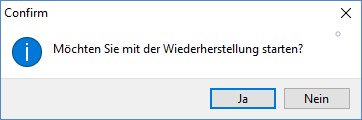
Bitte den Start eines Wiederherstellungsprozesses bestätigen.
-
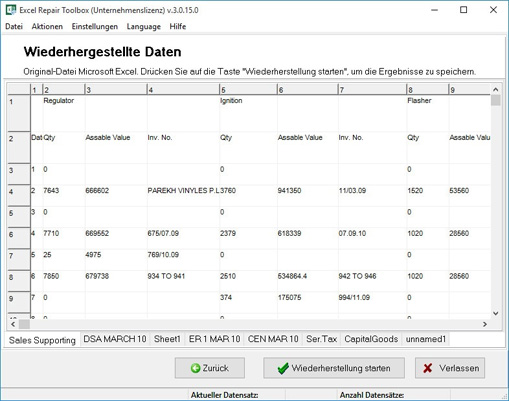
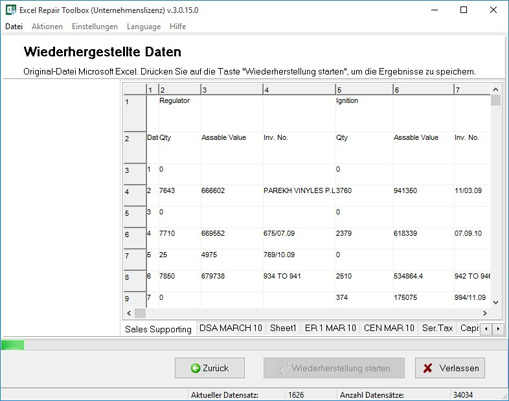
Das Einlesen und die Analyse der beschädigten Datei nehmen mehrere Minuten in Anspruch. Später sehen Sie ein Gitternetz mit den wiederhergestellten Zellen der Excel-Datei. Drücken Sie auf die Schaltfläche Start revocery (Wiederherstellung starten), um die wiederhergestellten Daten direkt in eine Microsoft Excel Datei oder eine neue Microsoft Excel Mappe zu exportieren.
-
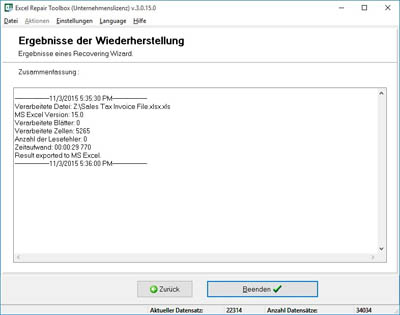
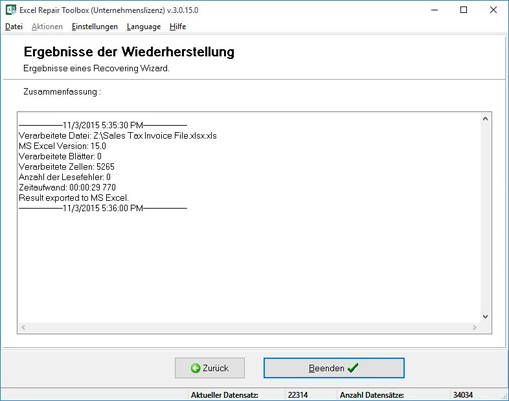
Auf der letzten Seite finden Sie ein detailliertes Ablaufprotokoll des Wiederherstellungsprozesses.
Fehler
Mit Excel Repair Toolbox können sie netzfehler beheben:
- Wir haben ein Problem mit dem Inhalt der Datei in DateiName.xlsx (xls) gefunden. Sollen wir versuchen, so viel wie möglich wiederherzustellen? Wenn Sie der Quelle dieser Arbeitsmappe vertrauen, klicken Sie auf Ja.
- Auf Dateiname.xlsx kann nicht zugegriffen werden. Möglicherweise ist die Datei schreibgeschützt oder Sie versuchen, auf einen schreibgeschützten Ort zuzugreifen. Oder vielleicht antwortet der Server, auf dem das Dokument gespeichert ist, nicht.
- Excel kann diese Aufgabe mit den verfügbaren Ressourcen nicht durchführen.
- Das Format dieser Datei wird nicht erkannt.
- Excel hat unlesbaren Inhalt in der Datei Dateiname.xlsx gefunden.
- Ungültiges Format
- Microsoft Excel ist auf ein Problem gestoßen und muss beendet werden.
- Unerwarteter Fehler
- Excel kann die Datei nicht lesen
- Auf das schreibgeschützte Dokument kann nicht zugegriffen werden
- Das Dokument Dateiname verursachte einen schwerwiegenden Fehler, als es zuletzt geöffnet wurde.
- .xls-Datei kann nicht geöffnet werden
- Das Format dieser Datei wird nicht erkannt.
- Die Datei ist beschädigt und kann nicht geöffnet werden
- Excel-errors Datei kann nicht geöffnet werden, da das Dateiformat oder die Dateierweiterung nicht gültig ist.
- Excel kann die Datei .xlsx nicht öffnen, da das Dateiformat oder die Dateierweiterung nicht gültig ist.
- Fehler 1004
- Fehler 13
- Fehler 91
- Fehler Datei wird benutzt beim Öffnen von Excel 2007-Dateien.
- .xls-Dateiformat ist nicht gültig
Bildschirmfotos
Video Anleitung
Echte Kundenbewertungen auf Trustpilot
Kundenbewertungen und Rating