4.9 (7)
Rating
(6)
(1)
(0)
(0)
(0)

Actualizado: 2026-10-29

Victor Bobrov Escrito por: Victor Bobrov

Cómo reparar datos y correos electrónicos dañadoss de Microsoft Outlook

Pautas para reparar cartas, contactos, recordatorios, citas, tareas, notas y otros datos de todas la versiones de archivos dañados *.pst or *.ost de Microsoft Outlook:

  1. Descargar, instalar y abrir la herramienta Outlook Repair Toolbox desde el sitio: https://www.repairtoolbox.com/download/OutlookRepairToolboxInstall.exe.
  2. Seleccionar un archivo PST dañado.
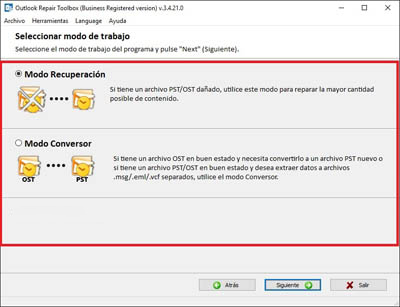
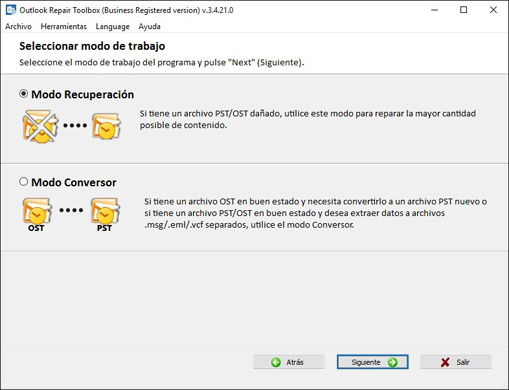
  3. Seleccionar Recovery mode (Modo recuperación).
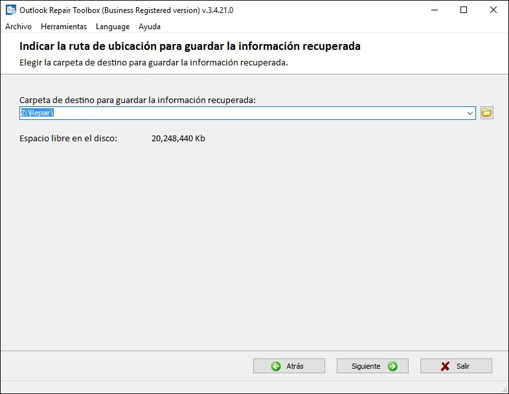
  4. Seleccionar una carpeta para guardar los datos recibidos.
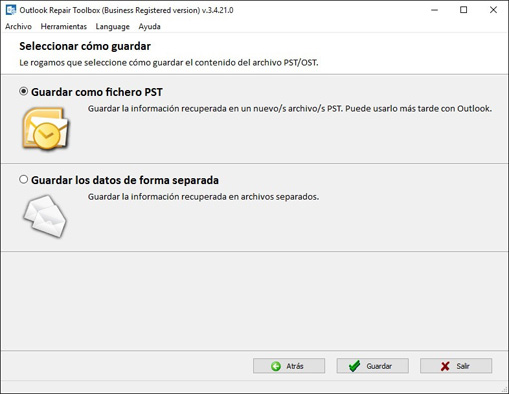
  5. Seleccionar Save as PST file (Guardar como archivo PST).
  6. Pulsar el botón Save (Guardar).
outlook illustrations

Cómo reparar un archivo dañado de Microsoft Outlook

Outlook Repair Toolbox restaura información y datos de archivos .pst y .ost de Microsoft Outlook. La herramienta de reparación de archivos .pst de MS Outlook también le permite convertir archivos .ost al formato .pst.

Descargue la herramienta de reparación de archivos:

  1. Repara la información de archivos .pst en formato Unicode para las versiones de Microsoft Outlook 2003, 2007, 2010, 2013, 2016, 2019, 2021, 2024 y Outlook para Microsoft 365.
  2. Reparar Outlook 2007 bandeja de entrada. Reparar datos de archivos mayores de 2 GB.
  3. Lee archivos .ost corruptos para todas las versiones.
  4. Convierte archivos .ost de Microsoft Outlook a formato .pst.
  5. Guarda datos como archivos independientes .msg.
  6. Guarda datos como archivos independientes .eml.
  7. Repara el correo electrónico en varios formatos: texto plano, RTF y HTML.
  8. Repara archivos adjuntos.
  9. Repara adjuntos con objetos.
  10. Repara los contactos desde archivos .pst corruptos.
  11. Repara notas desde archivos .pst corruptos.
  1. Repara la información de archivos .pst en formato ASCII para las versiones de Microsoft Outlook 97, 98, 2000, 2002 y XP
  2. Repara el calendario desde archivos .pst corruptos.
  3. Repara alertas desde archivos .pst corruptos.
  4. Repara los errores causados por operaciones incorrectas del programa scanpst.exe.
  5. Reparación de la estructura de carpetas y tipos.
  6. Guarda los datos de numerosos archivos .pst sin exceder de un volumen específico.
  7. Repara archivos .pst con contraseña protegida.
  8. Repara archivos .ost y .pst cifrados y descifrados.
  9. Guardado selectivo de carpetas y objetos restaurados.
  10. Admite operaciones de arrastrar y soltar.
  11. Interfaz de programa práctica y fácil de usar con el formulario de un asistente.

Requisitos

  1. Microsoft Outlook debe estar instalado en su ordenador (aunque esto no es imprescindible)
  2. Windows 98/Me/2000/XP/Vista/7/8/10/11 o
  3. Windows Server 2003/2008/2012/2016 y superior

Lee mas...

  1. Herramienta para reparar archivos PST
  2. Cómo reparar bandeja de entrada Outlook con Outlook Repair Toolbox?
  3. Cómo reparar archivos Outlook?
Nota:
  • Outlook Repair Toolbox no es software de código abierto o software gratuito.
  • La herramienta es distribuida a base de pruebe-antes-de-comprar y viene con versión de demostración gratuita. El programa no es licenciado bajo de Licencia Pública General de GNU (LGP) o Licencia Pública General Reducida de GNU (LPGR). Los desarrolladores de Repair Toolbox, Inc. han invertido mucho tiempo y prueba en la producción de este producto nunca intentaron hacerlo una herramienta gratuita.

Preguntas más frecuentes

Pasos de instalación:

  1. Asegúrese de tener instalada la versión de 64 bits de Microsoft Windows.
  2. Deberá eliminar la versión anterior de 32 bits, para lo cual necesitará:
    1. Hacer clic en el botón Inicio y luego en Panel de Control.
    2. Abrir la categoría Programas y hacer clic en Programas y Características.
    3. Seleccionar Microsoft Outlook en la lista y hacer clic en Desinstalar.
  3. Ir al Explorador de Windows o Mi PC y abrir el disco de instalación de Microsoft Windows.
  4. Abrir la carpeta de Office
  5. Ejecutar el archivo setup64.exe
  6. Seguir las instrucciones en pantalla
Nota: e forma predeterminada se instala la versión de 32 bits de Microsoft Outlook.

Respuesta:

Para reparar archivos PST grandes de más de 4 GB, debe instalar lo siguiente en su computadora

  1. Microsoft Outlook de 64 bits
  2. Microsoft Windows de 64 bits

Si están instalados, el programa Outlook Repair Toolbox no estará limitado por la cantidad de datos que puede manejar en sistemas de 32 bits y podrá restaurar y guardar completamente los datos en un nuevo archivo PST.

Si tiene instalado en su equipo Microsoft Outlook de 32 bits, el funcionamiento del programa Outlook Repair Toolbox estará limitado por la memoria RAM que se necesita para trabajar con archivos PST grandes. Si tiene disponible el disco de instalación o el paquete de distribución de software, podrá instalar Microsoft Outlook de 64 bits en lugar de la versión de 32 bits de Microsoft Outlook. Para obtener información más detallada acerca de cómo instalar la versión de 64 bits de Microsoft Outlook, consulte el Pregunta anterior.

Respuesta:

Al convertir un archivo OST grande, debe tener instalados todos los componentes de software necesarios del sistema de 64 bits.

  1. Microsoft Windows de 64 bits
  2. Microsoft Outlook de 64 bits
  3. Outlook Repair Toolbox de la versión 4.0 o superior

Solo en este caso podrá pasar por alto las restricciones relativas a la cantidad de RAM disponible y convertir archivos OST de prácticamente cualquier tamaño.

Si se cumplen todas las condiciones, puede proceder a la conversión. Para ello, inicie el programa Outlook Repair Toolbox y siga estos pasos:

  1. Seleccione el archivo OST de originen en la primera página.
  2. En el siguiente paso, seleccione el modo «Conversión».
  3. Seleccione los datos que desea guardar (mensajes de correo electrónico, contactos, citas, etc.).
  4. A continuación, especifique la ruta o seleccione la carpeta de destino para guardar los datos.
  5. Seleccione «Guardar como archivo PST».

El proceso de lectura y exportación del archivo OST suele tardar bastante tiempo dependiendo del rendimiento del equipo y la velocidad del disco duro.

Atención:

Al instalar Microsoft Outlook, por defecto se instala la versión de 32 bits. Para instalar Microsoft Outlook de 64 bits, lea el primera pregunta.

Comprar Outlook Repair Toolbox

Personal $39

para uso personal con propósitos no comerciales

Comercial $59

para uso legal en una empresa, entorno comercial y gubernamental

Licencia de sitio $99

para uso en varios equipos del cliente (hasta 100 dispositivos electrónicos) en un edificio o distribuidos entre varios edificios

Coste de recuperación de archivos en línea

paypro

PayPro Global (PayPro Global, Inc., 250 The East Mall street, Etobicoke, ON Canada, M9B 0A9) es la compañía de comercio electrónico de más rápido crecimiento que desarrolla soluciones personalizadas para ayudar a los productores de software a vender sus programas en línea fácil y eficazmente. PayPro Global acepta más de cien divisas, todas las principales tarjetas de crédito y una gran variedad de opciones de pago. PayPro Global proporciona un servicio de atención al cliente 24 horas al día y 7 días a la semana, y asistencia personalizada a clientes con requisitos específicos.

Cómo funciona?

  1. Descargue el programa desde el sitio web.Descargar

  2. Inicie la instalación del programa:

    1. Presione en el navegador sobre el archivo de instalación descargado
    2. Seleccione un archivo de instalación descargado en Windows Explorer (el Explorador de Windows) y presione Enter (Intro) o haga doble clic sobre él.
  3. Por favor, confirme el mensaje de advertencia.

    open file
  4. Ejecute el asistente de instalación.

  5. Ejecute el programa:

    1. Haga doble clic sobre el ícono en el escritorio
    2. o
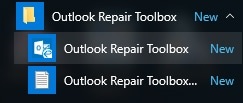
    3. Seleccione en el menú principal: Inicio | Programas | Outlook Repair Toolbox | Outlook Repair Toolbox.
    start outlook
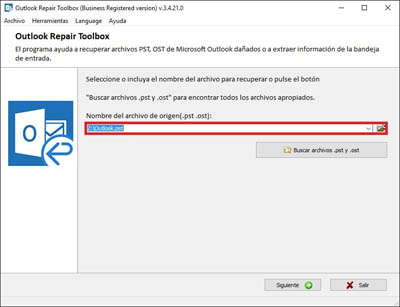
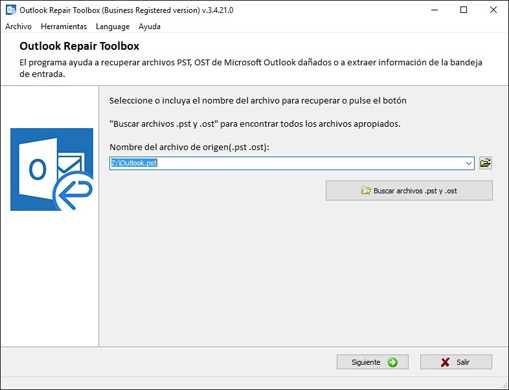
  6. Por favor, seleccione primero un archive *.pst de Microsoft Outlook dañado.

    select damaged

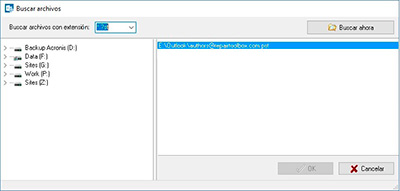
    Puede seleccionar un archive dañado desde el perfil de Microsoft Mail o directamente desde el disco.

    select file from the Microsoft Mail Profile
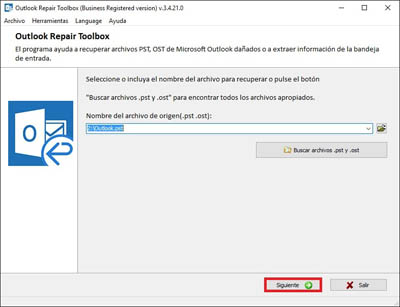
  7. Y pulse el botón Siguiente.

    next button
  8. Por favor, seleccione un modo de uso del programa:

    1. Modo recuperación – úselo si necesita reparar un archive *.pst o *.ost dañado.
    2. Modo conversor – úselo para exportar datos de archivos OST a PST.
    select mode
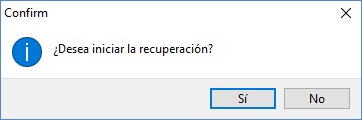
  9. Por favor, confirme el inicio de la recuperación.

    confirm
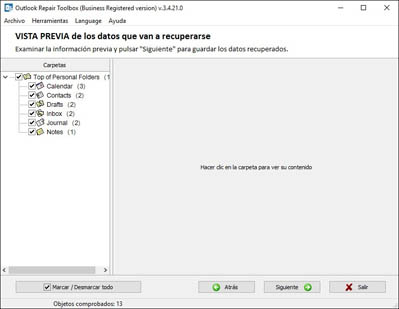
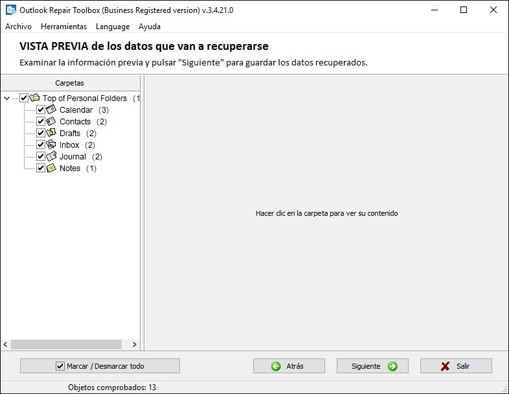
  10. En la segunda página el cliente puede ver y seleccionar guardar objetos recuperados (correos electrónicos, contactos, citas y otros).

    view data
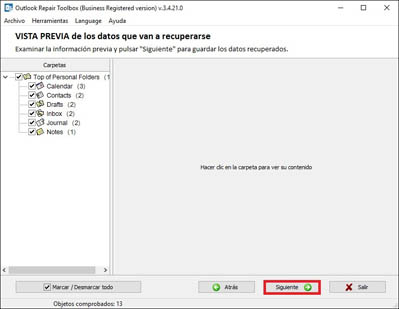
  11. Y pulse el botón Siguiente.

    next button
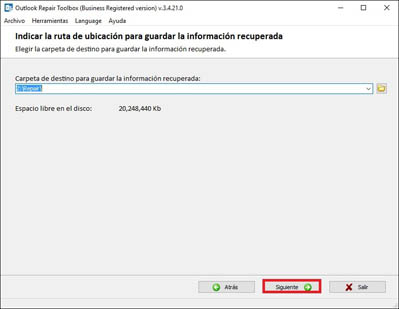
  12. Por favor, seleccione una carpeta de destino donde guardar los datos recuperados.

    select a target folder
  13. Y pulse el botón Siguiente.

    next button
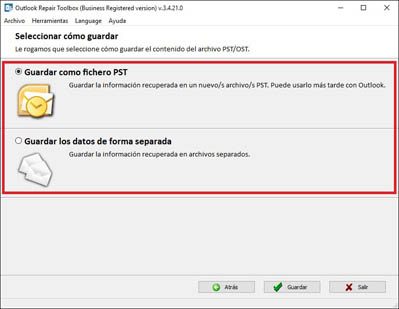
  14. Por favor, seleccione el tipo de guardado para el contenido recuperado.

    select the type
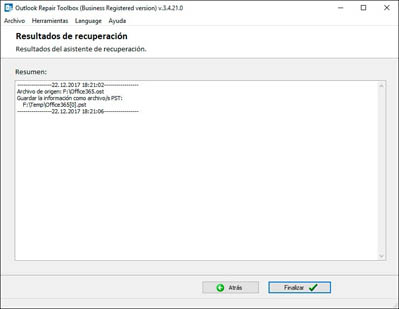
  15. En la última página podrá encontrar un registro detallado del proceso de recuperación.

    log

Errores

Con Outlook Repair Toolbox puedes corregir los siguientes errores:

  • El archivo outlook.pst no es un archivo de carpetas personales.
  • Se han detectado errores en el archivo outlook.pst. Cierre Outlook y todas las aplicaciones habilitadas para correo y, a continuación, utilice la herramienta de reparación de la Bandeja de entrada (Scanpst.exe) para diagnosticar y reparar los errores del archivo. Para obtener más información acerca de la herramienta de reparación de la Bandeja de entrada, consulte la Ayuda.
  • La herramienta de reparación de la Bandeja de entrada no reconoce el archivo outlook.pst. No se puede recuperar la información.
  • La herramienta de reparación de la Bandeja de entrada (Scanpst.exe) se cuelga permanentemente y no ejecuta la reparación.
  • El archivo PST recuperado por la herramienta de reparación de la Bandeja de entrada (Scanpst) está vacío o no contiene los elementos deseados.
  • No es posible acceder a Outlook.pst (0x80040116).
  • No se pudo acceder al archivo Outlook.pst. Error de datos. Comprobación de redundancia cíclica.
  • El archivo Outlook.pst no se puede abrir.
  • Scanpst informa de «Error grave 80040818» al intentar reparar el archivo PST.
  • Se han detectado errores en el archivo Outlook.pst. Cierre todas las aplicaciones habilitadas para correo y, a continuación, ejecute la herramienta de reparación de la Bandeja de entrada.
  • El archivo filename.pst no se pudo abrir. Es posible que el archivo no sea compatible con esta versión de Outlook o que esté dañado.
  • OL2000: no se puede utilizar el archivo de carpetas personales si supera el límite de tamaño de 2 GB.
  • Un error inesperado impidió el acceso a este archivo. Utilice ScanDisk para comprobar el disco en busca de errores y, a continuación, intente usar de nuevo la herramienta de reparación de la Bandeja de entrada.
  • Microsoft Outlook encontró un problema y debe cerrarse. Sentimos los inconvenientes ocasionados.
  • No se puede mostrar la carpeta. No se pudo tener acceso al archivo Outlook.pst. Acceso denegado.
  • No se puede expandir la carpeta.
  • No se puede abrir el conjunto de carpetas.
  • Scanpst informa de que Un problema desconocido evitó el acceso al archivo. Error 0x80070570: El archivo o el directorio está dañado o es ilegible.
  • No es posible abrir las carpetas de correo electrónico predeterminadas.
  • No es posible mostrar la carpeta personal de Outlook.

Capturas de pantalla

Seleccione el archivo pst cuyos datos desea recuperar
Explorando y visualizando el contenido del archivo pst seleccionado
Seleccionando la ubicación para guardar los datos recuperados de Microsoft Outlook
Seleccionando el método para guardar los datos recuperados de Microsoft Outlook
Guardando la información recuperada de Microsoft Outlook

Tutorial de vídeo

Reseñas reales de clientes en Trustpilot

Victor G. Bobrov, ingeniero jefe de recuperación de datos / ingeniero de software sénior.

MCSD, MCDBA

Experto en estructuras de datos, almacenamiento de datos y recuperación de archivos con más de 20 años de experiencia.

Reseñas y puntajes de clientes

Muy buen software. Lo recomiendo a todo el mundo.

Ron 02-03-2026

Excelente herramienta en verdad.
gracias

Mahmoud 09-25-2025

excelente

Jagdish Chand 09-08-2025

Un poco lento pero muy eficaz

Jose Ramon 09-22-2024

¡Gracias por tu ayuda y que tengas un excelente día!

Robert 09-06-2024

منتج رائع لاستعادة البريد الإلكتروني

Igor 09-06-2023

كنت بحاجة لاستعادة ملف OST. النتيجة جعلتني سعيدا. وقد تمت الإشارة إلى الموقع.

Priscilla 08-17-2023