Обновлено: 2026-10-22

Victor Bobrov Автор: Victor Bobrov

Как восстановить поврежденные данные и письма Microsoft Outlook

Руководство по восстановлению писем, контактов, напоминаний, встреч, задач, заметок и других данных из поврежденных *.pst или *.ost файлов Microsoft Outlook всех версий:

  1. Загрузите, установите и откройте утилиту Outlook Repair Toolbox с сайта: https://www.repairtoolbox.com/download/OutlookRepairToolboxInstall.exe
  2. Выберите поврежденный PST файл
  3. Выберите режим восстановления Recovery mode (Режим восстановления)
  4. Выберите папку для сохранения полученных данных
  5. Выберите Save as PST file (Сохранить как PST файл)
  6. Нажмите кнопку Save (Сохранить)
outlook illustrations

Как восстановить поврежденный файл Microsoft Outlook

Outlook Repair Toolbox восстанавливает информацию из поврежденных *.PST и *.OST файлов формата Microsoft Outlook. Утилита восстановления MS Outlook файлов также позволяет вам конвертировать *.OST файлы в *.PST формат.

Скачайте программу восстановления Outlook файлов и получите доступ к следующим функциям:

  1. Извлекает данные из *.PST файлов в формате Unicode, для следующих версий Microsoft Outlook: 2003, 2007, 2010, 2013, 2016, 2019, 2021, 2024 и Outlook для Microsoft 365.
  2. Извлекает данные из *.PST файлов в формате Unicode, для следующих версий Microsoft Outlook: 2003, 2007, 2010, 2013 и 2016.
  3. Восстанавливает информацию из файлов, размер которых более 2 Гб.
  4. Читает поврежденные *.OST файлы для всех версий.
  5. Конвертирует Microsoft Outlook *.OST файлы в формат *.PST.
  6. Сохраняет данные в качестве отдельных *.MSG файлов.
  7. Сохраняет данные в качестве отдельных *.EML файлов.
  8. Восстанавливает почту в различных форматах: текст, RTF и HTML.
  9. Восстанавливает вложения к файлам.
  10. Восстанавливает объекты.
  11. Восстанавливает контакты из поврежденных *.PST файлов.
  1. Восстановление информации из *.PST файлов в ANSII формате для таких версий Microsoft Outlook, как 97, 98, 2000, 2002 и XP.
  2. Восстанавливает заметки из поврежденных *.PST файлов.
  3. Восстанавливает календарь из поврежденных *.PST файлов.
  4. Восстанавливает уведомления из поврежденных *.PST файлов.
  5. Исправляет ошибки, вызванные некорректной работой программы scanpst.exe.
  6. Исправляет структуру папок и типы.
  7. Сохраняет данные в множество PST файлов, избегая превышения заранее указанного размера.
  8. Восстанавливает защищенные паролем PST файлы.
  9. Исправляет структуру зашифрованных и незашифрованных *.OST и *.PST файлов.
  10. Выборочно сохраняет восстановленные папки и объекты.
  11. Поддерживает операции drag and drop.
  12. Практичный, простой интерфейс программы в форме мастера.

Требования

  1. Программа Microsoft Outlook должна быть установлена на вашем компьютере (хотя это требование не обязательно)
  2. Windows 98/Me/2000/XP/Vista/7/8/10/11 или
  3. Windows Server 2003/2008/2012/2016 и выше

Читать далее...

  1. Утилита восстановления PST файлов
  2. Как восстановить файлы Outlook с помощью Outlook Repair Toolbox
  3. Как восстановить pst файл
Внимание:
  • Outlook Repair Toolbox не поддерживает пока восстановление групп контактов.
  • Outlook Repair Toolbox не является бесплатной программой с открытым исходным кодом. Пользователи могут попробовать эту программу перед приобретением, используя демонстрационную версию. Программа не обладает такими лицензиями, как GNU General Public License (GPL) или GNU Lesser General Public License (LGPL).

FAQ

Этапы установки:

  1. Убедитесь, что у вас установлена 64 разрядная версия Microsoft Windows.
  2. Необходимо удалить предыдущую 32-х разрядную версию Microsoft Outlook. Для удаления выполните следующие действия:
    1. Нажмите кнопку Пуск и выберите пункт Панель управления.
    2. Откройте категорию Программы и выберите пункт Программы и компоненты.
    3. Из списка выберите Microsoft Outlook и нажмите кнопку Удалить.
  3. В проводнике (Windows Explorer) или в Компьютер (Computer), откройте установочный диск Microsoft Outlook
  4. Откройте папку Office
  5. Запустите исполняющий файл setup64.exe
  6. Следуйте инструкциям на экране
Примечание: При установке Microsoft Outlook по умолчанию, устанавливается 32-х разрядная версия.

Ответ:

Для того чтобы восстанавливать большие PST файлы, размер которых превышает 4 Гб, необходимо чтобы на компьютере были установлены:

  1. Microsoft Outlook 64-bit
  2. Microsoft Windows 64-bit

В данном случае, программа Outlook Repair Toolbox не имеет ограничений на размер оперируемых данных, которые есть в 32-х разрядных системах и сможет полностью восстановить и сохранить данные в новом PST файле.

В случае, если на компьютере установлен Microsoft Outlook 32-bit, то программа Outlook Repair Toolbox имеет ограничения по работе с оперативной памятью, которая необходима для работы с большими PST файлами.

При наличии установочного диска или дистрибутива, можно установить Microsoft Outlook 64-bit вместо 32-х битной версии Microsoft Outlook. За более подробной информацией по установке 64-х битной версией Microsoft Outlook, можно обратиться к данной статье.

Ответ:

При конвертировании большого OST файла, все программные компоненты необходимые для работы, должны быть установлены в 64-х битной системе.

  1. Microsoft Windows 64-bit
  2. Microsoft Outlook 64-bit
  3. Outlook Repair Toolbox версии 4.0 или выше

Только в таком случае, возможно обойти ограничения в размере оперативной памяти и конвертировать OST файлы практически любого размера.

Если все условия соблюдены, то можно приступить к конвертированию. Для этого запустите программу Outlook Repair Toolbox и выполните следующие действия:

  1. Выберите исходный OST файл на первой странице.
  2. На следующем этапе выберите режим “Конвертирование”.
  3. Выберите необходимые для сохранения данные (письма, контакты, встречи и прочее).
  4. Далее укажите путь или выберите конечную папку для сохранения.
  5. Выберите пункт сохранить как PST файл.

Процесс чтения OST файла и последующего экспорта занимает продолжительное время, которое зависит от производительности компьютера и скорости работы жесткого диска.

Примечание:

При установке Microsoft Outlook по умолчанию, устанавливается 32-х разрядная версия. Чтобы установить Microsoft Outlook 64-бит прочитайте следующую статью.

Купить Outlook Repair Toolbox

Персональная Лицензия

для личного пользования в некоммерческих целях

Бизнес Лицензия

для коммерческого пользования

Локальная Лицензия

для использования на нескольких компьютерах (до 100 электронных устройств)

Стоимость онлайн восстановления файлов

yookassa

ЮKassa cервис для работы с платежами в российском сегменте интернета. ЮMoney (ранее Яндекс.Касса) - российская финтех-компания. ЮMoney сделали для пользователей электронный кошелёк ЮMoney, а для бизнеса - сервис по приёму платежей ЮKassa.

paypro

PayPro Global (PayPro Global, Inc., 250 The East Mall street, Etobicoke, ON Canada, M9B 0A9) является быстрорастущей компанией в электронной коммерции, разрабатывающей пользовательские решения, позволяющие быстро и эффективно продавать программное обеспечение онлайн. PayPro Global поддерживает более 100 различных валют, основные кредитные карты и широкий выбор других платежных систем. PayPro Global предлагает эффективную поддержку пользователям 24/7 и внимание к персональным запросам пользователей.

Как это работает?

  1. Скачать программу с сайта.Скачать

  2. Установить программное обеспечение:

    1. Нажать на скачанное программное обеспечение в браузере
    2. Выбрать скачанный инсталляционный файл в Проводнике (Windows Explorer) и нажать кнопку Enter или дважды кликнуть на файл.
  3. Подтвердить предупреждающее сообщение.

    open file
  4. Пройти инсталляционный мастер.

  5. Запустить установленную программу:

    1. Дважды кликнуть на иконку на Рабочем столе
    2. или
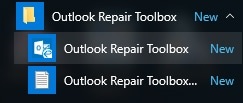
    3. Выбрать в главном меню пункт: Пуск | Программы | Outlook Repair Toolbox | Outlook Repair Toolbox.
    start outlook
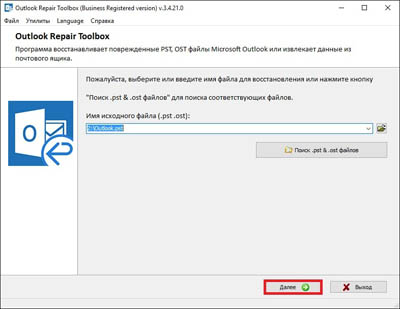
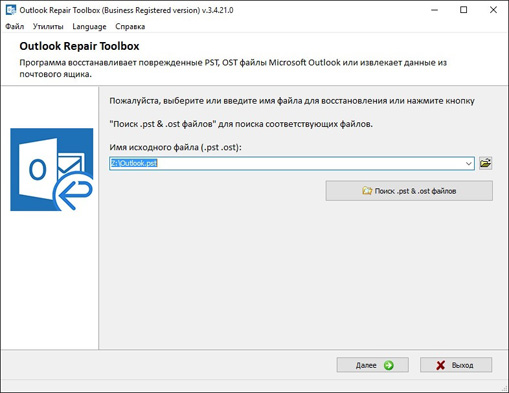
  6. Выберите поврежденный *.pst файл на первой странице.

    select damaged

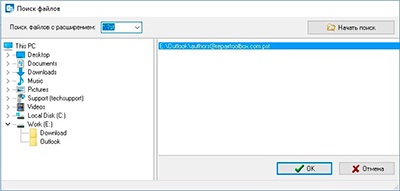
    Вы можете выбрать поврежденный файл из профиля Microsoft Mail или непосредственно с диска.

    select file from the Microsoft Mail Profile
  7. Нажмите кнопку Далее (Next).

    next button
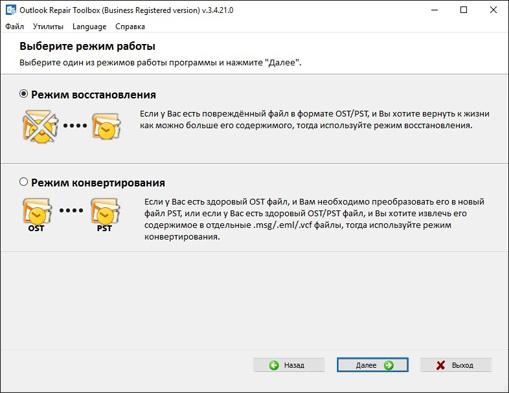
  8. Выберите режим использования программы:

    1. Режим Восстановления – использовать, если необходимо восстановить данные из поврежденных *.pst или *.ost файлов
    2. Режим конвертирования – использовать для экспорта данных из OST в PST файлы
    select mode
  9. Подтвердить старт восстановления.

    confirm
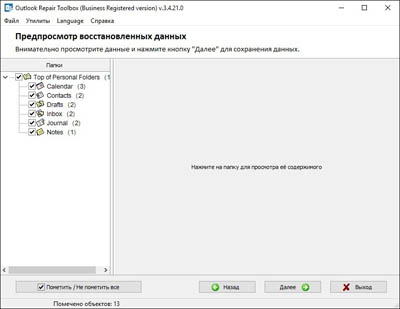
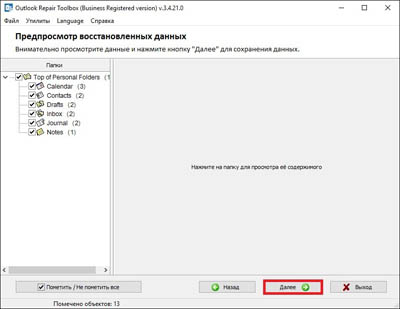
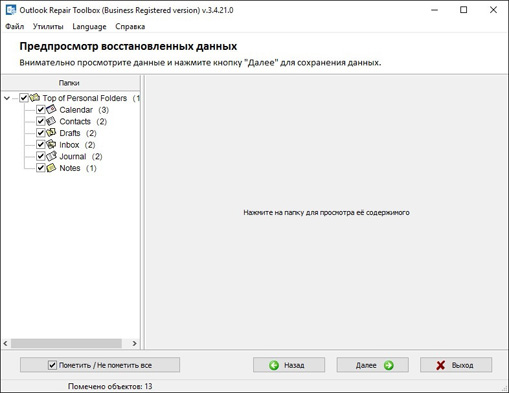
  10. На второй странице пользователь может просмотреть и выбрать для сохранения восстановленные объекты (письма, контакты, встречи и прочее).

    view data
  11. Нажмите кнопку Далее (Next).

    next button
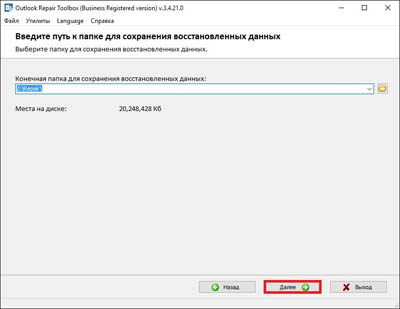
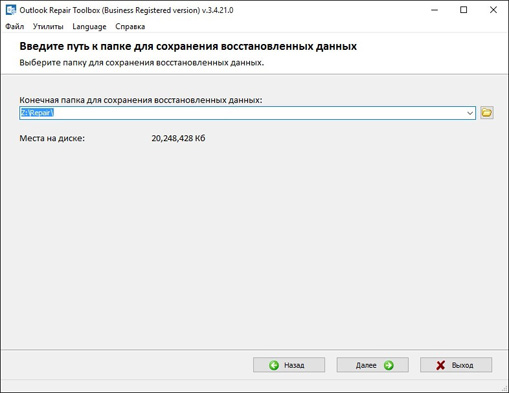
  12. Выбрать папку для сохранения восстановленных данных.

    select a target folder
  13. Нажмите кнопку Далее (Next).

    next button
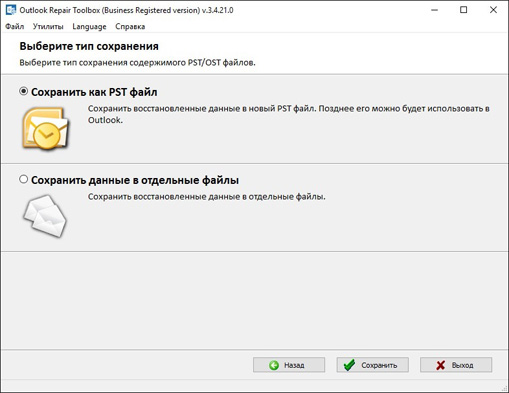
  14. Выбрать способ сохранения данных.

    select the type
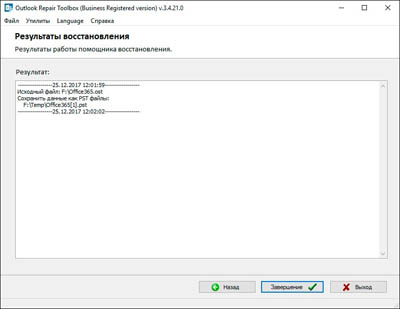
  15. На последней странице отображается детальная информация о процессе восстановления.

    log

Ошибки

С помощью программы Outlook Repair Toolbox вы можете исправить следующие ошибки:

  • Файл outlook.pst не является файлом данных Outlook.
  • Были обнаружены ошибки в файлеoutlook.pst. Закройте Outlook и другие приложения электронной почты, и используйте приложение для восстановления (Scanpst.exe) для диагностирования и восстановления ошибок в файле. Для большей информации об утилите восстановления Входящий см. Помощь.
  • Утилита восстановления Входящих не распознает файл outlook.pst. Никакая информация не может быть восстановлена.
  • Утилита восстановления Входящих (Scanpst.exe) непрерывно подвисает и не может выполнить восстановление.
  • PST файл, исправленный утилитой восстановления Входящих, пустой или не содержит искомых объектов.
  • Outlook.pst не доступен - 0x80040116.
  • Файл Outlook.pst не доступен. Ошибка данных. Контроль циклическим избыточным кодом.
  • Файл Outlook.pst не может быть открыт.
  • Scanpst отчет Фатальная ошибка 80040818 при попытке восстановления файла PST.
  • Обнаружены ошибки в файле Outlook.pst. Закройте все почтовые приложения и используйте Утилиту восстановления Входящих.
  • ИмяФайла.pst файл не может быть открыт. Файл не совместим с этой версией Outlook или возможно поврежден.
  • OL2000: Невозможно использовать персональный файл если его размер превышает лимит 2 ГБ.
  • Неизвестная ошибка препятствует доступу к файлу. Используйте ScanDisk для проверки ошибок на диске, и после этого попытайтесь использовать Утилита восстановления Входящих сначала.
  • Непредвиденные проблемы Microsoft Outlook, требуется закрытие программы.
  • Невозможно отобразить содержимое папки. Файл Outlook.pst не доступен. Доступ запрещен.
  • Невозможно раскрыть папку.
  • Набор папок не может быть открыт.
  • Scanpst информирует Неизвестная ошибка блокирует доступ к файлу. Ошибка 0x80070570: Файл или папка повреждены, или нечитаемые.
  • Невозможно открыть папку электронных писем по умолчанию.
  • Невозможно отобразить содержимое персональной папки Outlook.

Скриншоты

Выбор исходного файла *.pst для восстановления
Выберите режим работы
Считывание (идентификация и восстановление) данных из выбранного файла *.pst
Определение пути для сохранения восстановленных данных
Выбор способа сохранения восстановленных данных на диск

Видеоурок

Реальные отзывы клиентов на Trustpilot

Victor G. Bobrov, ведущий инженер по восстановлению данных / Senior Software Engineer.

MCSD, MCDBA

Эксперт в области структур данных, хранения данных и восстановления информации из поврежденных файлов с более чем 20-летним опытом работы.

Рейтинги программы и сервиса

Отличная программа. Рекомендую всем.

Ron 02-03-2026

Действительно превосходный инструмент.
Спасибо

Mahmoud 09-25-2025

отличный

Jagdish Chand 09-08-2025

Немного медленно, но очень эффективно

Jose Ramon 09-22-2024

Благодарю вас за помощь и желаю вам хорошего дня!

Robert 09-06-2024

Отличный продукт для восстановления электронной почты

Igor 09-06-2023

Мне нужно было восстановить ost файл. Результат меня порадовал. Сайт взяла на заметку.

Priscilla 08-17-2023