Обновлено: 2026-11-01

Victor Bobrov Автор: Victor Bobrov

Как восстановить поврежденные .PPT и .PPTX файлы PowerPoint

Пошаговое описание по извлечению презентации из не читаемого *.ppt или *.pptx файла MS Office PowerPoint:

  1. Скачайте, установите и откройте PowerPoint Repair Toolbox отсюда: https://www.repairtoolbox.com/download/PowerPointRepairToolboxInstall.exe
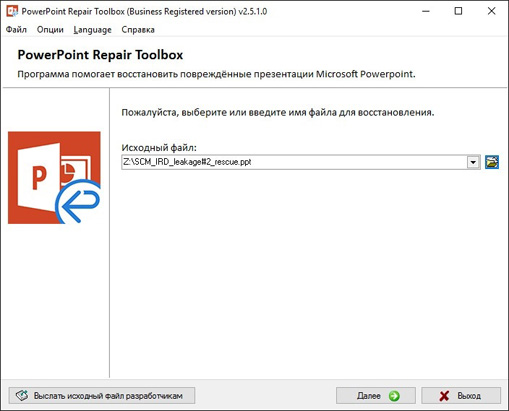
  2. Выберите поврежденный *.ppt /*.pptx файл
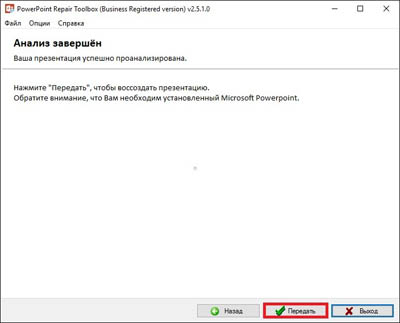
  3. Нажмите кнопку Transmit (Передать) для экспорта восстановленных данных
powerpoint illustrations

Скачать программу для восстановления PowerPoint

PowerPoint Repair Toolbox восстанавливает поврежденные презентации Microsoft PowerPoint в *.ppt,и *.pptx файлах. Утилита обработки PowerPoint файлов читает и проводит анализ поврежденных файлов, затем экспортирует их в Microsoft PowerPoint.

Основные возможности утилиты для работы с PowerPoint файлами включают в себя:

  1. Восстановление информации из *.ppt и *.pptx файлов для всех версий Microsoft PowerPoint.
  2. Восстановление информации из *.ppt и *.pptx файлов PowerPoint для Microsoft 365.
  3. Использует интеллектуальные алгоритмы для восстановления файлов в PowerPoint 97-2024 форматах.
  4. Восстанавливает графические объекты.
  5. Восстанавливает текст.
  6. Восстанавливает стили параграфов и эффекты.
  7. Сохраняет все найденные медиа файлы в отдельные документы выбранного каталога.
  8. Обрабатывает поврежденные PowerPoint файлы.
  9. Экспортирует восстановленные слайды напрямую в Microsoft PowerPoint.

Требования

  1. Программа Microsoft PowerPoint должна быть установлена на вашем ПК
  2. Windows 98/Me/2000/XP/Vista/7/8/10/11 или
  3. Windows Server 2003/2008/2012/2016 и выше
Примечание:
  • Изображения и другие медиафайлы, восстановленные из файлов *.ppt (Microsoft PowerPoint 97-2003), будут сохранены отдельно в виде файлов на жестком диске. Клиент должен позже включить сохраненные файлы в презентацию вручную.
  • PowerPoint Repair Toolbox не является бесплатной программой с открытым исходным кодом. Пользователи могут попробовать эту программу перед приобретением, используя демонстрационную версию. Программа не обладает такими лицензиями, как GNU General Public License (GPL) или GNU Lesser General Public License (LGPL).
  • PowerPoint Repair Toolbox не восстанавливает содержимое защищенных паролем файлов Microsoft PowerPoint .ppt или .pptx.

FAQ

Ответ:

При создании презентации, пользователи очень часто используют сложные преобразования при вставке объектов, это делается для корректного отображения графики, видео, таблиц Excel и других элементов. Программа PowerPoint Repair Toolbox в процессе восстановления данных из PPT, PPTX файлов не всегда может точно и корректно вернуть объекты в презентацию из-за этих преобразований.

Чтобы эти данные не потерялись, утилита сохраняет их в отдельную папку. После чего пользователь сам вручную, может вставить сохраненные объекты в презентацию.

Купить PowerPoint Repair Toolbox

Персональная Лицензия

для личного пользования в некоммерческих целях

Бизнес Лицензия

для коммерческого пользования

Локальная Лицензия

для использования на нескольких компьютерах (до 100 электронных устройств)

Стоимость онлайн восстановления файлов

Купить продление PowerPoint Repair Toolbox

Купить продление лицензии на 1 год

Персональная Лицензия

для личного пользования в некоммерческих целях

Бизнес Лицензия

для коммерческого пользования

Локальная Лицензия

для использования на нескольких компьютерах (до 100 электронных устройств)

yookassa

ЮKassa cервис для работы с платежами в российском сегменте интернета. ЮMoney (ранее Яндекс.Касса) - российская финтех-компания. ЮMoney сделали для пользователей электронный кошелёк ЮMoney, а для бизнеса - сервис по приёму платежей ЮKassa.

paypro

PayPro Global (PayPro Global, Inc., 250 The East Mall street, Etobicoke, ON Canada, M9B 0A9) является быстрорастущей компанией в электронной коммерции, разрабатывающей пользовательские решения, позволяющие быстро и эффективно продавать программное обеспечение онлайн. PayPro Global поддерживает более 100 различных валют, основные кредитные карты и широкий выбор других платежных систем. PayPro Global предлагает эффективную поддержку пользователям 24/7 и внимание к персональным запросам пользователей.

Как это работает?

  1. Скачать программу с сайта.Скачать

  2. Установить программное обеспечение:

    1. Нажать на скачанное программное обеспечение в браузере
    2. Выбрать скачанный инсталляционный файл в Проводнике (Windows Explorer) и нажать кнопку Enter или дважды кликнуть на файл.
  3. Подтвердить предупреждающее сообщение.

    openfile powerpoint
  4. Пройти инсталляционный мастер.

  5. Запустить установленную программу:

    1. Дважды кликнуть на иконку на Рабочем столе
    2. или
    3. Выбрать в главном меню пункт: Пуск | Программы | PowerPoint Repair Toolbox | PowerPoint Repair Toolbox.
    start powerpoint
  6. Выбрать поврежденный файл PowerPoint на первой странице программы PowerPoint Repair Toolbox.

    select file powerpoint
  7. Нажмите кнопку Далее (Next).

    next button powerpoint
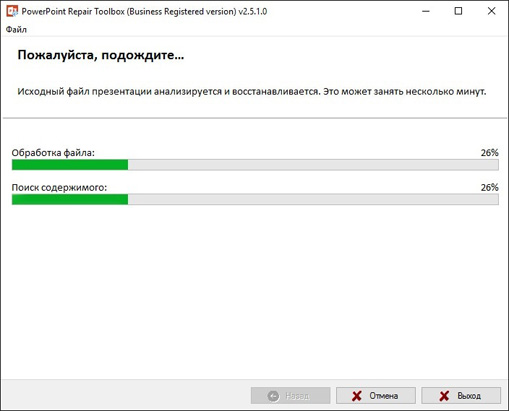
  8. Программа начнет чтение и анализ поврежденного файла, на это потребуется несколько минут.

    analyze source powerpoint
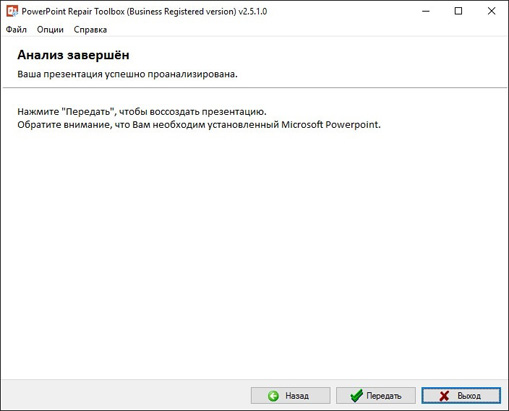
  9. Нажмите Передать, чтобы воссоздать презентацию. Обратите внимание, что Вам необходим установленный Microsoft PowerPoint.

    transmit powerpoint
  10. На последней странице доступен детальный лог процесса восстановления.

    log powerpoint

Ошибки

С помощью программы PowerPoint Repair Toolbox вы можете исправить следующие ошибки:

  • Невозможно прочитать файл
  • Совершена неизвестная ошибка
  • Этот файл имеет неизвестный формат
  • Произошла ошибка доступа к файлу xxxx.pptx
  • PowerPoint не может открыть файл *.ppt потому что часть файла отсутствует
  • PowerPoint не может открыть этот тип файла, представленный в filename.ppt
  • POWERPOINT.exe вызвал ошибку и будет закрыт Windows. Нужно перезапустить программу. Файл ошибок создан.
  • Файл поврежден или неисправен и не может быть открыт
  • Объекты и/или текст частично перекрываются. Невозможно открыть файл
  • Объекты не могут быть отображены там, где они позиционируются на слайде
  • Часть файла отсутствует
  • PowerPoint не может открыть тип файла, представленный файлом xxx.pptx
  • PowerPoint не может прочитать *.pptx
  • PowerPoint обнаружил ошибку, которую не может исправить. Вы должны сохранить презентацию, выйти и перегрузить PowerPoint
  • PowerPoint столкнулся с неизвестной проблемой и должен быть закрыт
  • PowerPoint не отвечает
  • PowerPoint Viewer не может прочитать C:\path\filename.ppt
  • PowerPoint не может отобразить часть текста, изображения, или объектов на слайдах из файла ‘xxxx.ppt’
  • Некоторые распространенные сообщения об ошибках не позволяют пользователю получить доступ к данным из поврежденной презентации unnamed.ppt, которая не может быть открыта
  • Файл поврежден и не может быть открыт
  • Файл возможно предназначен только для чтения или расположен в папке только чтения. Или сервер, где хранятся презентации не отвечает
  • Презентация *.pptx не завершена или неполная. Пожалуйста перегрузите ее
  • Это не презентация PowerPoint. Системе недостаточно виртуальной памяти. Убедитесь, что Windows работает корректно, увеличьте размер файла виртуальной памяти

Скриншоты

Выбор файла
Анализ повреждённого файла презентации и извлечение содержимого
Передача файла в PowerPoint
Журнал восстановления

Видеоурок

Реальные отзывы клиентов на Trustpilot

Victor G. Bobrov, ведущий инженер по восстановлению данных / Senior Software Engineer.

MCSD, MCDBA

Эксперт в области структур данных, хранения данных и восстановления информации из поврежденных файлов с более чем 20-летним опытом работы.

Рейтинги программы и сервиса

Спасибо за быстрое исправление Microsoft PowerPoint файла

Anna 09-06-2023

Презентацию сервис смог восстановить. Но некоторые детали потом пришлось поправлять вручную.

April O'Neil 06-13-2023