- Rating
- (1)
- (1)
- (0)
- (0)
- (0)
Cómo reparar archivos dañados PPT y .PPTX de PowerPoint
Descripción paso a paso de cómo extraer una presentación de un archivo ilegible *.ppt o *.pptx de MS Office PowerPoint:
- Descargar, instalar y abrir PowerPoint Repair Toolbox desde aquí: https://www.repairtoolbox.com/download/PowerPointRepairToolboxInstall.exe.
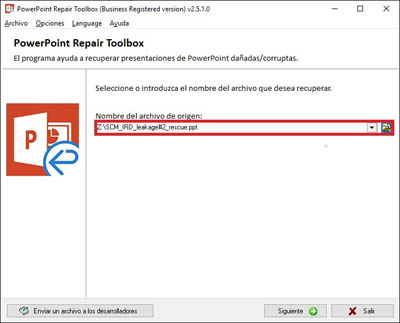
- Seleccionar el archivo *.ppt /*.pptx dañado.
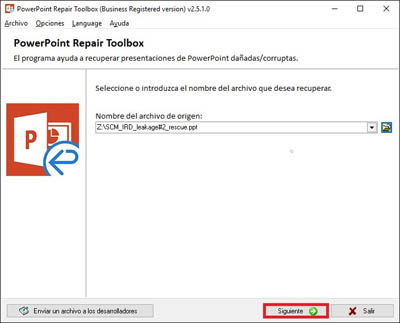
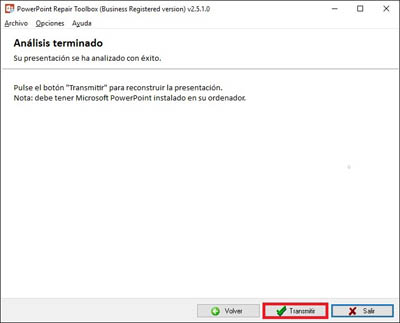
- Pulsar el botón Transmit (Transmitir) para exportar los datos reparados.
Descargar la herramienta de reparación de archivos de PowerPoint
PowerPoint Repair Toolbox restaura presentaciones corruptas de Microsoft PowerPoint con archivos .ppt y.pptx. La herramienta de reparación para PowerPoint lee y analiza los archivos dañados y exporta los datos restaurados a Microsoft PowerPoint.
Las principales características del software de reparación de archivos corruptos de PowerPoint incluyen:
- Repara datos de archivos *.ppt y *.pptx para todas las versiones de Microsoft PowerPoint.
- Repara datos de archivos *.ppt y *.pptx de PowerPoint para Microsoft 365.
- Usa inteligencia artificial para restaurar archivos en formato PowerPoint 97-2024.
- Repara formas gráficas hechas a mano.
- Repara texto.
- Repara estilos de parágrafos y efectos.
- Guarda todos los archivos multimedia encontrados como archivos individuales en un directorio diferente.
- Cómo reparar archivos de PowerPoint dañados? Repara archivos corruptos de PowerPoint.
- Exporta diapositivas restauradas directamente a Microsoft PowerPoint.
- Exporta gráficos restaurados directamente a Microsoft Excel.
Requisitos
- Microsoft PowerPoint debe estar instalado en su equipo
- Windows 98/Me/2000/XP/Vista/7/8/10/11 o
- Windows Server 2003/2008/2012/2016 y por encima
Nota:
- Las imágenes y otros archivos multimedia reparados en los archivos .ppt (Microsoft PowerPoint 97-2003) se guardarán individualmente en archivos en el disco duro. El cliente deberá incluir de forma manual los archivos guardados en la presentación con posterioridad.
- PowerPoint Repair Toolbox no es software de código abierto o software gratuito. La herramienta es distribuida a base de pruebe-antes-de-comprar y viene con versión de demostración gratuita. El programa no es licenciado bajo de Licencia Pública General de GNU (LGP) o Licencia Pública General Reducida de GNU (LPGR). Los desarrolladores de Repair Toolbox, Inc. han invertido mucho tiempo y prueba en la producción de este producto nunca intentaron hacerlo una herramienta gratuita.
- PowerPoint Repair Toolbox no repara el contenido de los archivos .ppt o .pptx de Microsoft PowerPoint protegidos con contraseña.
Preguntas más frecuentes
Respuesta:
Cuando se crean presentaciones, los usuarios a menudo utilizan transformaciones complejas para insertar objetos. Esto se efectúa para asegurar la correcta representación de imágenes, videos, tablas de Excel y otros elementos. Mientras se recuperan los datos de archivos PPT y PPTX, PowerPoint Repair Toolbox no siempre puede devolver estos objetos a la presentación debido a dichas transformaciones.
Para asegurar que estos datos no se pierdan, el programa los guarda en una carpeta independiente. Después de eso, el usuario puede insertar manualmente los objetos guardados de nuevo en la presentación.
Cómo funciona?
-
Descargue el programa desde el sitio web.Descargar
-
Inicie la instalación del programa:
- Presione en el navegador sobre el archivo de instalación descargado
- Seleccione un archivo de instalación descargado en Windows Explorer (el Explorador de Windows) y presione Enter (Intro) o haga doble clic sobre él.
-
Por favor, confirme el mensaje de advertencia.
-
Ejecute el asistente de instalación.
-
Ejecute el programa:
- haga doble clic sobre el ícono en el escritorio
- o
- Seleccione en el menú principal: Inicio | Programas | PowerPoint Repair Toolbox | PowerPoint Repair Toolbox.
-
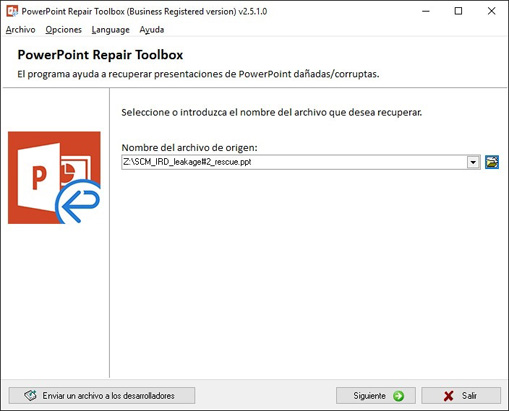
Por favor, seleccione un archivo de Microsoft PowerPoint dañado en la primera página del asistente de reparación en PowerPoint Repair Toolbox.
-
Presione el botón Next (Siguiente).
-
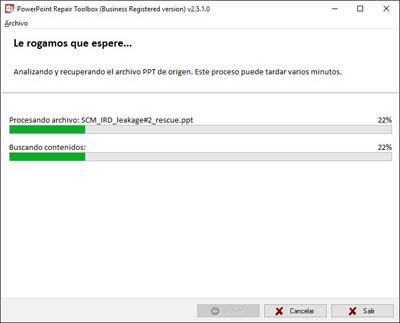
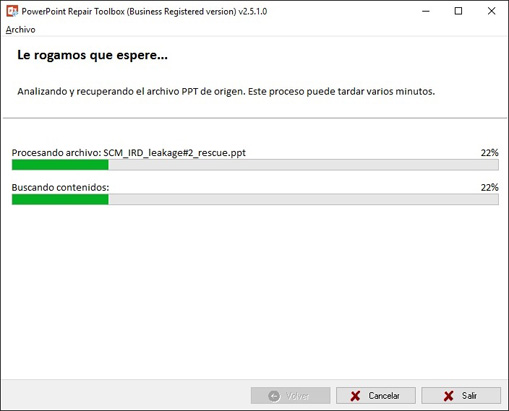
Al programa le tomará varios minutos leer y analizar un archivo dañado.
-
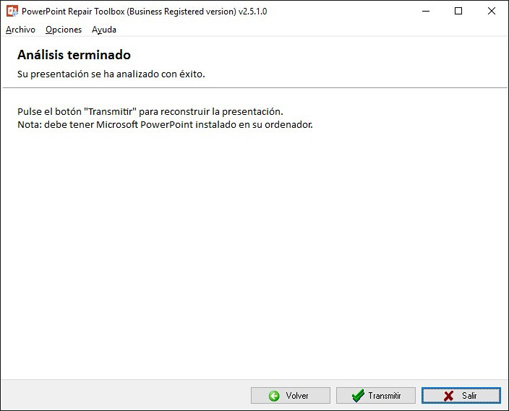
Pulse el botón Transmitir para exportar datos recuperados hacia Microsoft PowerPoint instalado en el PC.
-
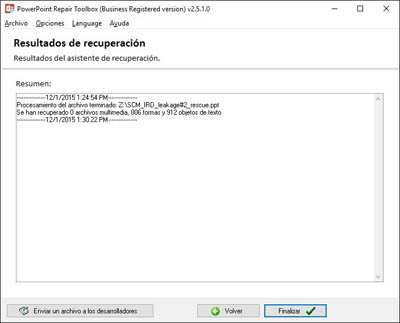
En la última página se muestra un registro detallado del proceso de recuperación.
Errores
Con PowerPoint Repair Toolbox puedes corregir los siguientes errores:
- No se puede leer el archivo.
- Se produjo un error desconocido.
- Este archivo no está en un formato reconocible.
- Se produjo un error al acceder al archivo xxxx.pptx
- PowerPoint no puede abrir el archivo *.ppt porque está incompleto.
- PowerPoint no puede abrir el tipo de archivo representado por filename.ppt.
- POWERPOINT.exe ha generado errores y Windows lo cerrará. Deberá reiniciar el programa. Se está creando un registro de errores.
- El archivo está dañado y no se puede abrir.
- Superposición de objetos o texto. No se puede abrir el archivo.
- Los objetos no aparecen en el lugar donde se colocan en la diapositiva.
- El archivo está incompleto.
- PowerPoint no puede abrir el tipo de archivo representado por xxx.pptx.
- PowerPoint no puede leer *.pptx.
- PowerPoint detectó un error que no puede corregir. Guarde sus presentaciones, cierre PowerPoint y reinícielo.
- PowerPoint ha detectado un problema y debe cerrarse.
- PowerPoint no responde.
- El visor de PowerPoint no puede leer C:\path\filename.ppt.
- PowerPoint no pudo mostrar algunos de los textos, las imágenes o los objetos en las diapositivas del archivo 'xxxx.ppt'.
- No se pueden abrir algunos mensajes de error comunes que el usuario obtiene cuando intenta acceder a los datos de una presentación dañada unnamed.ppt.
- El archivo está dañado y no se puede abrir.
- Puede que el archivo sea de solo lectura o que esté intentando acceder a una ubicación de solo lectura. O quizás el servidor que guarda la presentación no esté respondiendo.
- La presentación *.pptx está incompleta. Cárguela de nuevo.
- Esto no es una presentación de PowerPoint. La memoria virtual de su sistema es baja. Para garantizar el correcto funcionamiento de Windows, aumente el tamaño del archivo de paginación de su memoria virtual.
Capturas de pantalla
Tutorial de vídeo
Reseñas reales de clientes en Trustpilot
Reseñas y puntajes de clientes
تمكنت الخدمة من استعادة العرض التقديمي. ولكن كان لا بد من تصحيح بعض التفاصيل يدويًا.
شكرًا على الإصلاح السريع لملف Microsoft PowerPoint