- Rating
- (1)
- (1)
- (0)
- (0)
- (0)
Cómo reparar datos de un archivo de Photoshop dañado
Instrucciones para reparar proyectos *.psd dañados del programa Adobe Photoshop, versión 3.0 y superior:
- Descargar, instalar y abrir la herramienta Photoshop Repair Toolbox del sitio: https://www.repairtoolbox.com/download/PhotoshopRepairToolboxInstall.exe.
- Seleccionar el archivo *.psd dañado.
- Seleccionar un nombre para el nuevo archivo reparado.
- De la lista, seleccionar las capas y objetos a ser restaurados.
- Pulsar el botón Recover (Recuperar).
Cómo reparar archivo de Photoshop dañado? Herramienta de reparación de Photoshop
Photoshop Repair Toolbox restaura archivos corruptos .psd para el editor gráfico Adobe Photoshop.
Las principales características de la herramienta de reparación de Photoshop incluyen:
- Software de reparación de archivos de Photoshop que restaura los datos de todas las versiones de Photoshop desde la 3.x en adelante.
- Proceso de restauración de archivos .psd sencillo y paso a paso.
- Sepa cómo reparar un archivo de Photoshop. La utilidad de reparación de Photoshop es compatible con la vista previa de los datos restaurados.
- Vista previa de datos restaurados por capa.
- La herramienta de reparación de archivos de Photoshop guarda los datos directamente a un nuevo archivo .psd (no requiere que Adobe Photoshop esté instalado en el ordenador).
- Repara propiedades de la capa.
- Repara datos dañados en Photoshop.
- Cómo reparar archivos danados de Photoshop? Reparación de archivos de Photoshop.
- Archivos reparados de Photoshop.
- Daños en archivos de Photoshop para reparar.
- Repara archivos corruptos de Photoshop.
Requisitos
- Windows 98/Me/2000/XP/Vista/7/8/10/11 o
- Windows Server 2003/2008/2012/2016 y por encima
Nota:Photoshop Repair Toolbox no es software de código abierto o software gratuito. La herramienta es distribuida a base de pruebe-antes-de-comprar y viene con versión de demostración gratuita. El programa no es licenciado bajo de Licencia Pública General de GNU (LGP) o Licencia Pública General Reducida de GNU (LPGR). Los desarrolladores de Repair Toolbox, Inc. han invertido mucho tiempo y prueba en la producción de este producto nunca intentaron hacerlo una herramienta gratuita.
Cómo funciona?
-
Descargue el programa desde el sitio web.Descargar
-
Inicie la instalación del programa:
- Presione en el navegador sobre el archivo de instalación descargado
- Seleccione un archivo de instalación descargado en Windows Explorer (el Explorador de Windows) y presione Enter (Intro) o haga doble clic sobre él.
-
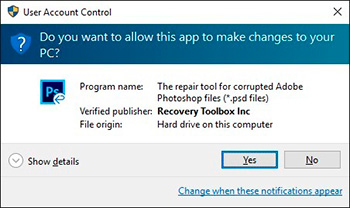
Por favor, confirme el mensaje de advertencia.
-
Ejecute el asistente de instalación.
-
Ejecute el programa:
- haga doble clic sobre el ícono en el escritorio
- o
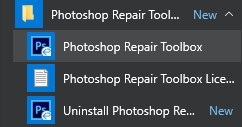
- Seleccione en el menú principal: Inicio | Programas | Photoshop Repair Toolbox | Photoshop Repair Toolbox.
-
Por favor, seleccione un archivo de PSD dañado en la primera página del asistente de reparación en Photoshop Repair Toolbox.
-
Presione el botón Next (Siguiente).
-
En la segunda página puede encontrar la vista previa de:
- El árbol de objetos recuperados del archivo de origen
- La lista de las propiedades y los valores de cada objeto
-
Presione el botón Next (Siguiente).
-
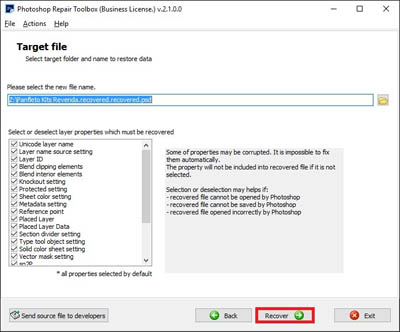
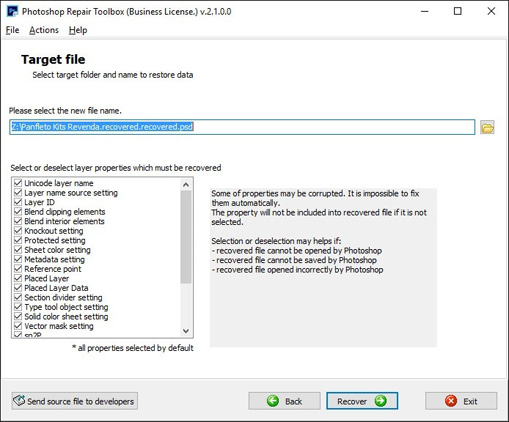
Seleccione el nombre de archivo para el nuevo archivo recuperado.
-
Seleccione las propiedades de las capas que se guardarán.
-
Presione el botón Recover.
-
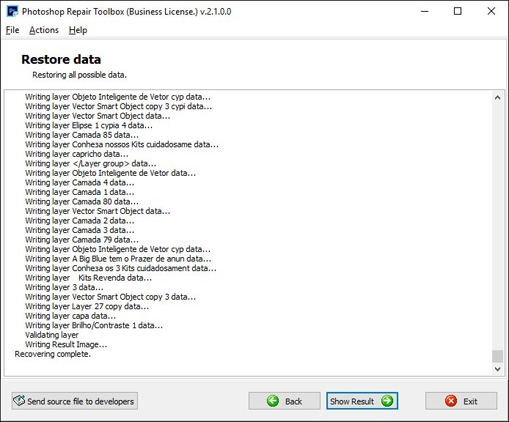
En la última página se muestra un registro detallado del proceso de recuperación.
-
Para abrir el archivo recuperado en Photoshop, pulse el botón Show Result.
Errores
Con Photoshop Repair Toolbox puedes corregir los siguientes errores:
- No se pudo abrir el documento "filename.psd". Photoshop no puede abrir archivos con formato de "archivo de Adobe Photoshop".
- Photoshop no puede abrir archivos con formato de "archivo JPEG de Adobe Photoshop".
- Photoshop no puede abrir archivos con formato de "[otro formato de archivo que Photoshop debería poder abrir]".
- No es un documento de Photoshop válido.
- Se encontró un tipo de marcador JPEG desconocido o no válido.
- El módulo de formato de archivo no puede analizar el archivo.
- Encabezado dañado
- Tipo de archivo desconocido
- No se puede abrir el archivo
- No se pudo completar la solicitud porque el archivo no es compatible con esta versión de Photoshop.
- No se pudo completar la solicitud porque se detectó un error de final de archivo inesperado.
- Error de carga del archivo psd porque se detectó un final de archivo inesperado.
- Error de final de archivo inesperado.
- Error de final de archivo.
- Error de final de archivo psd.
- Este documento podría estar dañado (el archivo puede estar truncado o incompleto).
- Se produjo un problema inesperado e irrecuperable. Photoshop se cerrará ahora.
- No se pudo completar la solicitud porque se detectó un tipo de marcador JPEG no válido o desconocido.
- No se pudo completar la solicitud porque no es un documento de Photoshop válido.
- No se pudieron cargar las acciones porque se detectó un final de archivo inesperado.
- Se detectaron y se repararon algunos grupos dañados.
- Este documento contiene datos desconocidos que se descartarán para mantener editables las capas. En cambio, para conservar el aspecto original, seleccione la opción Acoplar para cargar los datos compuestos como una imagen acoplada.
- No se pudo completar la solicitud porque el módulo de formato de archivo no puede analizar el archivo.
- No se pudo completar la solicitud porque se produjo un problema de análisis del archivo TIFF.
Capturas de pantalla
Tutorial de vídeo
Reseñas reales de clientes en Trustpilot
Reseñas y puntajes de clientes
حاولت استرداد المكتب قبل هذا الموقع ولا يمكن استرداد أي شيء. تمكنت هذه الخدمة من إصلاح ملف Photoshop CC 2017. شكرًا لك! لقد أنقذت 5 أيام من عملي.
البرنامج سهل الاستخدام وفعال