- Rating
- (6)
- (1)
- (0)
- (0)
- (0)
كيفية إصلاح البيانات التالفة ورسائل البريد الإلكتروني من Microsoft Outlook
إرشادات لإصلاح الرسائل وجهات الاتصال ومواعيد التذكير والمواعيد والمهام والملاحظات والبيانات الأخرى من ملفات Microsoft Outlook التالفة *.pst أو *.ost بجميع الإصدارات:
- قم بتنزيل وتثبيت وفتح أداة Outlook Repair Toolbox من الموقع: https://www.repairtoolbox.com/download/OutlookRepairToolboxInstall.exe.
- حدد ملف بامتداد PST تالف .
- حدد Recovery mode (وضع الاسترجاع).
- حدد مسار لحفظ البيانات المستلمة.
- حدد حفظ Save as PST file (كملف PST) .
- انقر فوق زر Save (حفظ ).
تنزيل أداة إصلاح Microsoft Outlook 2007
يقوم Outlook Repair Toolbox باستعادة المعلومات والبيانات من ملفات *.PST و*.OST Microsoft Outlook التالفة.
وكذلك تمكّنك أداة إصلاح MS Outlook PST من تحويل ملفات *.OST إلى التنسيق *.PST. قم بتنزيل أداة إصلاح ملفات Outlook لتتمكن من إجراء ما يلي:
- إصلاح معلومات من ملفات *.PST بتنسيق ANSII لإصدارات Microsoft Outlook 97، و98، و2000، و2002، وXP.
- إصلاح معلومات من ملفات *.PST بتنسيق Unicode لإصدارات Microsoft Outlook 2003، و2021 و2019 و2007، و2010، و2013، و2016و Outlook for Microsoft 365
- إصلاح بيانات من ملفات ذات حجم أكبر من 2 جيجا بايت.
- قراءة ملفات *.OST التالفة لكافة الإصدارات.
- تحويل ملفات Microsoft Outlook *.OST إلى تنسيق *.PST format.
- حفظ البيانات كملفات *.MSG منفصلة.
- حفظ البيانات كملفات *.EML منفصلة.
- إصلاح البريد الإلكتروني ذو التنسيقات المختلفة: plain text، وRTF، وHTML.
- إصلاح مرفقات الملفات.
- إصلاح مرفقات الكائنات.
- إصلاح جهات الاتصال من ملفات *.PST التالفة.
- إصلاح المذكرات من ملفات *.PST التالفة.
- إصلاح معلومات من ملفات *.PST بتنسيق ANSII لإصدارات Microsoft Outlook 97، و98، و2000، و2002، وXP.
- إصلاح التقويم من ملفات *.PST التالفة.
- إصلاح التنبيهات من ملفات *.PST التالفة.
- إصلاح الأخطاء التي تسببت من التشغيل غير السليم لبرنامج scanpst.exe.
- إصلاح بنية المجلدات وأنواعها.
- حفظ البيانات إلى العديد من ملفات PST بدون تجاوز الحجم المحدد.
- إصلاح ملفات PST المحمية بكلمات مرور.
- إصلاح ملفات *.OST و*.PST المشفرة وغير المشفرة.
- حفظ انتقائي للمجلدات والكائنات التي تمت استعادتها.
- دعم عمليات السحب والإسقاط.
- واجهة برنامج عملية وسهلة الاستخدام في شكل معالج.
متطلبات
- يجب تثبيت Microsoft Outlook على الكمبيوتر (بالرغم من أن هذا الأمر غير أساسي)
- Windows 98/Me/2000/XP/Vista/7/8/10/11 مرجع سابق
- Windows Server 2003/2008/2012/2016 و ما فوق
اقرأ أكثر...
ملاحظة:
- لا تدعم Outlook Repair Toolbox استرداد مجموعات جهات الاتصال حتى الآن.
- يتم توزيع تطوير فريق برنامج Outlook Repair Toolbox ضمن الترخيص العام (GPL) لـ GNU، أو ما شابه ذلك. وبالرغم من أن هذا البرنامج ليس برنامجًا مجانيًا، إلا أن الإصدار المجاني من Outlook Repair Toolbox يحتوي على إصدار تجريبي متوفر للجميع. تجدر الإشارة إلى أن برنامج Outlook Repair Toolbox ليس برنامجًا مفتوح المصدر أو مجاني، لذا يحب عليك التبرع لفريق التطوير الاحترافي لدى RepairToolbox.com لإزالة كافة القيود المفروضة ومتابعة استخدام هذا البرنامج طالما تحتاجه.
التعليمات
خطوات التثبيت:
- تأكد أن لديك الإصدار 64-بت من Microsoft Windows مثبتًا.
- يتعين عليك إزالة إصدار 32-بت السابق من Microsoft Outlook بتنفيذ ما يلي:
- انقر فوق زر ابدأ ثم انقر فوق لوحة التحكم.
- افتح فئة البرامج ثم انقر فوق البرامج والميزات.
- حدد Microsoft Outlook من القائمة وانقر فوق إلغاء التثبيت.
- انتقل إلى Windows Explorer أو الكمبيوتر، ثم افتح قرص تثبيت Microsoft Windows.
- افتح مجلد Office
- قم بتشغيل الملف التنفيذي setup64.exe
- اتبع التعليمات التي تظهر على الشاشة
ملاحظة: يتم افتراضيًا تثبيت إصدار 32-بت من Microsoft Outlook.
الجواب:
لإصلاح ملفات PST الأكبر من 4 جيجابايت، يجب تثبيت ما يلي على الكمبيوتر:
- Microsoft Outlook 64-بت
- Microsoft Windows 64-بت
في حالة وجود هذه البرامج، فإن برنامج Outlook Repair Toolbox لا يتحدد بمقدار البيانات التي يمكن معالجتها كما في أنظمة 32-بت ويمكنه استرداد البيانات بالكامل وحفظها في ملف PST.
في حالة تثبيت برنامج Microsoft Outlook 32-بت على الكمبيوتر، فإن عمل برنامج Outlook Repair Toolbox سيتحدد بذاكرة RAM اللازمة للتعامل مع ملفات PST الكبيرة. وإذا كان قرص التركيب أو حزمة توزيع البرنامج متوافرة، فمن الممكن تثبيت Microsoft Outlook 64- بت بدلا من الإصدار 32-بت من Microsoft Outlook. للحصول على معلومات أكثر تفصيلاً حول تثبيت الإصدار 64 بت من Microsoft Outlook، الرجاء مراجعة السؤال السابق.
الجواب:
يتطلب تحويل ملف OST كبير تثبيت كافة المكونات البرمجية الضرورية على نظام 64-بت.
- Microsoft Windows 64-بت
- Microsoft Outlook 64-بت
- Outlook Repair Toolbox 4.0 أو إصدار أحدث
في هذه الحالة فقط ستتمكن من التغلب على قيود RAM وتحوّل ملفات OST بأي حجم تقريبًا.
في حالة تلبية كل هذه الشروط، يمكنك المتابعة في تحويل البيانات. ابدأ أداة Outlook Repair Toolbox ونفذ ما يلي:
- حدد ملف OST المصدر في الصفحة الأولى.
- في الخطوة التالية، حدد وضع "التحويل".
- حدد البيانات المراد تحويلها (رسائل البريد الإلكتروني وجهات الاتصال والاجتماعات وغيره).
- حدد مسار الوجهة أو حدد المجلد المستهدف لحفظ البيانات المحولة.
- حدد خيار "حفظ إلى PST".
تستغرق عملية قراءة ملف OST وتصدير بياناته بعض الوقت، وتعتمد المدة على أداء الكمبيوتر الخاص بك وسرعة القرص الصلب.
ملاحظة:في حالة تثبيت Microsoft Outlook مع الإعدادات الافتراضية، يتم تثبيت إصدار 32-بت. لتعلم كيفية تثبيت إصدار 64-بت من Microsoft Outlook، اقرأ هذه ةالسؤال الأول.
كيف تعمل
-
قم بتنزيل البرنامج من الموقع.تحميل
-
ابدأ تثبيت البرنامج:
- اضغط على ملف التثبيت المحمل في المتصفح
- حدد ملف التثبيت المحمل في Windows Explorer واضغط على Enter أو انقر نقرًا مزدوجًا فوقه.
-
الرجاء تأكيد رسالة التحذير.
-
قم بتشغيل معالج التثبيت.
-
قم بتشغيل البرنامج:
- انقر نقرًا مزدوجًا في الرمز على سطح المكتب:
- أو
- حدد من القائمة الرئيسية: تشغيل | برامج | Outlook Repair Toolbox | Outlook Repair Toolbox.
-
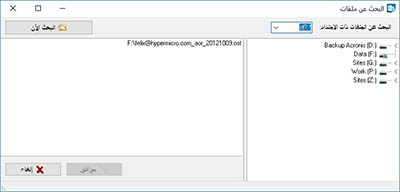
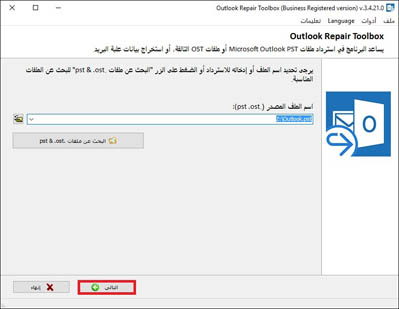
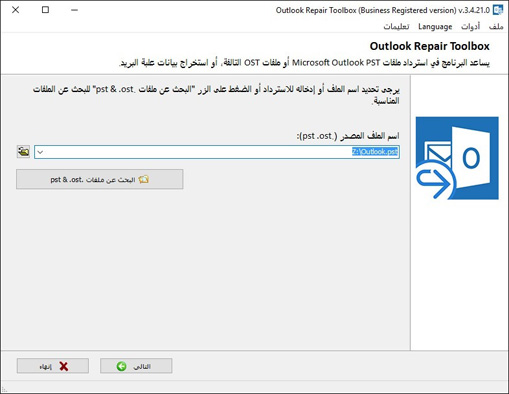
يرجى تحديد ملف *.pst التالف في Microsoft Outlook أولا.
يمكنك تحديد ملف تالف من ملف تعريف بريد Microsoft أو من القرص مباشرة.
-
واضغط فوق زر التالي.
-
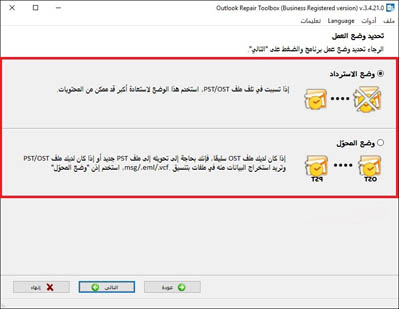
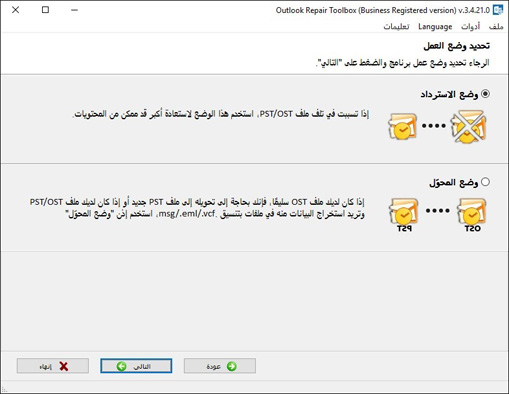
يرجى تحديد وضع لاستخدام البرنامج:
- وضع الاسترداد - استخدمه إذا كنت تحتاج إلى إصلاح ملف *.pst أو *.ost تالف.
- تحويل الوضع - استخدامه لتصدير البيانات من OST إلى ملفات PST.
-
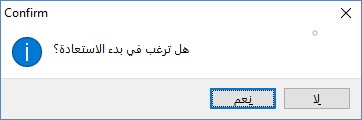
اضغط تأكيد لبدء الاسترداد.
-
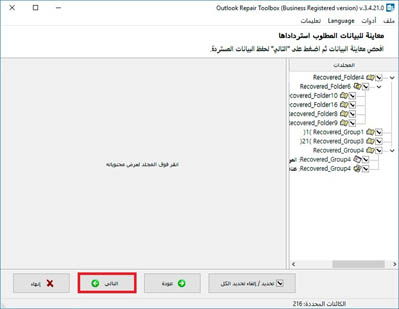
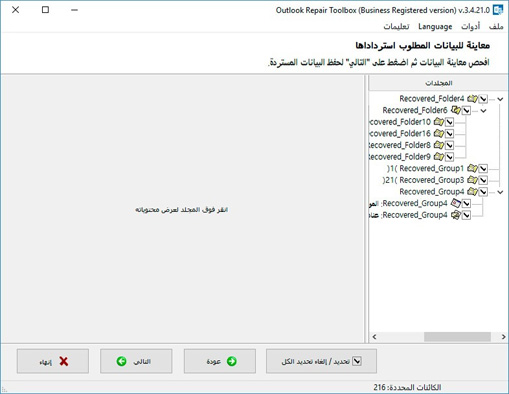
في الصفحة الثانية يمكن للعميل عرض وتحديد حفظ كائنات مستردة (رسائل البريد الإلكتروني وجهات الاتصال والمواعيد وغيره).
-
اضغط على زر التالي.
-
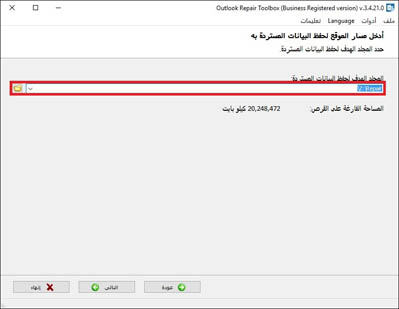
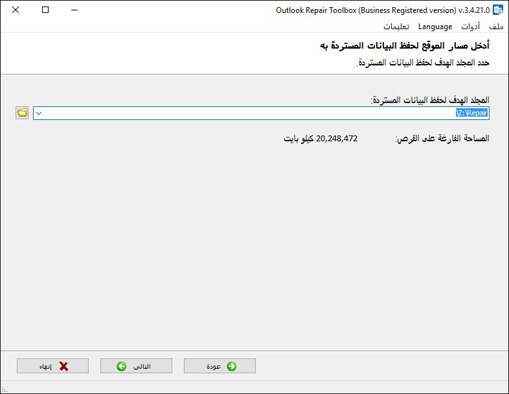
يرجى تحديد مجلد هدف لحفظ البيانات المستردة.
-
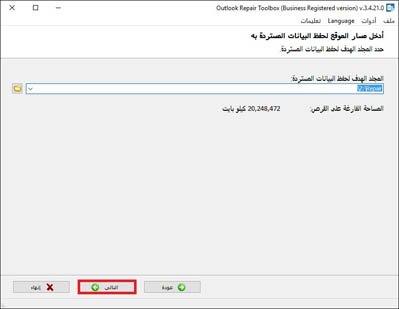
واضغط على زر التالي.
-
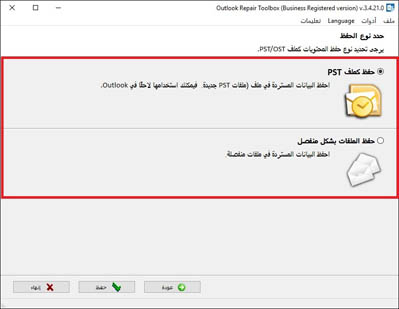
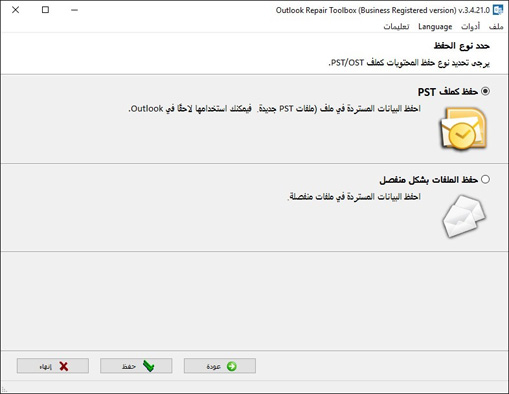
يرجى تحديد نوع حفظ المحتوى المسترد.
-
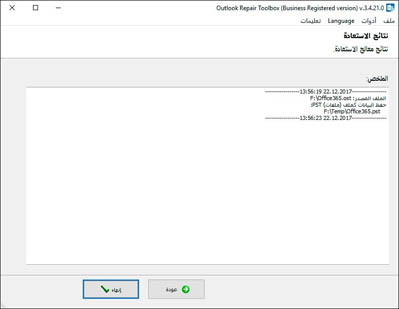
في الصفحة الأخيرة يمكنك العثور على سجل تفصيلي لعملية الاسترداد.
أخطاء
باستخدام Outlook Repair Toolbox ، يمكنك إصلاح الأخطاء التالية:
- الملف outlook.pst ليس ملف مجلدات شخصية.
- تم اكتشاف أخطاء في ملف outlook.pst. قم بإنهاء Outlook وكافة التطبيقات التي تدعم البريد ، ثم استخدم أداة إصلاح علبة الوارد (Scanpst.exe) لتشخيص وإصلاح الأخطاء في الملف. لمزيد من المعلومات حول أداة إصلاح Inbox ، راجع تعليمات.
- لا تتعرف أداة إصلاح علبة الوارد على الملف outlook.pst. لا يمكن استرداد أي معلومات.
- أداة إصلاح علبة الوارد (Scanpst.exe) معلقة إلى ما لا نهاية ولا تقوم بإجراء الإصلاح.
- ملف PST الذي تم إصلاحه بواسطة Inbox Repair Tool (Scanpst) فارغ أو لا يحتوي على العناصر المطلوبة.
- لا يمكن الوصول إلى Outlook.pst - 0x80040116.
- تعذر الوصول إلى ملف Outlook.pst. خطأ في البيانات. فحص التكرار الدوري.
- لا يمكن فتح ملف Outlook.pst.
- تبلغ Scanpst عن "خطأ فادح 80040818" عند محاولة إصلاح ملف PST.
- تم اكتشاف أخطاء في ملف Outlook.pst. أغلق جميع التطبيقات التي تم تمكين البريد عليها ، ثم استخدم أداة إصلاح علبة الوارد.
- تعذر فتح ملف FileName.pst. قد لا يكون الملف متوافقًا مع هذا الإصدار من Outlook أو قد يكون تالفًا.
- OL2000: يتعذر استخدام ملف المجلد الشخصي إذا تجاوز حد الحجم البالغ 2 جيجابايت.
- منع خطأ غير متوقع الوصول إلى هذا الملف. استخدم ScanDisk لفحص القرص بحثًا عن أخطاء ، ثم حاول استخدام أداة إصلاح علبة الوارد مرة أخرى.
- واجه Microsoft Outlook مشكلة ويلزم إغلاقه. نأسف للإزعاج.
- تعذر عرض المجلد. تعذر الوصول إلى الملف Outlook.pst. الدخول مرفوض.
- لا يمكن توسيع المجلد.
- مجموعة المجلدات لا يمكن فتحها.
- تقرير Scanpst "منع خطأ غير معروف الوصول إلى الملف. خطأ 0x80070570: الملف أو الدليل تالفان وغير قابلين للقراءة".
- تعذر فتح مجلدات البريد الإلكتروني الافتراضية.
- تعذر عرض مجلد Outlook الشخصي.
- خطأ "Microsoft Exchange Server - الاستلام" تم الإبلاغ عن المهمة (0x8004060C): "خطأ غير معروف 0x8004060C"
- تمنع مشكلات الشبكة الاتصال بكمبيوتر Microsoft Exchange Server. اتصل بمسؤول النظام إذا استمرت هذه الحالة.
لقطات
دليل الفيديو
مراجعات حقيقية من العملاء على Trustpilot
تقييمات العملاء وتقييماتهم
أداة ممتازة بالفعل.
شكرًا لك
ممتاز
بطيئة بعض الشيء ولكنها فعالة للغاية
أشكرك على مساعدتك وأتمنى لك يومًا رائعًا!
Gran producto de recuperación de correo electrónico
Necesitaba restaurar el archivo ost. El resultado me hizo feliz. El sitio ha sido tomado nota.
برنامج ممتاز. أنصح به الجميع.