4.7 (3)
Rating
(2)
(1)
(0)
(0)
(0)

Actualizado: 2026-09-30

Victor Bobrov Escrito por: Victor Bobrov

Cómo reparar un archivo Microsoft Excel dañado

Instrucciones paso a paso para reparar archivos dañados Microsoft Excel en cualquier formato (*.xls, *.xlt, *.xlsx, *.xlsm, *.xltm, *.xltx and *.xlam):

  1. Descargar, instalar y abrir Excel Repair Toolbox desde el sitio: https://www.repairtoolbox.com/download/ExcelRepairToolboxInstall.exe
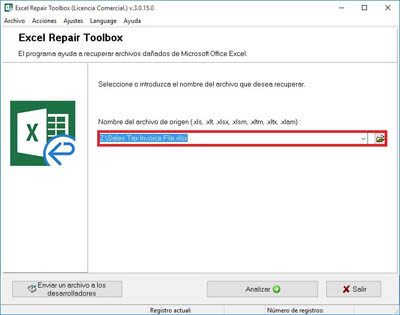
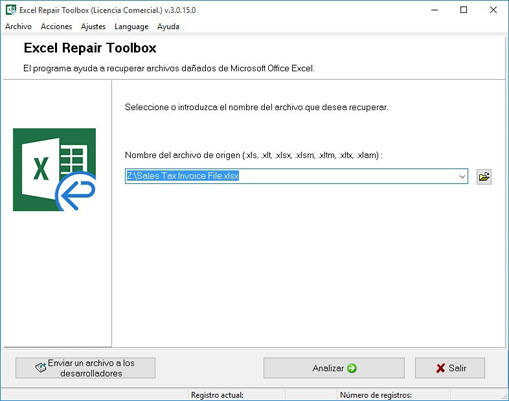
  2. Seleccionar el archivo MS Excel dañado, en la primera página del asistente.
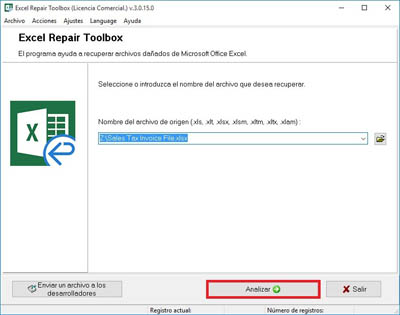
  3. Pulsar el botón Analyze (Analizar).
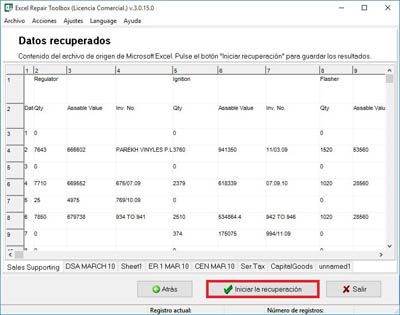
  4. Pulsar el botón Start recovery (Iniciar la recuperación) para exportar los datos y salvarlos seleccionando:
    1. Export to Excel (Exportar a Excel) – exportar datos a un nuevo libro Excel
    2. Save to file (Guardar en archivo) – guardar datos como nuevo archivo *.xlsx
  5. Pulsa Finalizar.
  6. Haga doble clic en el archivo …_repaired.xlsx guardado para abrir el archivo reparado en la versión Excel 2007-2024.

Descargar la herramienta de reparación de Microsoft Excel

Excel Repair Toolbox se ha desarrollado para restaurar archivos dañados de Microsoft Excel .xls, .xlt, .xlsx, .xlsm, .xltm, .xltx, .xlam. Los datos restaurados con la utilidad de reparación de archivos de Microsoft Excel se exportan a Microsoft Excel o se guardan en archivos .xlsx nuevos. Gracias a un algoritmo de búsqueda heurística, se pueden reparar los datos para cualquier archivo dañado.

Las principales características de la herramienta de reparación de archivos para Microsoft Excel incluyen:

  1. Utilidad de reparación para Microsoft Excel
  2. Repara datos de celdas.
  3. Repara todas las fórmulas de las celdas, incluidas las funciones.
  4. Repara vínculos internos o externos por nombre.
  5. Repara el formato de la celda (fuente, formato de número, estilo de línea, patrón de relleno, orientación del texto y alineación).
  6. Repara estilos de tabla.
  7. Repara el formato de número de las celdas (con excepción de los colores usados en los formatos de número).
  1. Repara datos de MS Excel 95, MS Excel 98, MS Excel 2000, MS Excel XP, MS Excel 2003, MS Excel 2007, MS Excel 2010, MS Excel 2013, MS Excel 2016, MS Excel 2019, MS Excel 2021, MS Excel 2024.
  2. Repara datos de Excel para Microsoft 365.
  3. Repara hojas de cálculo
  4. Repara anchos de columnas.
  5. Repara alturas de filas.
  6. Repara los colores de las celdas.
  7. Repara los colores del borde de las celdas.
  8. Algoritmo de búsqueda heurística aplicada a los datos de los archivos.
  9. Exporta datos directamente a Microsoft Excel.
  10. Interfaz intuitivo, fácil de usar.

Desafortunadamente, algunos tipos de datos y objetos no se pueden recuperar de una hoja de cálculo de Microsoft Excel dañada. La lista es la siguiente:

  1. Reparar la configuración de ordenación
  2. Repare cualquier objeto, como imágenes, diagramas, notas y otros
  3. Reparar la configuración de impresión
  4. Reparar el formato condicional
  5. Reparar la validez de los datos
  6. Reparar hipervínculos
  1. Reparar la configuración del cálculo
  2. Reparar celdas fusionadas
  3. Rango de reparación, hoja de trabajo y protección del libro de trabajo
  4. Reparar bloques fonéticos asiáticos
  5. Reparar comentarios
  6. Recuperar macros de VBA

Requisitos

  1. Microsoft Excel debe estar instalado en su ordenador (aunque esto no es imprescindible)
  2. Windows 98/Me/2000/XP/Vista/7/8/10/11 o
  3. Windows Server 2003/2008/2012/2016 y por encima
Nota:

Excel Repair Toolbox no es software de código abierto o software gratuito. La herramienta es distribuida a base de pruebe-antes-de-comprar y viene con versión de demostración gratuita. El programa no es licenciado bajo de Licencia Pública General de GNU (LGP) o Licencia Pública General Reducida de GNU (LPGR). Los desarrolladores de Repair Toolbox, Inc. han invertido mucho tiempo y prueba en la producción de este producto nunca intentaron hacerlo una herramienta gratuita.

Preguntas más frecuentes

Respuesta:

Sí, Excel Repair Toolbox puede recuperar archivos / hojas de cálculo de Excel que contengan fórmulas. Debe configurar los ajustes adecuados a través del menú principal Configuración. Posteriormente, configure las celdas Guardar FÓRMULA como Fórmula.

Respuesta:

El error Error de archivo: Es posible que se hayan perdido los datos indica que el libro de trabajo está dañado. Puede intentar reparar este daño utilizando nuestra herramienta.

Respuesta:

Puede reparar rápidamente un archivo dañado con Excel Repair Toolbox.

Respuesta:

Sí, esta herramienta puede reparar con precisión formatos y bordes de celdas en archivos de Excel dañados.

Respuesta:

La exportación a Excel solo puede estar disponible si Microsoft Excel está instalado en la PC. Guardar en archivo es la forma más rápida de guardar el resultado de la recuperación. Pero el archivo .xlsx guardado tiene el formato nativo de Excel 2007/2010/2013/2016 únicamente.

Comprar Excel Repair Toolbox

Personal $25

para uso personal con propósitos no comerciales

Comercial $39

para uso legal en una empresa, entorno comercial y gubernamental

Licencia de sitio $49

para uso en varios equipos del cliente (hasta 100 dispositivos electrónicos) en un edificio o distribuidos entre varios edificios

Coste de recuperación de archivos en línea

paypro

PayPro Global (PayPro Global, Inc., 250 The East Mall street, Etobicoke, ON Canada, M9B 0A9) es la compañía de comercio electrónico de más rápido crecimiento que desarrolla soluciones personalizadas para ayudar a los productores de software a vender sus programas en línea fácil y eficazmente. PayPro Global acepta más de cien divisas, todas las principales tarjetas de crédito y una gran variedad de opciones de pago. PayPro Global proporciona un servicio de atención al cliente 24 horas al día y 7 días a la semana, y asistencia personalizada a clientes con requisitos específicos.

Comprar renovación Excel Repair Toolbox

Compra la Renovación de Licencia 1 Año en Línea

Personal $12

para uso personal con propósitos no comerciales

Comercial $19

para uso legal en una empresa, entorno comercial y gubernamental

Licencia de sitio $25

para uso en varios equipos del cliente (hasta 100 dispositivos electrónicos) en un edificio o distribuidos entre varios edificios

Cómo funciona

  1. Descargue el programa desde el sitio web.Descargar

  2. Inicie la instalación del programa:

    1. Presione en el navegador sobre el archivo de instalación descargado
    2. Seleccione un archivo de instalación descargado en Windows Explorer (el Explorador de Windows) y presione Enter (Intro) o haga doble clic sobre él.
  3. Por favor, confirme el mensaje de advertencia.

    open file
  4. Ejecute el asistente de instalación.

  5. Ejecute el programa:

    1. Haga doble clic sobre el ícono en el escritorio:
    2. o
    3. Seleccione en el menú principal: Inicio | Programas | Excel Repair Toolbox | Excel Repair Toolbox.
    start excel
  6. Por favor, seleccione un archivo de Microsoft Excel dañado en la primera página del asistente de reparación en Excel Repair Toolbox.

    select file
  7. Presione el botón Analyze (Analizar).

    analyze button
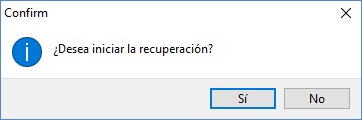
  8. Por favor, confirme el inicio del proceso de recuperación.

    confirm
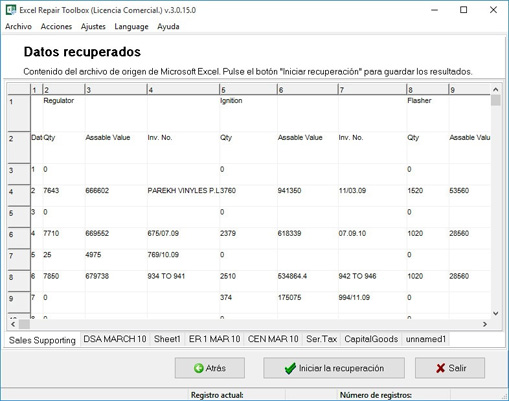
  9. El programa leerá y analizará un archivo dañado durante varios minutos. Posteriormente verá una cuadrícula con una celda del archivo Excel recuperado. Pulse el botón Iniciar recuperación para exportar los datos recuperados en un nuevo archivo de Microsoft Excel, o directamente en un nuevo libro de Microsoft Excel.

    start recovery
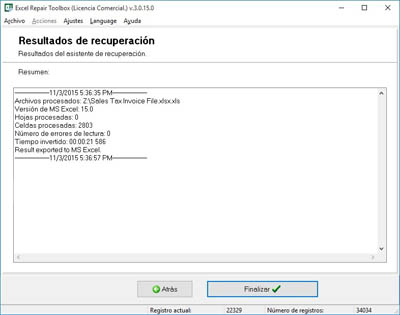
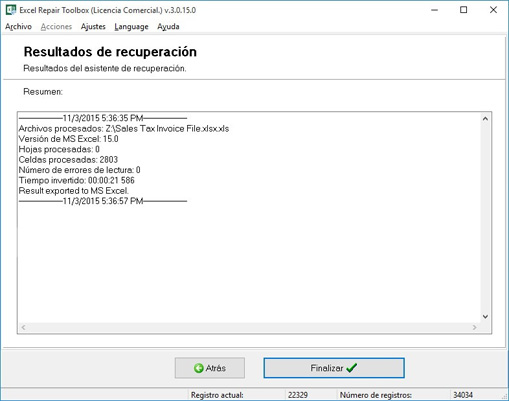
  10. En la última página podrá encontrar un registro detallado del proceso de recuperación.

    log

Errores

Con Excel Repair Toolbox puedes corregir los siguientes errores:

  • Se detectó un problema con algún contenido de FileName.xlsx (xls). Desea que intentemos recuperar la máxima información posible? Si confía en el origen de este libro, haga clic en Sí.
  • Imposible acceder a Filename.xlsx. Puede que el archivo sea de solo lectura o que esté intentando acceder a una ubicación de solo lectura. O quizás el servidor que guarda el documento no esté respondiendo.
  • Excel no puede completar esta tarea con los recursos disponibles.
  • Este archivo no está en un formato reconocible.
  • Excel encontró contenido ilegible en filename.xlsx.
  • Formato de archivo no válido.
  • Microsoft Excel ha detectado un problema y debe cerrarse.
  • Error inesperado.
  • Excel no puede leer el archivo.
  • No es posible acceder a un documento de solo lectura.
  • El documento Filename provocó un error grave la última vez que se abrió.
  • No se puede abrir el archivo .xls.
  • Este archivo no está en un formato reconocible.
  • El archivo está dañado y no puede abrirse.
  • Error de Excel no se puede abrir el archivo porque el formato o la extensión de archivo no son válidos.
  • Excel no puede abrir el archivo .xlsx porque el formato o la extensión de archivo no son válidos.
  • Error 1004
  • Error 13
  • Error 91
  • Error de Archivo en uso al abrir archivos de Excel 2007.
  • El formato de archivo .xls no es válido

Capturas de pantalla

Seleccionar una hoja de cálculo dañada de Microsoft Excel
Visualización de la información que recuperó al reparar fichero xls
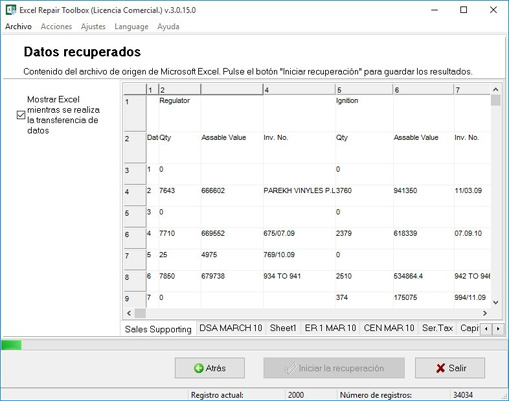
Exportación de la información recuperada a Microsoft Excel
Visualización de la información exportada

Tutorial de vídeo

Reseñas reales de clientes en Trustpilot

Victor G. Bobrov, ingeniero jefe de recuperación de datos / ingeniero de software sénior.

MCSD, MCDBA

Experto en estructuras de datos, almacenamiento de datos y recuperación de archivos con más de 20 años de experiencia.

Reseñas y puntajes de clientes

ساعدتني الخدمة في استعادة ملف xls ببضع نقرات

Max 09-06-2023

سوف يفهم الأشخاص ذوو المعرفة مدى حزن خسارة مشروعك. شكرًا لك على هذه الخدمة المريحة والأهم من ذلك أنها بسيطة.

illustrator_ka 09-02-2023

من حيث المبدأ، الخدمة ليست سيئة، والشيء الوحيد الذي لم يكن واضحا هو عملية الاسترداد.

ilya 07-24-2023